
Приложение miaPOS — руководство продавца
Как работать с приложением miaPOS на терминале каждый день: открытие дня, приём оплаты по QR-коду или ссылке, возвраты, отчёты и закрытие дня.
Общие сведения
miaPOS — приложение для приёма платежей, установленное на POS-терминале, который вы получили от своего банка. Через него вы принимаете мгновенные платежи в системе MIA: клиент сканирует QR-код приложением своего банка (или получает ссылку на оплату либо запрос на оплату прямо в приложение), и деньги поступают на счёт мерчанта за несколько секунд.
Приложение предустановлено на терминале — дополнительная установка не требуется. При первом запуске терминал нужно только активировать (см. главу 1).
Это руководство предназначено для продавцов — тех, кто ежедневно работает за терминалом. Если вы пользуетесь терминалом впервые, начните с главы 1. Если терминал уже настроен, переходите сразу к нужной главе — каждая глава самодостаточна.
Коротко: три действия в день
| Когда | Что вы делаете |
|---|---|
| Утром | Открываете рабочий день (смену). |
| Весь день | Набираете сумму → Генерировать QR → клиент сканирует → видите «Оплата получена». |
| Вечером | Профиль → Закрыть смену (Z) и сверяете итоги. |
Остальная часть руководства объясняет, что делать, когда что-то выходит за рамки этого сценария.
Кто за что отвечает
| Роль | Ответственность |
|---|---|
| Банк-эквайер | Создаёт мерчанта и терминал, выдаёт ID терминала и учётные записи продавцов, активирует/деактивирует терминал, настраивает IBAN для чаевых. |
| Мерчант (администратор) | Получает данные регистрации на email, раздаёт учётные записи продавцам, определяет режим работы терминала. |
| Продавец (оператор) | Входит в систему на терминале, открывает день, принимает оплату, делает возвраты, закрывает день отчётом Z. |
| miaPOS (Finergy) | Платформа, техническая поддержка приложения, обновления. |
Терминал не создаётся из приложения — новый терминал появляется только через банк. Отсюда и общее правило: вопросы с деньгами, паролями и активацией решаются с банком, а странное поведение приложения — с поддержкой miaPOS (см. главу 10).
Как устроено приложение
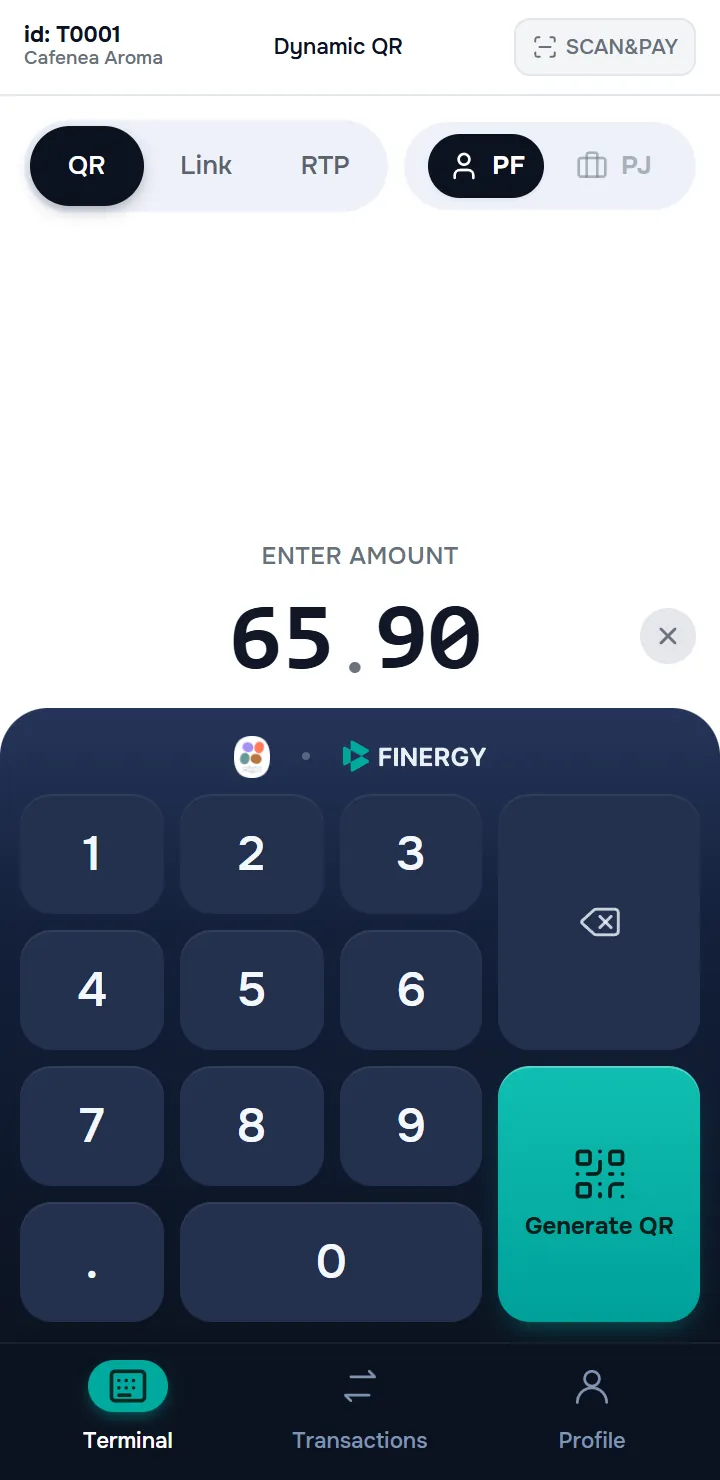
Приложение состоит из трёх основных разделов, доступных из панели навигации в нижней части экрана:
- Терминал — основной экран приёма оплаты: вы вводите сумму и генерируете QR-код либо отправляете ссылку или запрос на оплату.
- Транзакции — история платежей и возвратов за текущий день, плюс вкладка «Запросы» с отправленными ссылками и запросами на оплату.
- Профиль — состояние рабочего дня, настройки QR-кода, язык приложения, контакты поддержки и выход из аккаунта.
Основные понятия
| Понятие | Что означает |
|---|---|
| Рабочий день (смена) | Период, в течение которого терминал может принимать оплату. Открывается в начале дня и закрывается отчётом Z. |
| Канал приёма оплаты | Способ, которым платёж доходит до клиента: QR (сканирование), Link (ссылка на оплату) или RTP (запрос на оплату по номеру телефона или IBAN). |
| Тип QR-кода | Динамический, статический или гибридный — выбирается в разделе «Настройки QR» и меняет режим работы терминала (см. главы 3 и 9). |
| Тип плательщика (PF / PJ) | Клиент платит как физическое лицо или как компания — см. главу 6. |
| Чаевые | Необязательная сумма, которую клиент может добавить к оплате, если опция включена для терминала. |
| Отчёт Z / Отчёт X | Отчёт закрытия дня (окончательный) / промежуточный отчёт текущего дня. |
Язык приложения
Приложение доступно на румынском, русском и английском языках. Язык меняется в разделе Профиль → «Язык» и применяется сразу (см. главу 9). В этом руководстве используются названия из русскоязычного интерфейса.
1. Настройка и активация приложения
При первом запуске терминал нужно привязать к вашей компании и активировать. Понадобятся два значения: IDNO компании (со свидетельства о регистрации) и, если у компании несколько терминалов, ID терминала — уникальный код устройства, полученный по email при регистрации.
1.1 Активация терминала
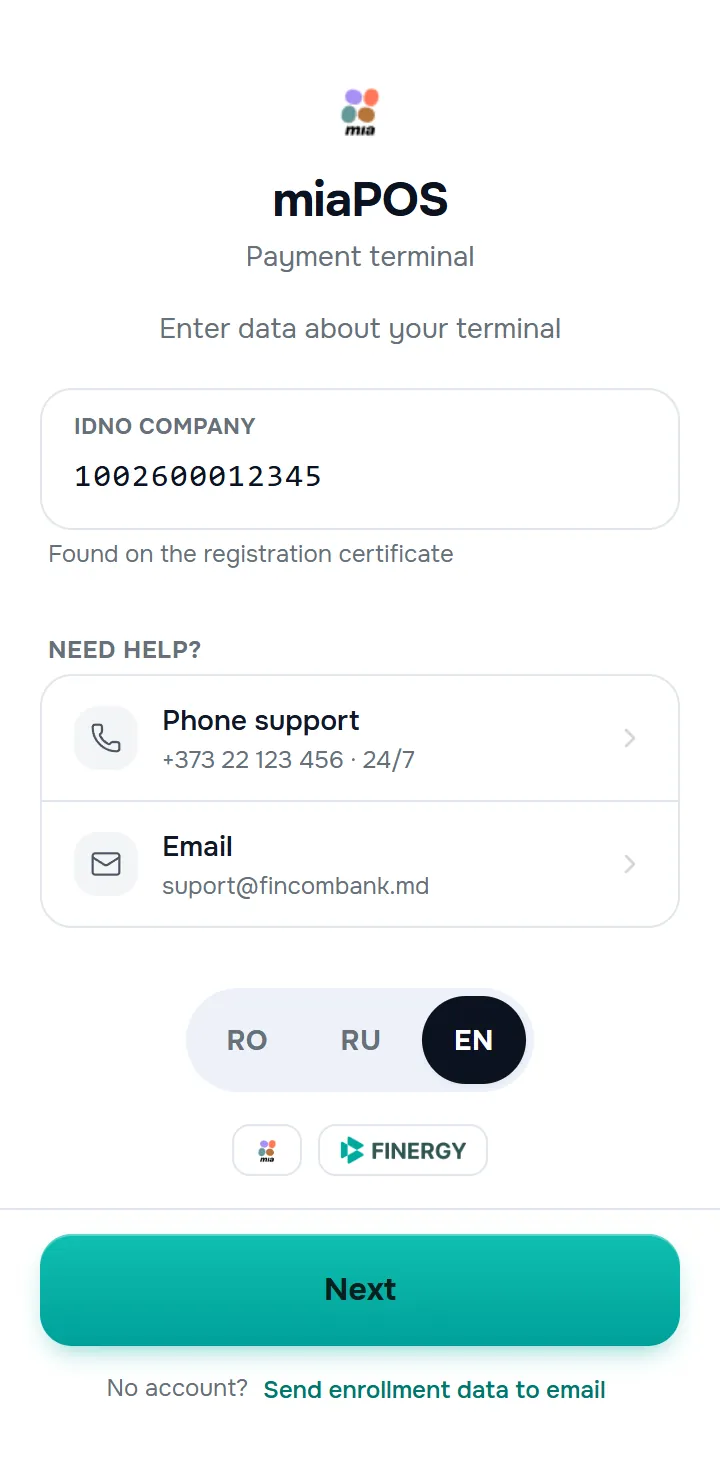
На стартовом экране, под заголовком «Введите данные о вашем терминале»:
- Заполните поле IDNO компании (только цифры) и нажмите Далее.
- Если у компании один терминал, он определяется автоматически — переходите сразу к следующему шагу.
- Если у компании несколько терминалов, на экране дополнительно появляется поле ID терминала (напр. T0001). Введите код терминала, за которым работаете, и снова нажмите Далее.
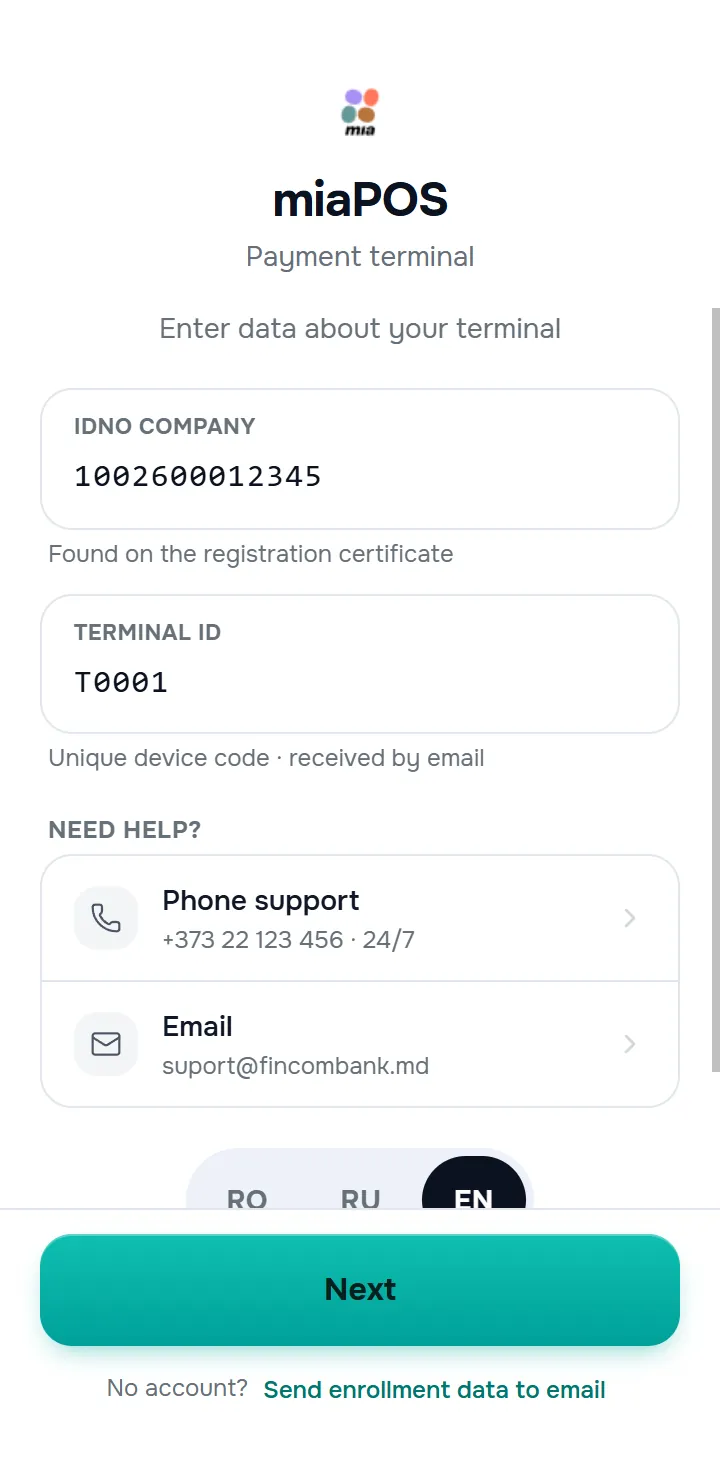
Пустые поля отмечаются сообщением «Поле обязательно для заполнения». Если активация не может продолжиться, приложение показывает одно из сообщений:
| Ситуация | Сообщение на экране |
|---|---|
| Введённые данные не совпадают | «Указаны неверные учетные данные для привязки терминала. Пожалуйста, убедитесь, что вы ввели правильный Terminal ID и IDNO, и попробуйте еще раз.» |
| Терминал не найден в системе | «Указанный терминал не найден в системе. Проверьте правильность введенных данных или обратитесь к администратору для поддержки.» |
| Тип терминала не поддерживается | «Выбранный тип терминала не поддерживается в приложении MiaPOS» |
| Терминал неактивен | «Ваш терминал в настоящее время неактивен. Пожалуйста, свяжитесь с поддержкой для активации терминала и повторите попытку.» |
Во всех этих случаях можно исправить данные и повторить активацию. На этом же экране находятся блок Нужна помощь? с телефоном и email поддержки (одно касание запускает звонок или открывает почтовое приложение) и переключатель языка.
1.2 Ввод кода OTP
При стандартной активации система отправляет одноразовый пароль (OTP) по SMS на номер телефона администратора мерчанта. Открывается экран OTP-подтверждение.
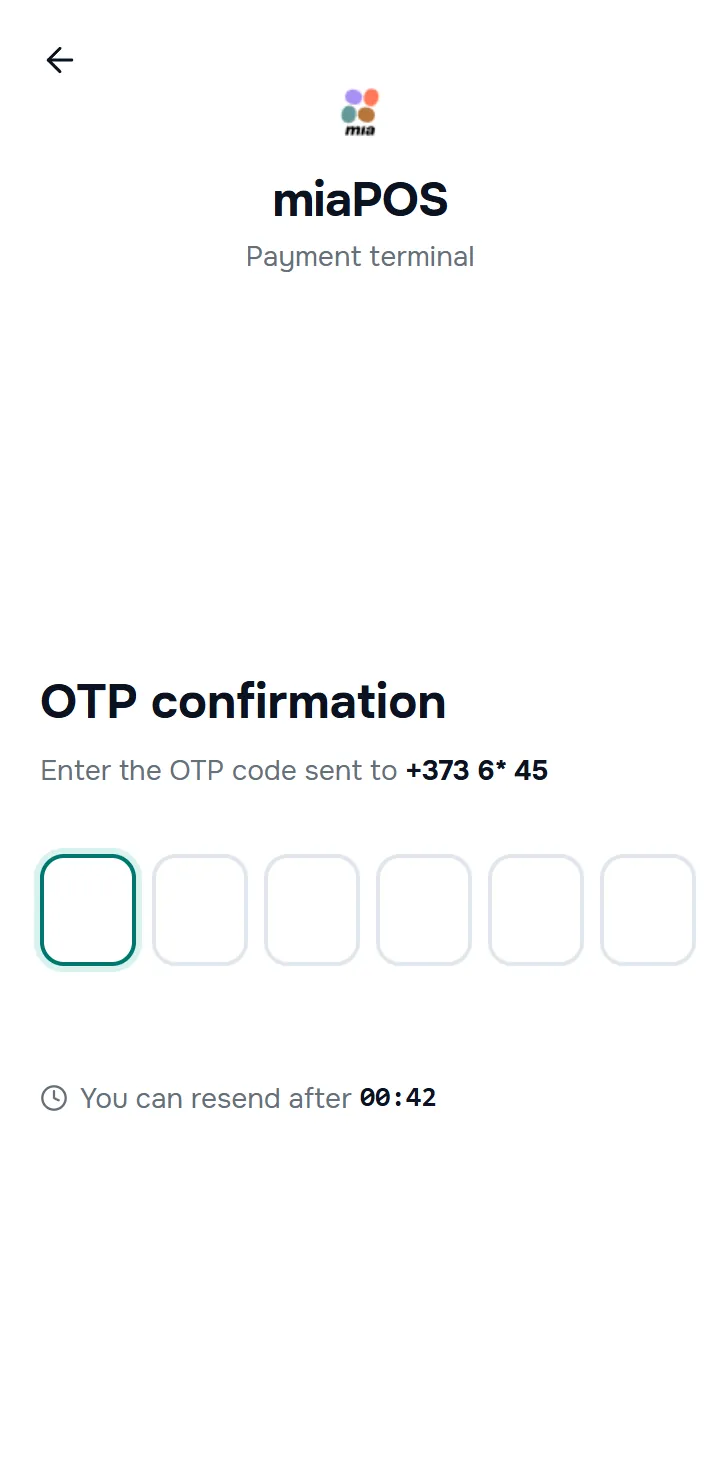
- Введите 6 цифр — код проверяется автоматически после ввода последней цифры.
- Если код не пришёл, нажмите Отправить ещё раз (кнопка становится доступной по истечении таймера «Отправить повторно можно через…»).
- При неверном коде приложение показывает «Введён неверный OTP.» и число в строке «Осталось попыток».
- В целях безопасности количество отправок и попыток ограничено — при превышении лимита повторите активацию позже.
- Стрелка в левом верхнем углу возвращает к экрану с данными терминала.
1.3 Упрощённая активация
Часть терминалов позволяет активацию без кода OTP — если банк разрешил этот способ активации для данного терминала. В этом случае после ввода данных система автоматически проверяет тип активации и продолжает сама: код не запрашивается, и на экране сразу появляется подтверждение активации. Если терминал требует стандартную активацию, приложение запросит код OTP, как обычно.
1.4 Завершение активации
После подтверждения активации появляется экран POS успешно активирован с названием торговой точки, IDNO и логотипом компании — точка продаж готова принимать платежи.
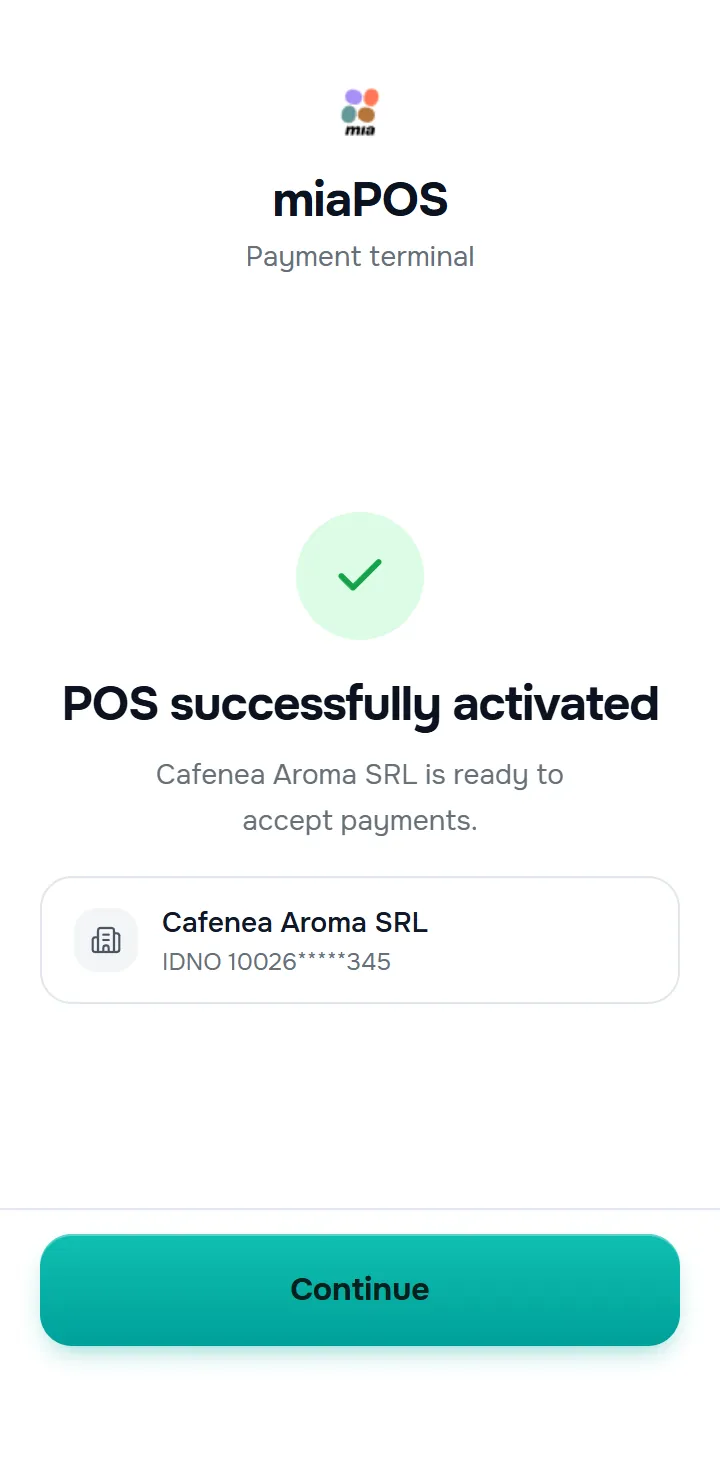
Нажмите Продолжить, чтобы перейти ко входу. Приложение запоминает банк и терминал — при следующих запусках активация больше не требуется.
1.5 Вход в аккаунт
На экране входа над формой отображаются название торговой точки и номер терминала. Введите Логин и Пароль — данные продавца, настроенные администратором мерчанта, — и нажмите Войти.
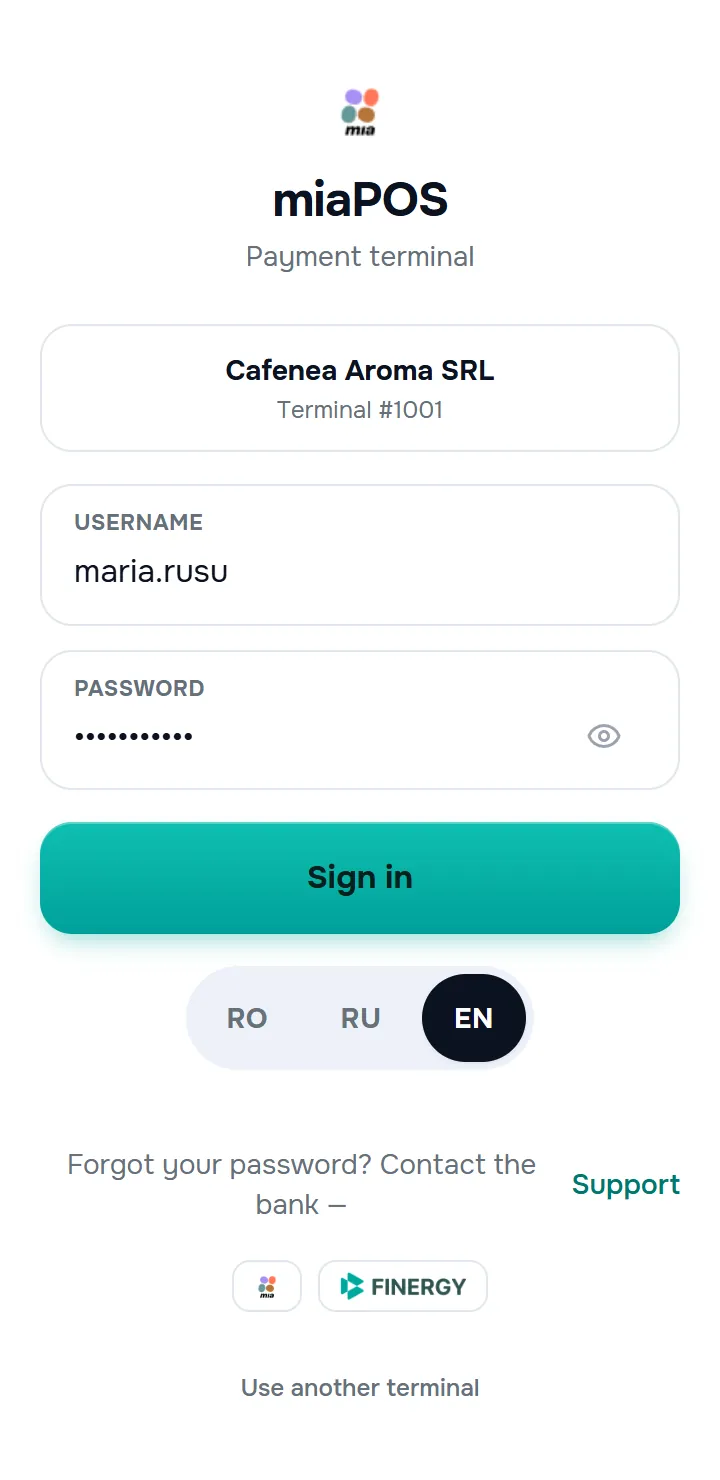
- Забыли пароль? Обратитесь в банк — ссылка «Поддержка» под формой запускает звонок.
- Использовать другой терминал удаляет текущую привязку и возвращает к активации — используйте эту кнопку, только если терминал нужно перенести на другую компанию или другую торговую точку.
1.6 Ограничение попыток входа
При входе приложение отслеживает неудачные попытки:
- При неверном пароле показывается сообщение с числом оставшихся попыток: «Неверный логин или пароль. Осталось попыток: N.» — так вы не заблокируете аккаунт случайно.
- При превышении лимита вход временно блокируется: «Превышено количество попыток входа. Повторите попытку после…» — с указанием времени. Дождитесь окончания блокировки, затем повторите вход.
1.7 Автоматический вход
Часть терминалов работает в режиме «всегда готов»: при запуске приложение входит в систему само (на экране ненадолго появляется «Автоматический вход…»), без логина и пароля. На таких терминалах нет кнопки выхода из аккаунта, а рабочий день открывается автоматически. Если автоматический вход не удался, приложение показывает обычную форму входа.
1.8 Нет аккаунта?
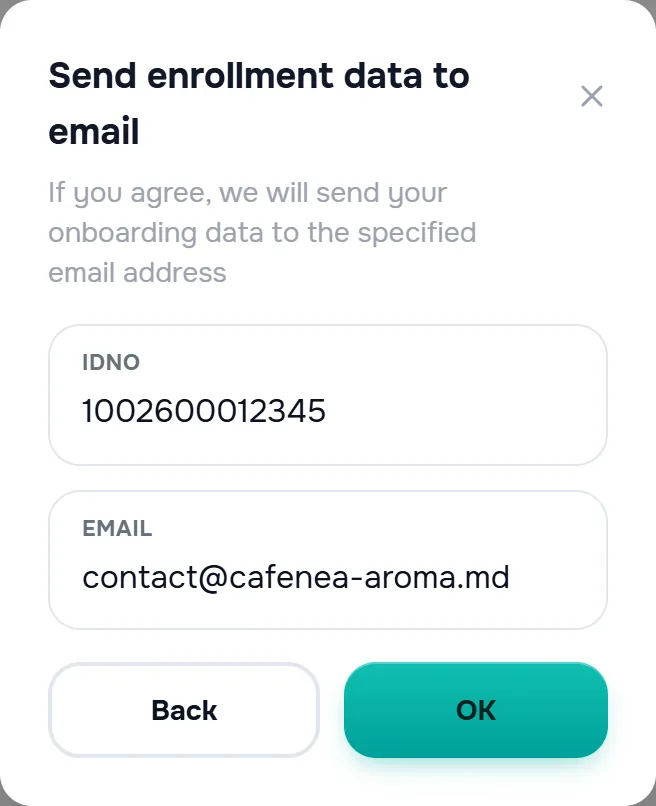
Если компания ещё не зарегистрирована в miaPOS, нажмите ссылку Отправить данные регистрации на email на экране активации. Заполните IDNO компании (13 цифр) и адрес email, затем нажмите OK — данные для регистрации будут отправлены на указанный адрес, и банк свяжется с вами.
2. Основные экраны и открытие дня
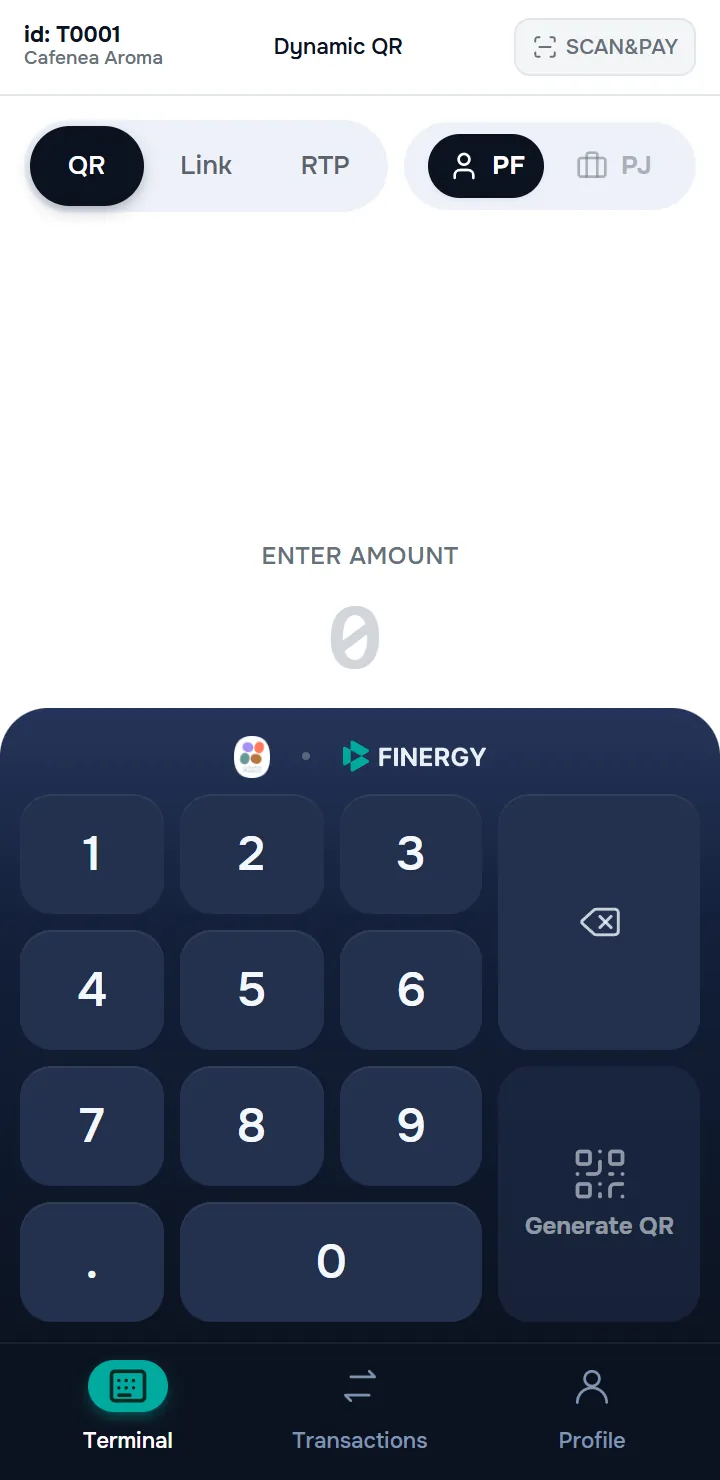
После успешного входа вы попадаете на экран терминала. В нижней части экрана доступны вкладки Терминал, Транзакции и Профиль — текущая вкладка подсвечена.
- Вкладка «Терминал» — здесь вы управляете текущим рабочим днём и принимаете оплату.
- Вкладка «Транзакции» — список операций открытого рабочего дня и вкладка «Запросы» (см. главу 7).
- Вкладка «Профиль» — информация о пользователе и терминале, настройки и поддержка (см. главу 9).
2.1 Открытие дня
Терминал принимает оплату только внутри открытого рабочего дня. Если день не открыт, на экране «Терминал» отображается День закрыт с текстом «Чтобы начать работу, откройте день.»
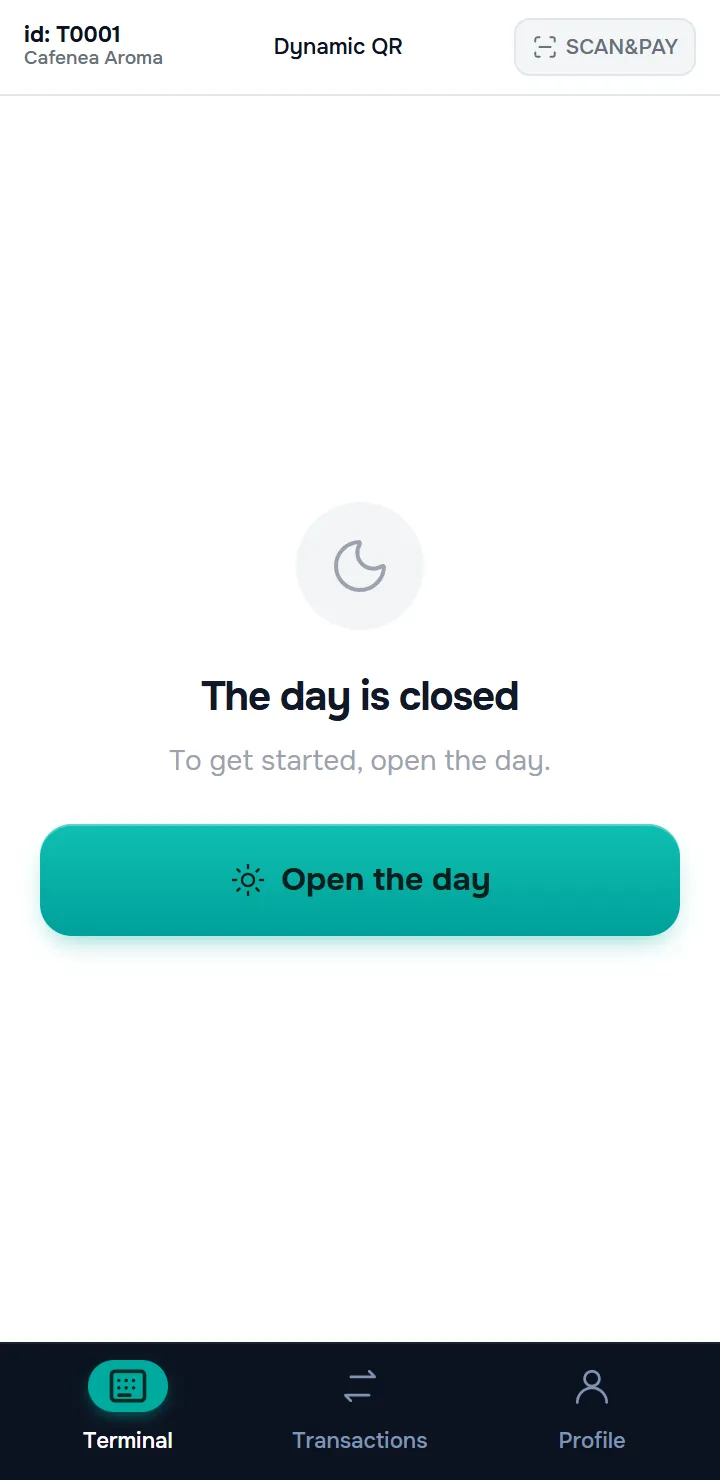
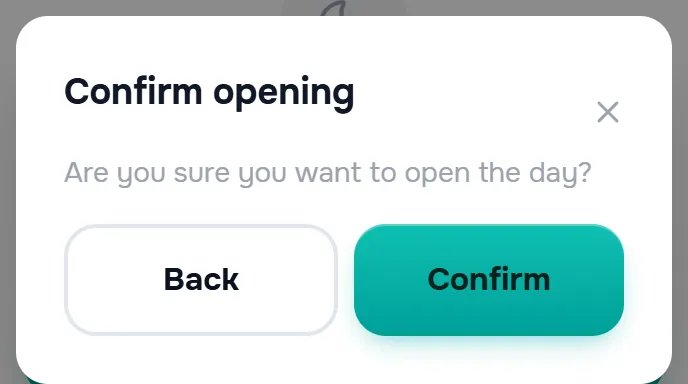
- Нажмите Открыть день. Появится запрос подтверждения с кнопками Назад и Подтвердить.
- Назад — вернуться к предыдущему экрану, не открывая день.
- Подтвердить — день открывается, появляется сообщение «День успешно открыт», и клавиатура становится доступной.
Кнопка открытия появляется при тех же условиях и на экране «Транзакции», а в «Профиле» — кнопка Открыть на карточке смены. Если для терминала уже есть день, открытый другим пользователем, приложение сообщит, кто его открыл: текущий день нужно закрыть, прежде чем открывать новый. На терминалах с автоматическим входом день открывается сам при запуске приложения.
Закрытие дня (отчёт Z) выполняется из «Профиля» — см. главу 9.
2.2 Экран «Терминал»
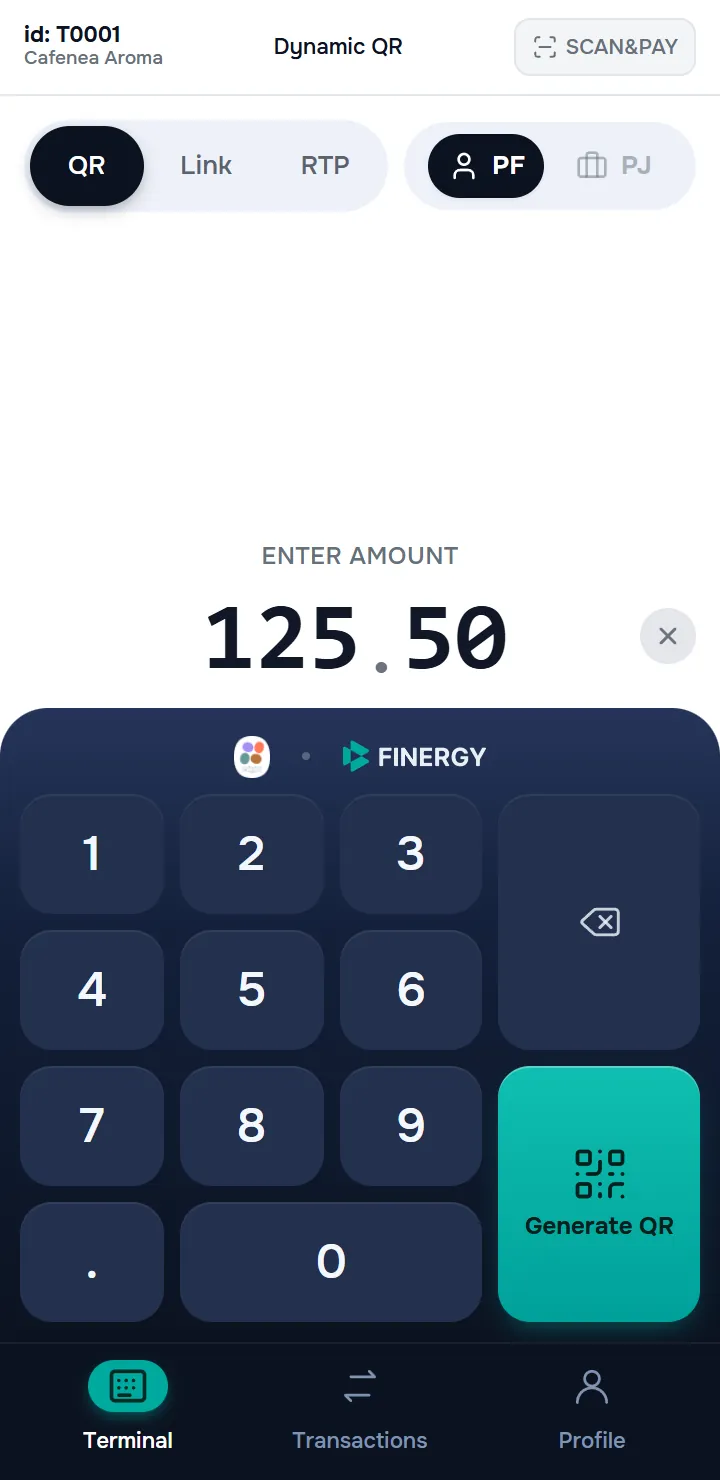
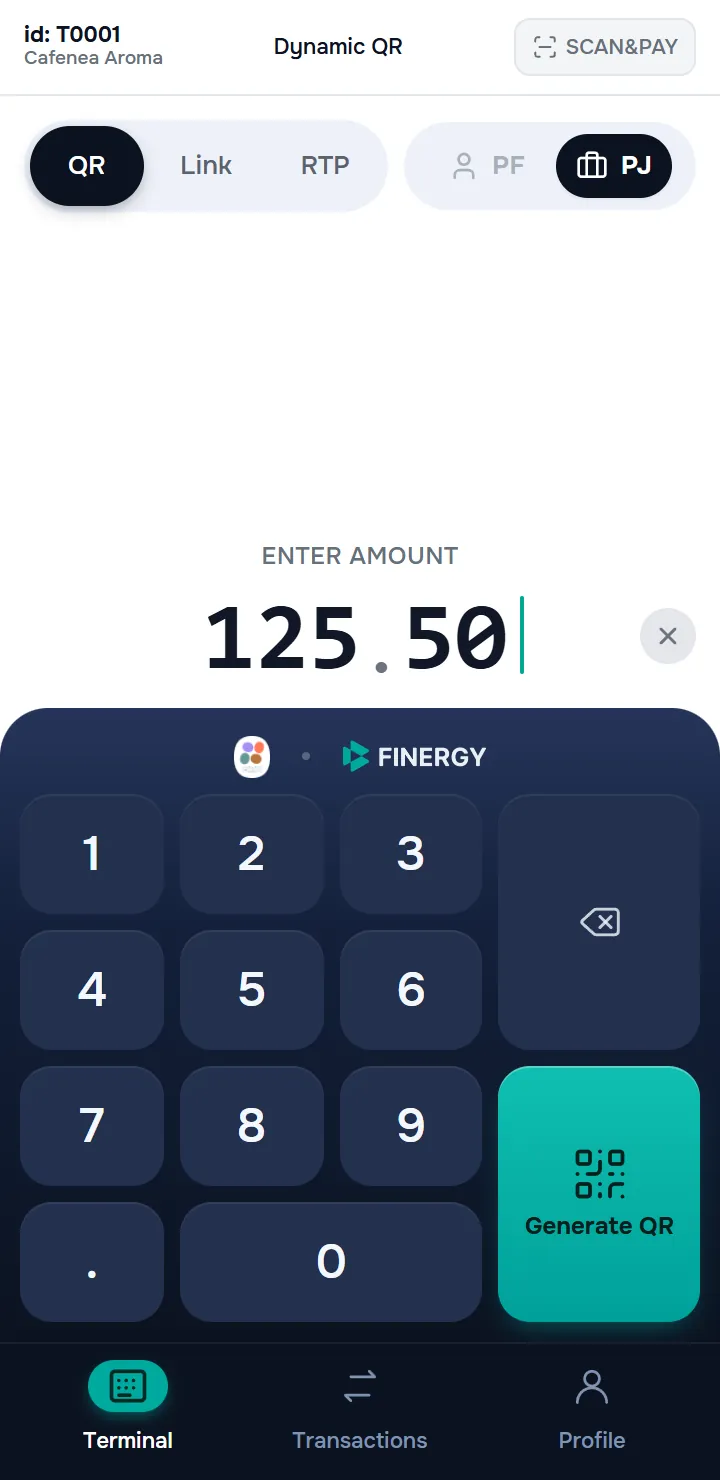
В верхней части экрана отображаются номер терминала (id) и название торговой точки — это удобно, когда в локации несколько терминалов. По центру шапки постоянно виден настроенный тип QR-кода («Статический QR» / «Динамический QR» / «Гибридный QR» — глава 9), а справа — кнопка SCAN&PAY (о ней ниже). Пока у терминала есть активный QR-код, рядом со SCAN&PAY отображается кнопка с пиктограммой QR и зелёной точкой — она снова открывает экран активного кода (глава 3). Ниже — вкладки каналов приёма оплаты, поле суммы и цифровая клавиатура.
Каналы приёма оплаты — над суммой расположены три вкладки:
- QR — клиент сканирует QR-код, показанный на терминале. Базовый канал, используемый в большинстве платежей (главы 3–4).
- Link — вы генерируете ссылку на оплату и отправляете её клиенту (глава 5).
- RTP — вы отправляете запрос на оплату прямо в банковское приложение клиента, по номеру его телефона или IBAN (глава 5).
Каждая вкладка сохраняет введённую сумму — если перейти с QR на Link и обратно, сумма не потеряется.
Переключатель PF / PJ — справа от вкладок находится переключатель типа плательщика: PF (физическое лицо) или PJ (юридическое лицо). Выбирайте PJ, когда платит компания — подробности и полные правила в главе 6.
Ввод суммы — под подсказкой Введите сумму цифры отображаются крупно, с мигающим курсором: можно коснуться места между цифрами, чтобы переместить курсор, а крестик справа стирает всю сумму. На клавиатуре — цифры, десятичная точка и клавиша удаления; большая кнопка справа внизу — основное действие: Генерировать QR, Отправить ссылку или Отправить RTP, в зависимости от выбранной вкладки.
2.3 Scan & Pay — оплата поставщику (функция в разработке)
Кнопка SCAN&PAY в шапке экрана «Терминал» зарезервирована для потока B2B-оплаты поставщику: сканирование QR-кода поставщика, проверка реквизитов, провалидированных банком, и отправка платёжного документа на исполнение — в отличие от приёма оплаты, это не был бы мгновенный платёж, а документ, который уходит на подписи I и II в интернет-банкинг мерчанта.
В текущей версии приложения кнопка неактивна — функция пока недоступна.
3. Генерация QR-кода для оплаты
Способ формирования платежа по QR-коду зависит от типа QR-кода, выбранного в разделе «Настройки QR» (см. главу 9): динамический, статический или гибридный. После открытия рабочего дня введите сумму (если тип QR этого требует) и нажмите Генерировать QR — на экране ненадолго появится сообщение «Генерация QR-кода…», затем QR-код на весь экран.
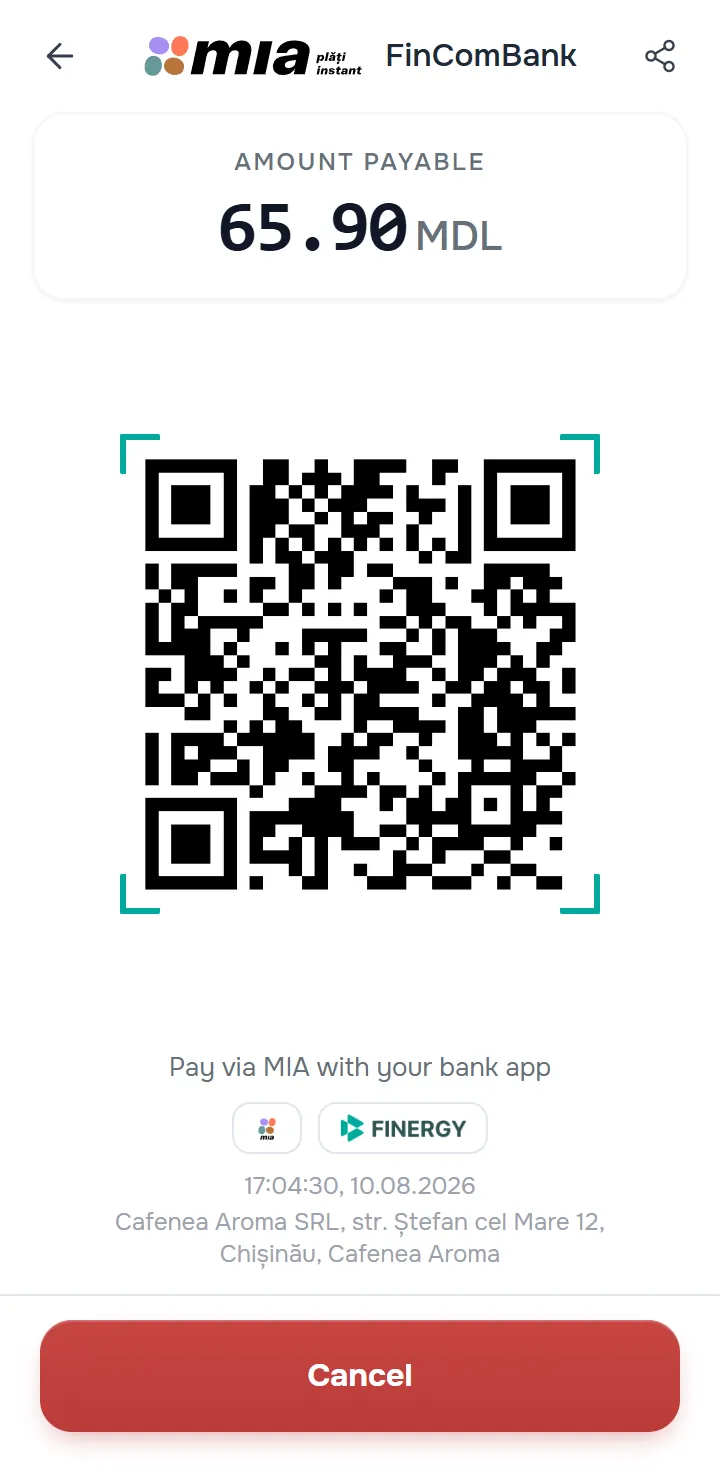
На экране QR-кода доступны:
- Назад (слева вверху) — закрывает экран QR, не аннулируя код. Вместо клавиатуры появляется ссылка «У вас уже есть активный QR-код», а в шапке экрана «Терминал» — кнопка с пиктограммой QR и зелёной точкой; обе снова открывают код. У терминала может быть только один активный QR-код одновременно.
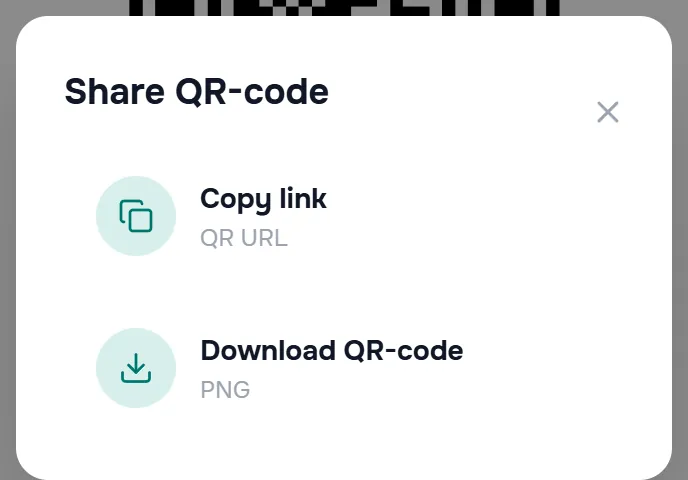
- Поделиться (справа вверху) — окно Поделиться QR-кодом: Копировать ссылку (копирует ссылку на оплату в буфер обмена) или Скачать QR-код (сохраняет изображение PNG на устройство).
- Изменить сумму — только для статических и гибридных QR-кодов с суммой: измените сумму или диапазон, не генерируя новый код.
- На Android-терминалах с NFC, пока экран QR открыт, ссылка на оплату автоматически передаётся и через NFC — клиент может поднести телефон вместо сканирования.
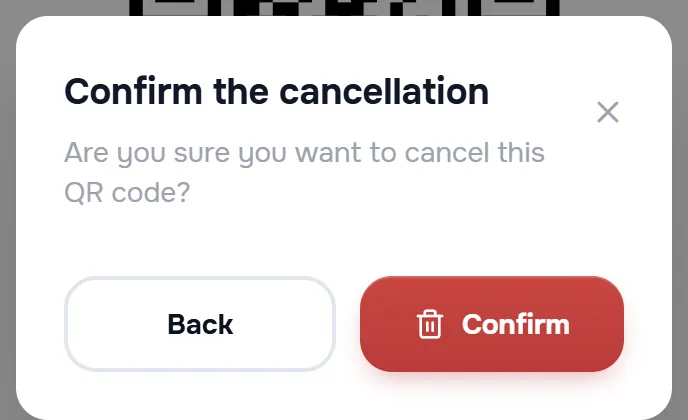
Динамический QR-код можно аннулировать прямо с экрана QR: кнопка Аннулировать (внизу) запрашивает подтверждение («Вы уверены, что хотите аннулировать этот QR?») и аннулирует код — например, если вы ввели неверную сумму; затем сгенерируйте новый код с правильной суммой. У статических и гибридных кодов нижняя кнопка — Назад, она лишь скрывает экран: код остаётся активным до оплаты или до истечения срока действия (Время действия, ниже).
Срок жизни QR-кода регулируется настройкой «Время действия» (глава 9). После истечения срока код больше нельзя оплатить.
3.1 Динамический QR-код
- Для каждой транзакции создаётся отдельный код с фиксированной суммой, введённой продавцом; код действителен для одной оплаты.
- Это обычный кассовый режим: вводите сумму → Генерировать QR → клиент сканирует → код использован.
- Сумму нельзя изменить без генерации нового QR-кода.
- Только на динамическом QR-коде доступны переключатель PF/PJ (глава 6) и чаевые (ниже).
- Это режим по умолчанию и самый безопасный: у каждого платежа сумма подтверждена продавцом.
3.2 Статический QR-код
- Один постоянный QR-код, который можно оплачивать многократно — удобно там, где данные платежа не меняются от клиента к клиенту; код можно распечатать или сохранить для повторного использования.
- Остаётся активным, пока вы не аннулируете его вручную (например, применив другие «Настройки QR» — глава 9). Кнопка с зелёной точкой в шапке (выше) показывает, что код активен, и снова открывает его.
- Замечание о безопасности: статические и гибридные QR-коды менее безопасны, чем динамический — оплата может пройти без подтверждения суммы продавцом. Используйте их только там, где этот риск приемлем (самообслуживание, пожертвования, наклейка на прилавке).
- В зависимости от типа суммы, выбранного в настройках:
| Тип суммы | Как работает |
|---|---|
| Фиксированная сумма | Введите сумму, затем «Генерировать QR»; позже сумму можно изменить через «Изменить сумму». |
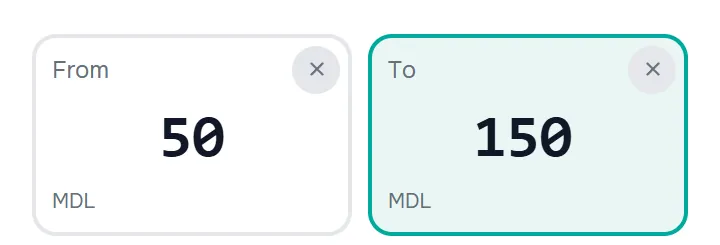
| Контролируемая сумма | Введите диапазон «От» / «До»; клиент выбирает сумму в этом диапазоне. Минимальная сумма должна быть меньше максимальной. |
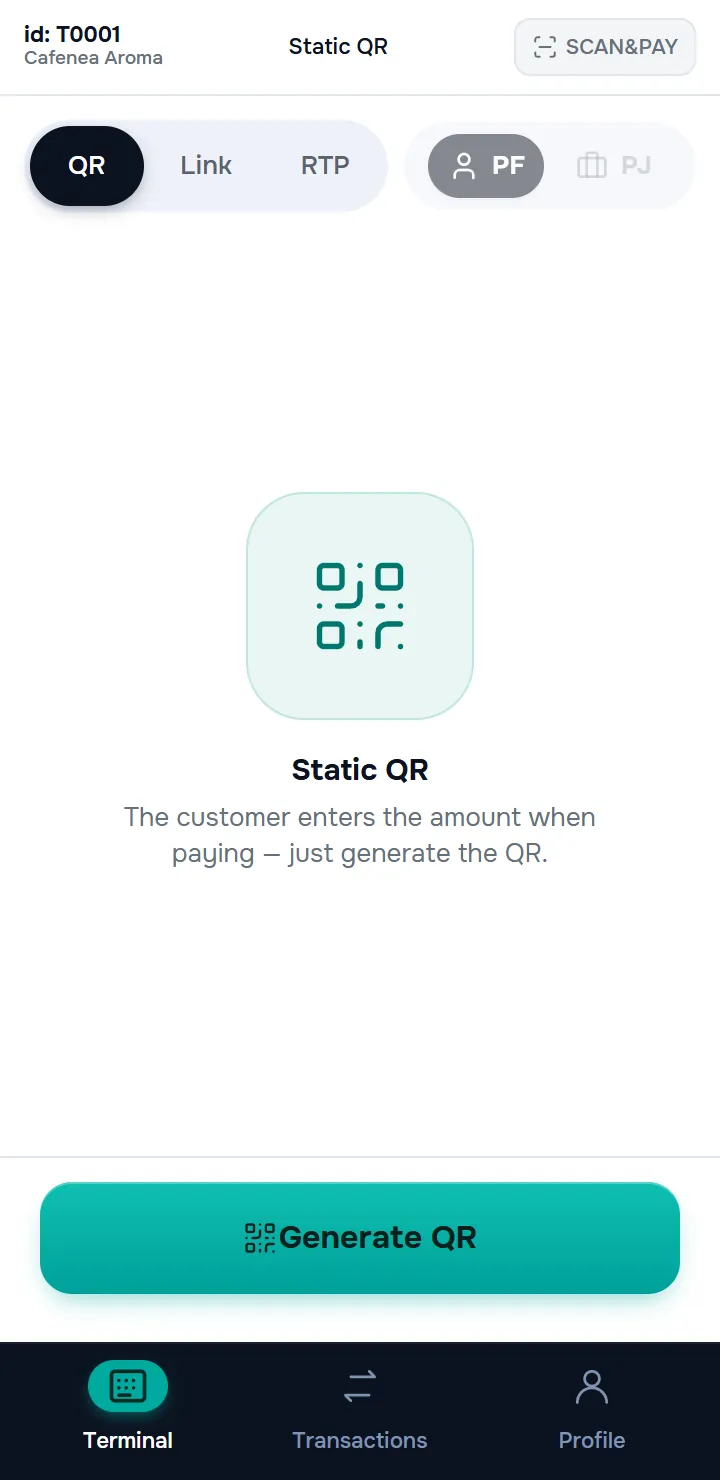
| Сумма не указывается | Без клавиатуры — клиент указывает сумму при оплате. На экране — «Статический QR» с пояснением, внизу кнопка «Генерировать QR». |
3.3 Гибридный QR-код
- Сочетает оба типа: изображение QR-кода остаётся одним и тем же, но сумма может меняться от платежа к платежу — код не нужно регенерировать и показывать заново каждому клиенту.
- В начале оплаты код блокируется и обслуживает одного клиента за раз — не более одной транзакции одновременно.
- Сумма задаётся кнопками Изменить сумму / Указать сумму (окно «Изменить сумму» с полем суммы или диапазоном «От» / «До»), без изменения изображения кода.
3.4 Чаевые
Если для терминала включена опция чаевых (Настройки QR → «Включить чаевые», только для динамического QR), на экране QR-кода клиент видит сумму покупки и ряд кнопок Без · +5% · +10% · +15%.
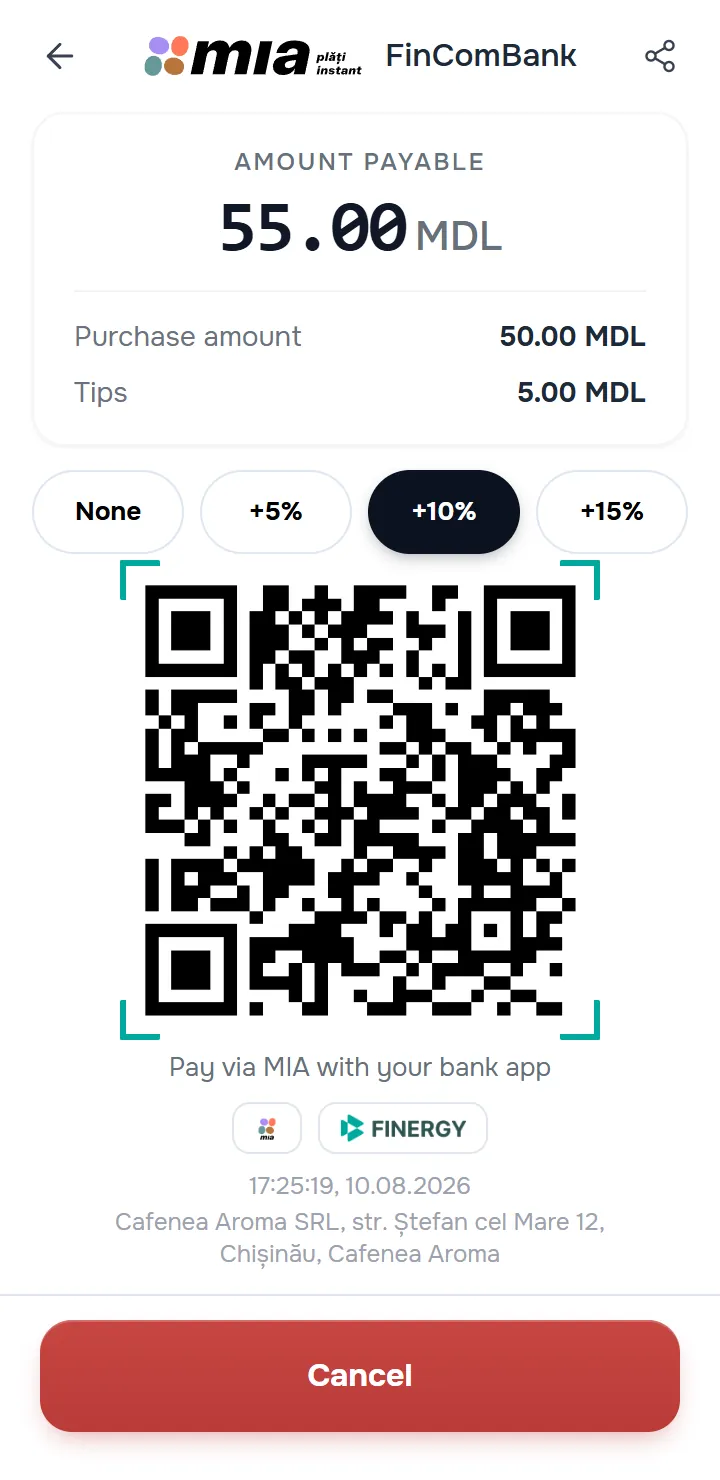
Клиент выбирает нужный процент до сканирования — терминал автоматически перегенерирует QR-код с общей суммой (покупка + чаевые). Правила, которые стоит помнить:
- Чаевые выбирает клиент, на экране — не нажимайте кнопки за него.
- После каждого касания QR-код перегенерируется с новой суммой — это нормально и занимает секунду.
- Процент всегда применяется к сумме покупки — повторная смена процента не добавляет чаевые поверх чаевых.
- Выбор привязан к активному QR-коду: после перезапуска приложения выбранный процент и сумма восстанавливаются.
- Чаевые зачисляются на IBAN для чаевых, настроенный банком (глава 9).
В деталях транзакции и в отчётах чаевые отображаются отдельной строкой: «Сумма покупки» и «Чаевые».
4. Оплата по QR-коду
После появления QR-кода поверните терминал к клиенту. Клиент открывает приложение своего банка, сканирует код и подтверждает оплату через MIA. Терминал сам проверяет состояние платежа каждые несколько секунд — нажимать ничего не нужно.
Задержка до пяти секунд между подтверждением клиента и зелёным экраном — это нормально. Если клиент говорит, что оплатил, а экран не изменился, подождите несколько секунд, затем проверьте список транзакций (глава 7) — подтверждённый платёж появится там.
4.1 Успешная оплата
При подтверждении платежа появляется зелёный экран Оплата получена: принятая сумма, время и дата, номер транзакции. Для плательщиков — юридических лиц дополнительно отображаются название и IDNO плательщика.
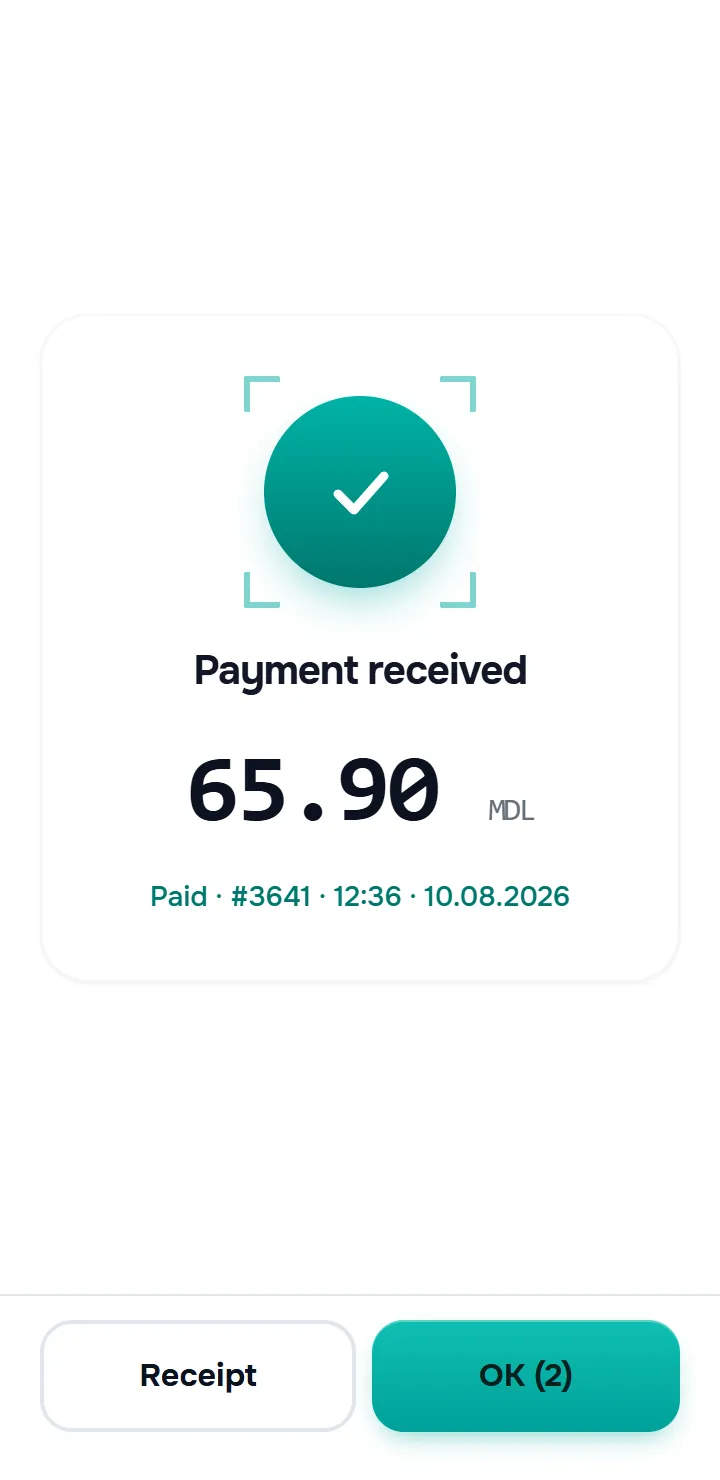
В нижней части — две кнопки:
- Чек — открывает чек транзакции с опциями печати и скачивания (см. главу 8). На терминалах с принтером чек также печатается автоматически, сразу после оплаты.
- OK — закрывает экран и возвращает к вводу суммы. У кнопки есть таймер: по окончании обратного отсчёта экран закрывается сам.
4.2 Ошибки оплаты
Если платёж не завершился, появляется экран Ошибка оплаты с описанием ситуации:
- «Срок действия QR-кода истек. Пожалуйста, сформируйте новый QR-код.» — клиент не оплатил в течение срока действия кода;
- «К сожалению, оплата не прошла. QR-код был аннулирован.»
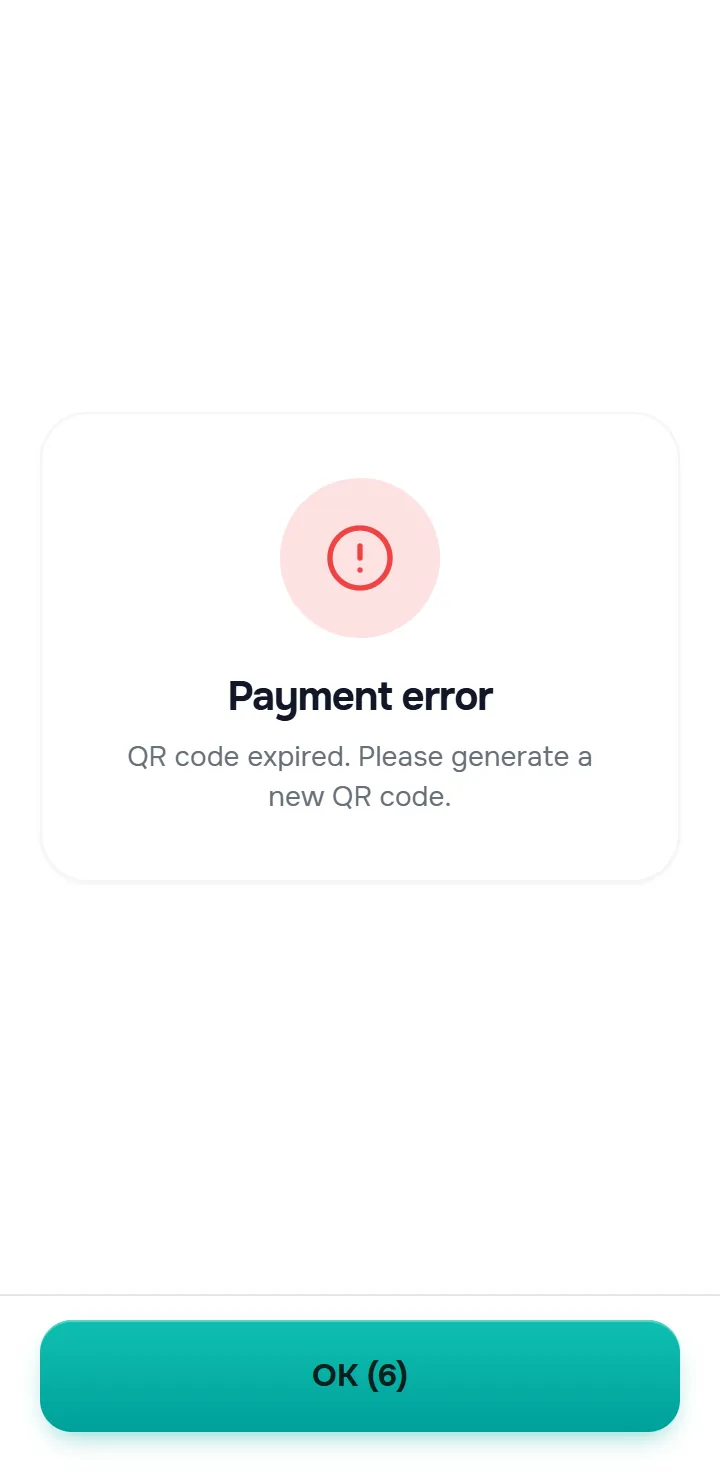
В обоих случаях QR-код использован — для нового платежа введите сумму и сгенерируйте новый код.
Если QR-код не удаётся сгенерировать (экран Ошибка при генерации QR кода — «Что-то пошло не так. Попробуйте снова или вернитесь к терминалу.»), нажмите Повторить попытку или Назад.
5. Ссылка на оплату и запрос RTP
Помимо QR-кода, терминал может принимать оплату дистанционно: через ссылку на оплату, отправленную клиенту, или через запрос на оплату (RTP), доставляемый прямо в банковское приложение клиента. Оба способа запускаются с экрана «Терминал», со вкладок Link и RTP.
5.1 Ссылка на оплату
Используйте канал Link, когда клиента нет рядом с терминалом — например, при заказах по телефону.
- На вкладке Link введите сумму и нажмите Отправить ссылку.
- На экране появится «Создаём ссылку на оплату…», затем приложение покажет созданную ссылку: сумму, QR-код, ведущий на страницу оплаты, саму ссылку, поле описания и кнопки действий.
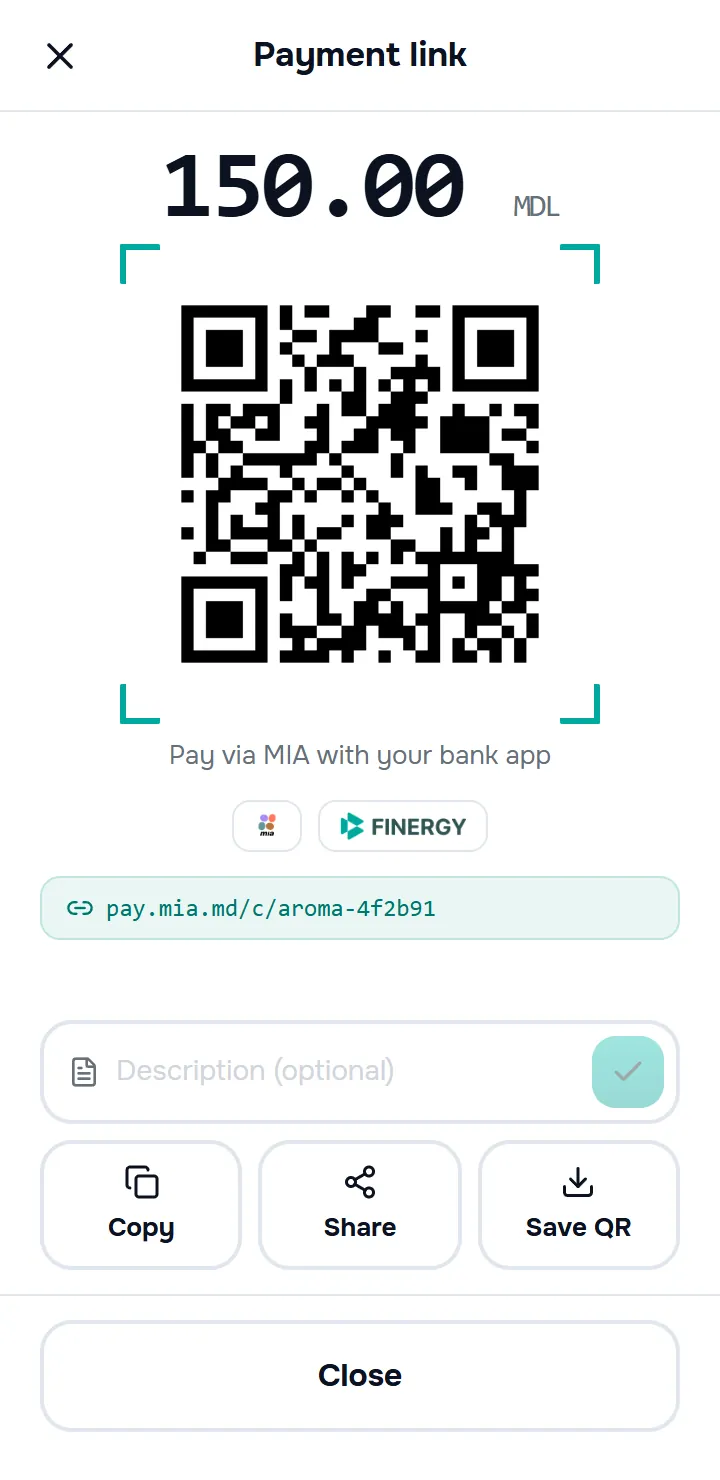
- Отправьте ссылку клиенту: Копировать (затем вставьте её в чат/SMS), Поделиться (через приложения устройства) или Сохранить QR (изображение кода).
- Описание (необязательно) — текст, который клиент увидит на странице оплаты (например, за что платёж). Введите его в поле над кнопками и нажмите галочку: ссылка будет создана заново, уже с описанием. Внимание: QR-код и адрес при этом меняются — отправляйте клиенту ссылку, полученную после применения описания, а не старую.

- Экран отслеживает оплату, пока открыт. При подтверждении появляется экран Оплата получена с кнопкой Новый платёж; если банк отклонил платёж — экран ошибки.
- Закрыть (внизу) — покиньте этот экран и вернитесь к клавиатуре. Важно: кнопка не аннулирует ссылку — она остаётся доступной для оплаты клиентом. Если вы отправили неверную ссылку и не хотите, чтобы по ней заплатили, предупредите клиента напрямую.
- Оставаться на этом экране не обязательно: можно обслуживать следующего клиента. Ссылка не имеет срока действия — она остаётся активной до оплаты, а её состояние всегда видно во вкладке «Запросы», откуда её можно отправить повторно.
Отправленные ссылки и их состояние вы всегда найдёте в разделе Транзакции → вкладка «Запросы» (глава 7).
5.2 Запрос RTP
RTP (Request to Pay) отправляет запрос на оплату прямо в банковское приложение клиента — по номеру его телефона или IBAN его счёта.
- На вкладке RTP введите сумму и нажмите Отправить RTP.
- На экране RTP-запрос — одно поле, Телефон или IBAN клиента: приложение само распознаёт, что вы вводите:
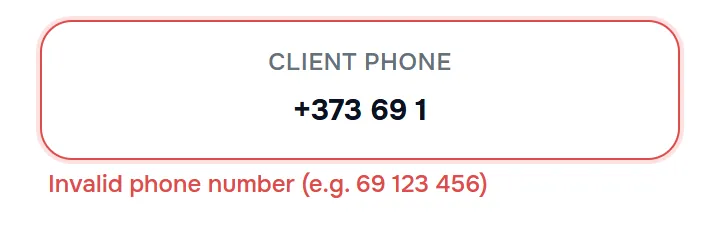
- номер телефона — наберите 8 цифр молдавского номера; префикс +373 и группировка цифр появятся автоматически;
- IBAN — начните вводить счёт (MD…): с первой буквы поле переключается на IBAN, а буквы автоматически становятся заглавными.
- Нажмите Отправить запрос. Значение проверяется только сейчас: при неверном номере появится «Неверный номер телефона (пр.: 69 123 456)», при неверном счёте — «Неверный IBAN (пр.: MD24AG000225100013104168)»; исправьте поле и отправьте снова.
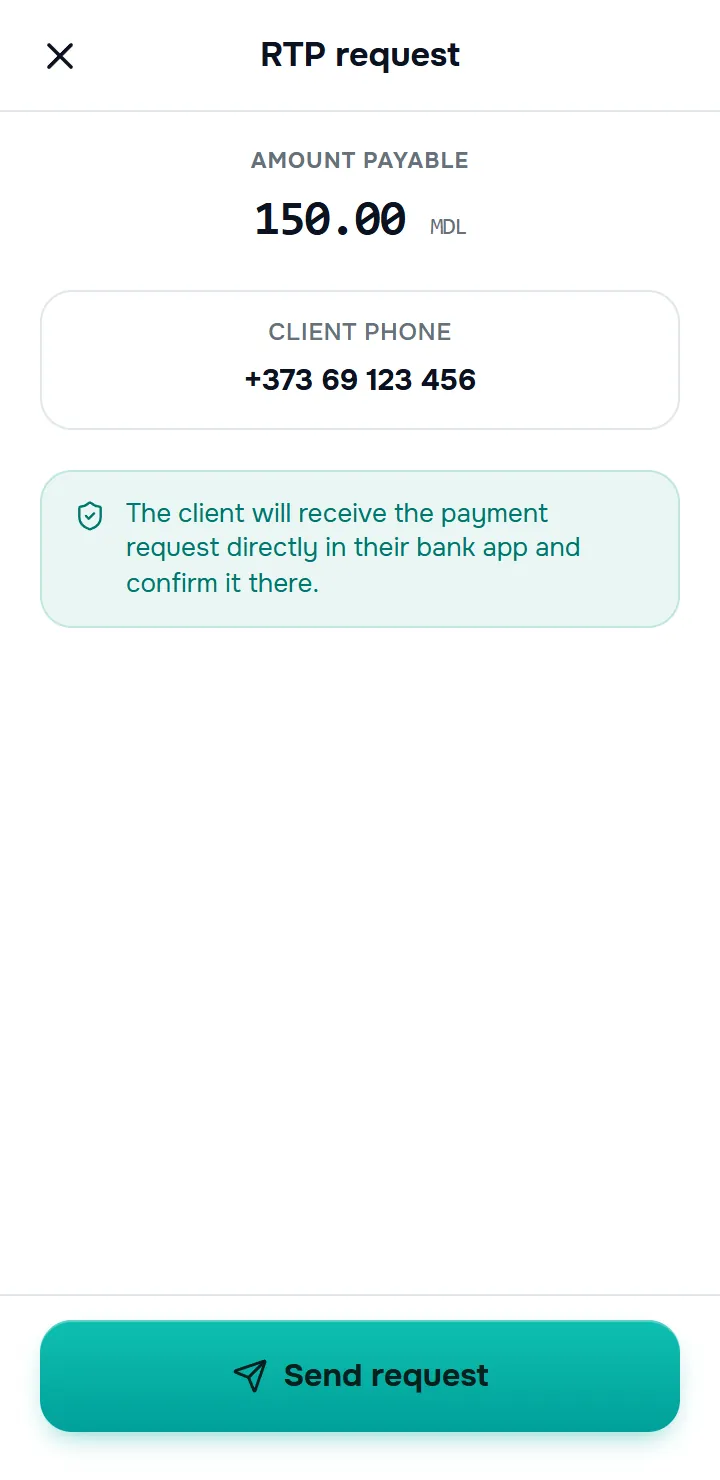
- Клиент получит запрос на оплату прямо в приложении своего банка и подтвердит его там.
- После отправки приложение возвращается к клавиатуре — ждать подтверждения у терминала не нужно: можно обслуживать следующего клиента. Состояние запроса («В ожидании» / «Истёк» / «Отклонён») отслеживайте в разделе Транзакции → вкладка «Запросы», а подтверждённый платёж появится в списке транзакций.
- Внимание: отправленный RTP-запрос нельзя отменить с терминала. Если вы ошиблись в сумме или получателе, дайте запросу истечь и отправьте новый.
6. Плательщик — физическое (PF) или юридическое (PJ) лицо
Переключатель PF / PJ справа от вкладок на экране «Терминал» отмечает, кто платит: физическое лицо (по умолчанию) или компания. Правильный выбор важен для учёта мерчанта и для комиссии, применяемой банком.
6.1 Как работает переключатель
| Аспект | Поведение |
|---|---|
| Когда активен | Только на канале QR и только для QR-кода динамического типа. |
| Когда заблокирован | На Link, RTP и на статическом/гибридном QR переключатель остаётся видимым, но неактивным; при касании приложение поясняет: «Доступно только для динамического QR». |
| Что меняет | Платёж PJ помечается как платёж между компаниями (B2B); клиент платит из бизнес-приложения своего банка. |
| Сброс | При уходе с канала QR или смене типа QR выбор возвращается к PF — выбранный ранее PJ не «переезжает» на другой канал. |
6.2 Что вы видите при платеже PJ
- На экране «Оплата получена» и в «Деталях транзакции» дополнительно отображаются Плательщик (название компании) и IDNO плательщика.
- В списке транзакций платежи можно фильтровать чипами PF / PJ — это отдельная ось фильтрации, независимая от канала (глава 7).
- В «Деталях транзакции» поле Код типа транзакции (TTC) отражает тип операции — по нему банк применяет правильный тариф для B2B-платежей. Если у банка есть вопросы о комиссии платежа, продиктуйте ему этот код.
6.3 Практические рекомендации
- Спросите клиента, платит ли он из бизнес-приложения, если оплата за фирму — и только после этого выбирайте PJ.
- Если вы забыли переключиться на PJ, платёж пройдёт как PF — данные плательщика-компании не сохранятся в деталях. Для исправления обратитесь в банк; приложение не может изменить тип уже принятого платежа.
7. Экран транзакций и возврат
Вкладка Транзакции открывает экран со списком операций текущего рабочего дня в обратном хронологическом порядке, плюс вкладка Запросы — отправленные ссылки и запросы на оплату. Если день закрыт, вместо списка отображается экран «День закрыт» с кнопкой «Открыть день».
7.1 Список транзакций
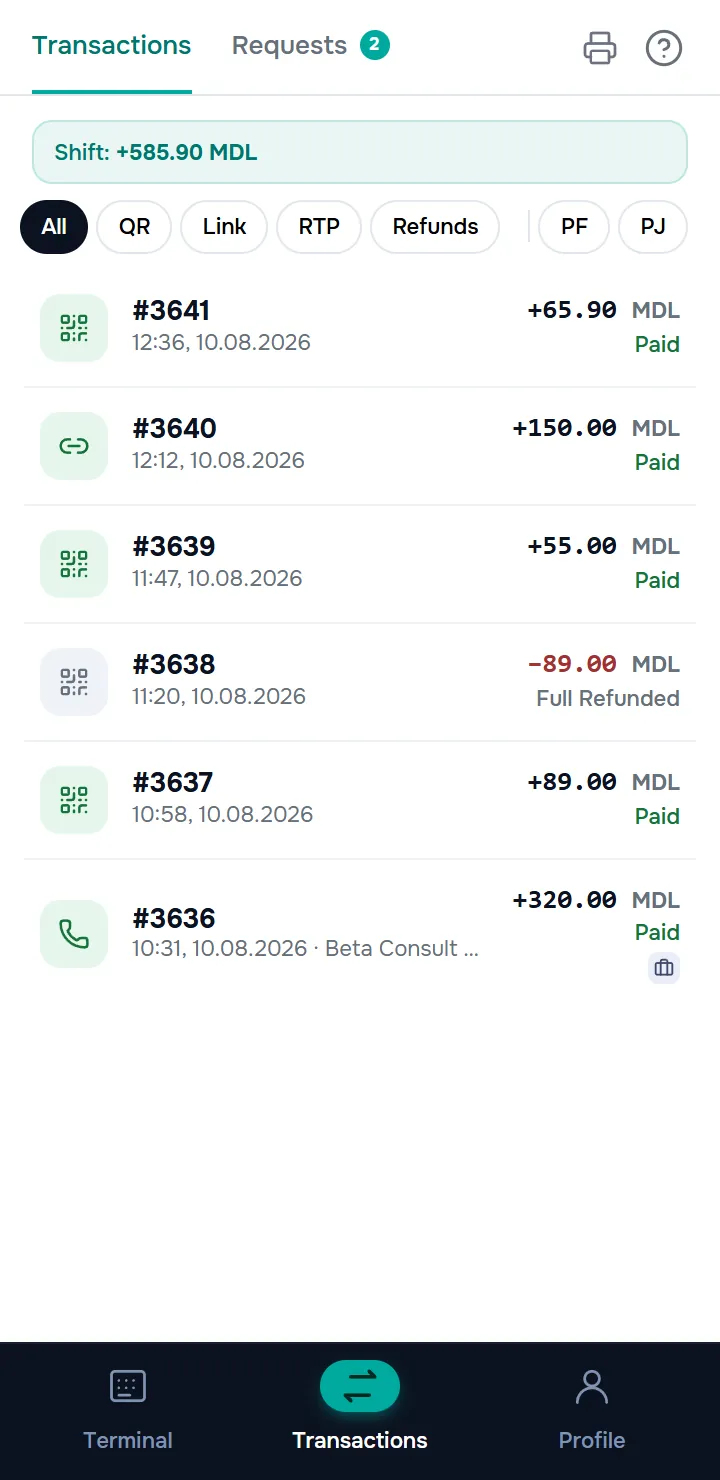
- Под заголовком отображается итог дня: Смена: +… MDL и, если чаевые включены, Чаевые: ….
- Чипы под итогом фильтруют список: Все, QR, Link, RTP, Возвраты (только возвраты); отдельно, справа — PF / PJ по типу плательщика (повторное касание снимает фильтр).
- Каждая строка показывает канал, номер транзакции, время и сумму: зелёная с + для поступлений, красная с − для возвратов; статус транзакции написан под суммой.
- Список прокручивается бесконечно (подгружается автоматически по мере прокрутки) и сам обновляется каждые несколько десятков секунд — новые платежи появляются без каких-либо действий.
- На полосе вкладок, справа вверху, есть две кнопки: пиктограмма принтера (только на вкладке «Транзакции») открывает X-отчёт — итоги текущего дня без его закрытия (глава 8); кнопка ? открывает окно «Как платят клиенты?» — краткое объяснение каналов QR, Link и RTP.
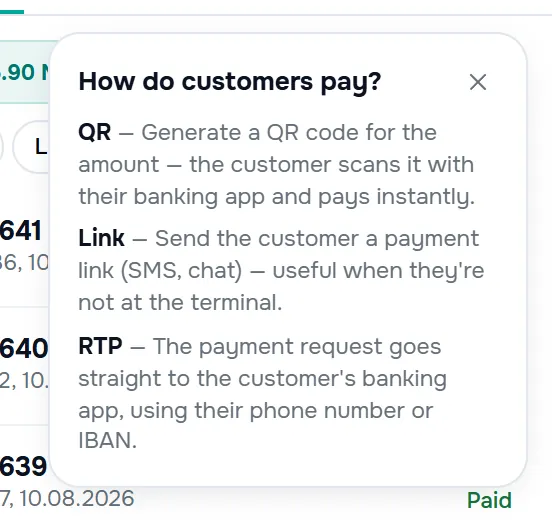
Статусы транзакций:
| Статус | Что означает |
|---|---|
| Оплачено | Успешный платёж. |
| Частичный возврат | Часть суммы возвращена клиенту. |
| Полный возврат | Вся сумма возвращена клиенту. |
7.2 Вкладка «Запросы»
Вкладка Запросы (рядом с «Транзакциями», со счётчиком активных запросов) перечисляет ссылки на оплату и RTP-запросы, отправленные терминалом.
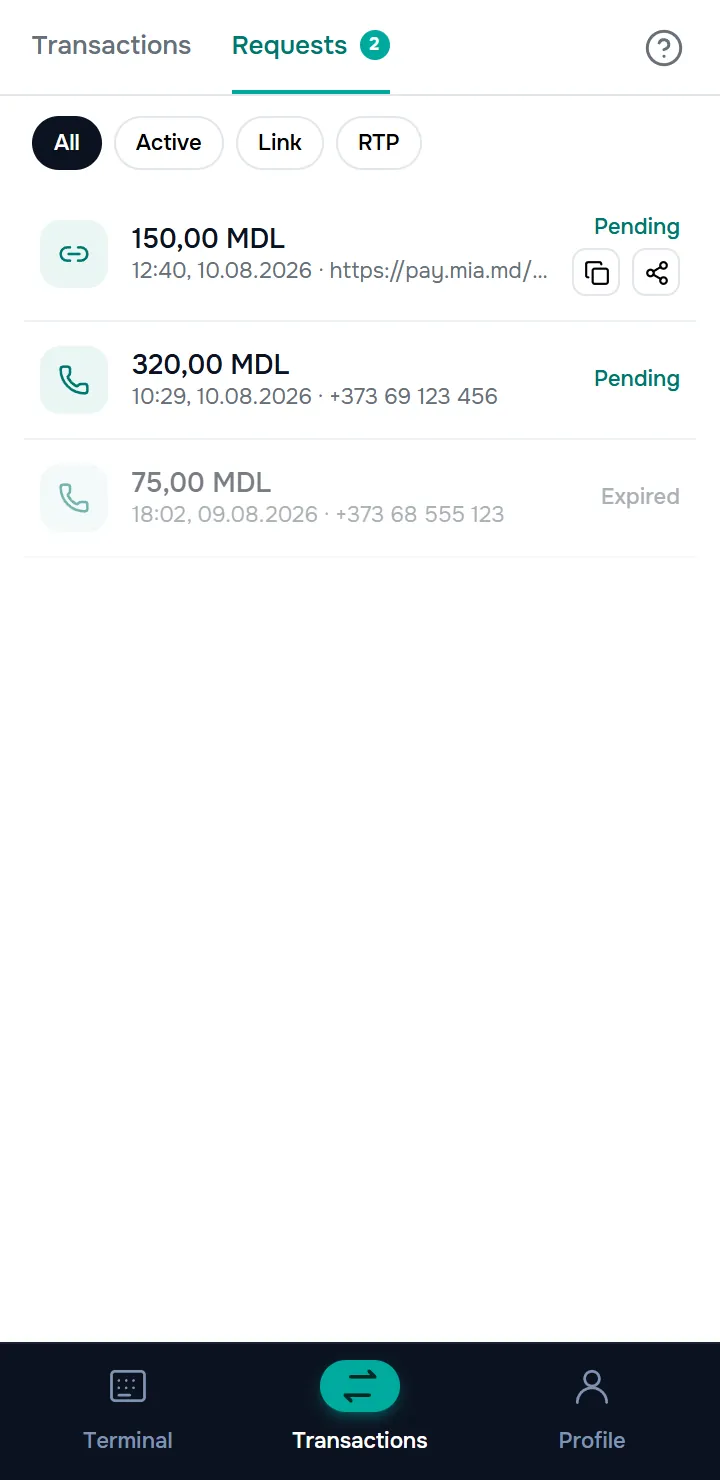
- Чипы фильтруют список: Все, Активные (только ожидающие), Link, RTP.
- Каждая строка показывает канал, сумму, дату и адресата (ссылку, номер телефона или IBAN), а справа — статус: В ожидании, Истёк или Отклонён (включает и технические сбои при обработке, а не только отказ клиента или банка).
- У ожидающих ссылок в строке есть кнопки копирования и «поделиться» — можно отправить клиенту ту же ссылку ещё раз.
- Подтверждённый клиентом запрос исчезает из «Запросов» и появляется как оплаченная транзакция в основном списке. Отправленный запрос нельзя отменить с терминала — если он больше не актуален, дождитесь его истечения.
- Очередь запросов привязана к терминалу, а не к рабочему дню — запросы, отправленные вчера, остаются видимыми и после закрытия дня.
7.3 Детали транзакции
При нажатии на транзакцию открывается экран Детали транзакции: сумма со знаком и статус, затем карточка с данными платежа:
| Поле | Что содержит |
|---|---|
| Дата | Дата и время платежа. |
| Плательщик / IDNO плательщика | Название и IDNO компании-плательщика — только для платежей PJ (глава 6). |
| Канал | Канал приёма платежа. В текущей версии это поле может всегда показывать «Динамический QR», независимо от реального канала — если это выглядит неверно для платежа через Link или RTP, проверьте настоящий канал по чипам фильтрации в списке (выше). |
| Сумма покупки / Чаевые | Разбивка суммы, когда есть чаевые. |
| ID транзакции | Номер транзакции в системе — сообщайте его поддержке при любой проблеме с платежом. |
| RRN, Код авторизации | Технические идентификаторы платежа — банк использует их при расследовании споров. |
| Тип / ID SWIFT сообщения, SWIFT банка плательщика | Данные платёжного сообщения ISO 20022 — нужны банку при сверке. |
| Код типа транзакции (TTC) | Код тарификации операции — по нему банк применяет правильную комиссию (глава 6). |
Понимать технические поля не обязательно — достаточно знать, где они находятся, чтобы продиктовать их банку по телефону.
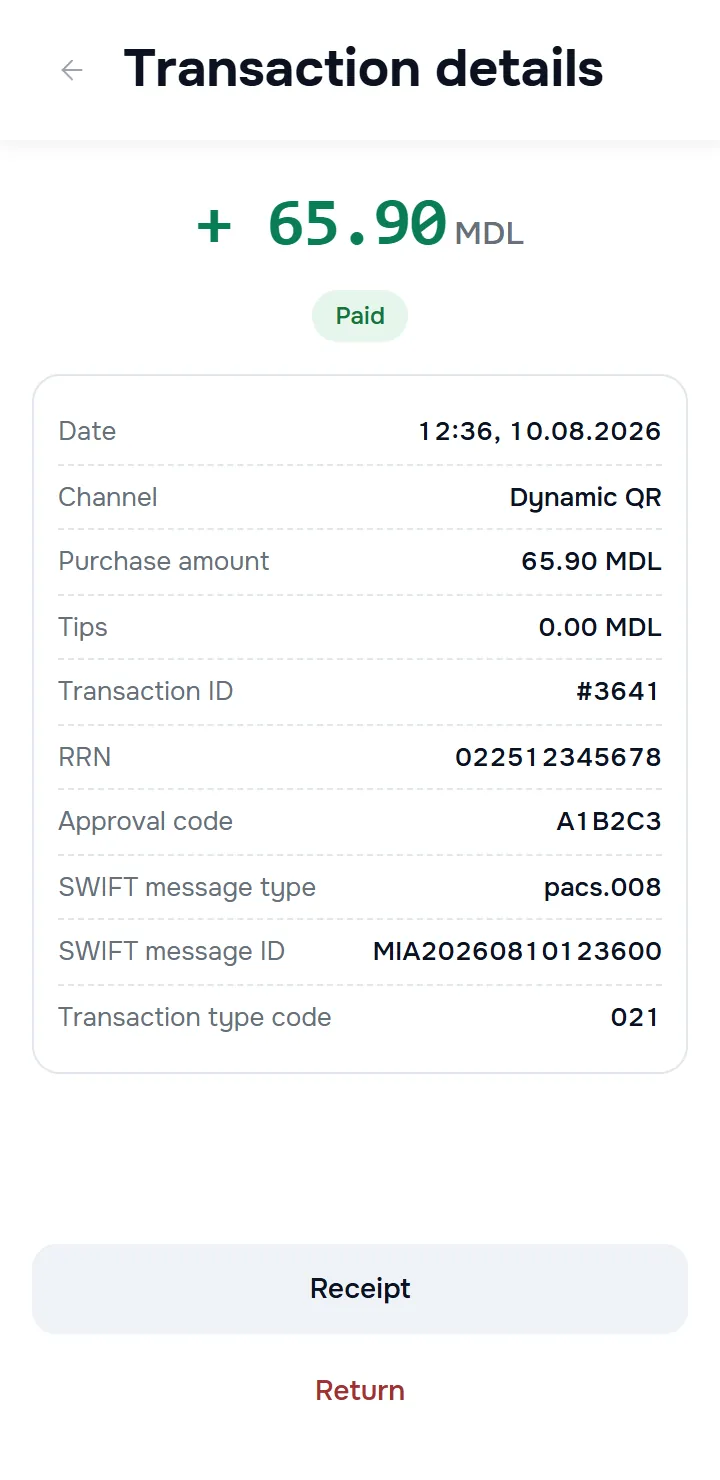
Для оплаченных транзакций внизу доступны два действия:
- Чек — открывает чек транзакции с опциями печати и скачивания (глава 8).
- Возврат — запускает возврат суммы (ниже).
Стрелка в левом верхнем углу возвращает к списку транзакций.
7.4 Возврат
Возврат возвращает клиенту деньги по оплаченной транзакции — полностью или частично. Возврат необратим и попадёт в отчёт Z той смены, в которой вы его делаете (а не той, в которой была продажа); выполнить его можно, только пока рабочий день открыт.
В «Деталях транзакции» нажмите Возврат. На экране возврата:
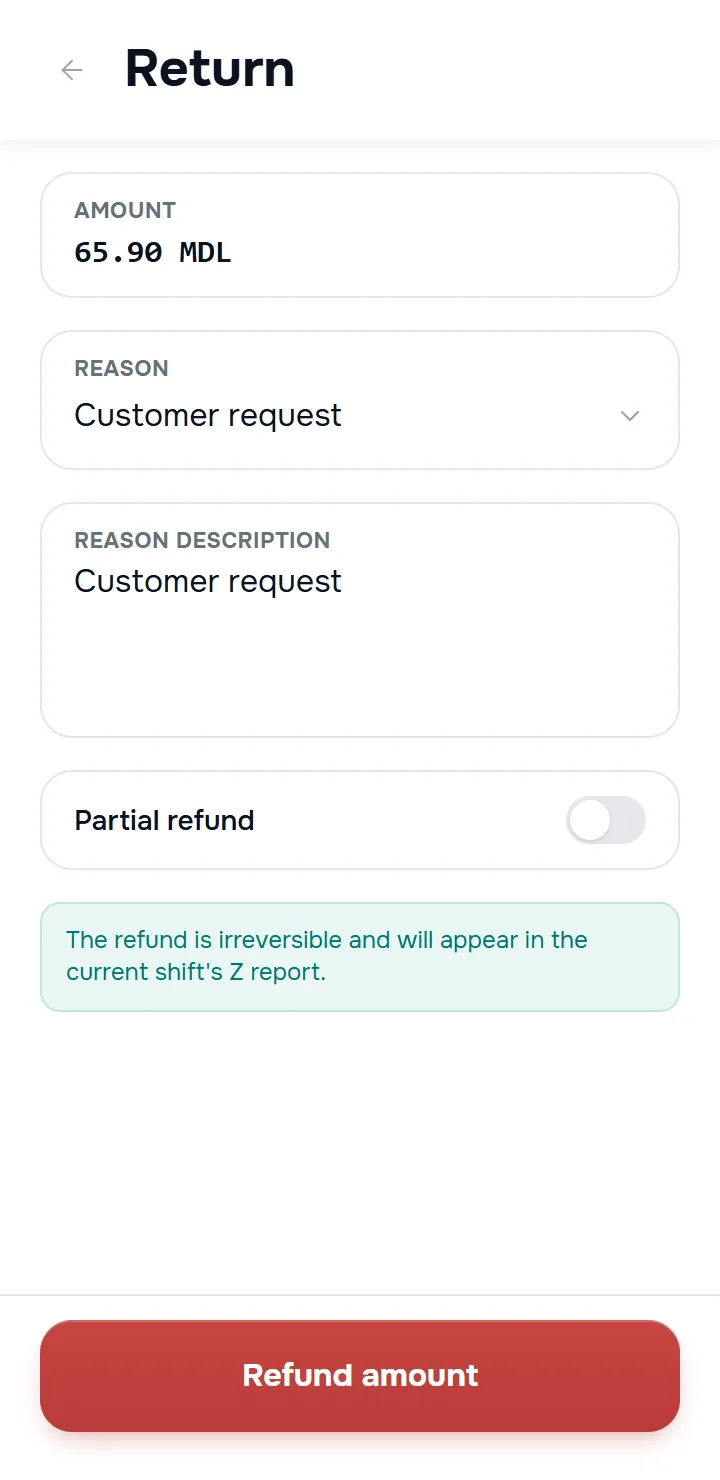
- Сумма — сумма транзакции, отображается для информации.
- Причина — выберите причину возврата из списка (по умолчанию выбрано обращение клиента). Поле Описание причины автоматически заполняется названием причины — можно добавить детали.
- Для полного возврата оставьте переключатель Частичный возврат выключенным и нажмите Возврат суммы.
Частичный возврат: включите переключатель Частичный возврат и введите сумму в поле Сумма частичного возврата. Сумма должна быть больше нуля и не может превышать сумму транзакции — иначе приложение покажет соответствующую ошибку. После частичного возврата статус транзакции меняется на «Частичный возврат».
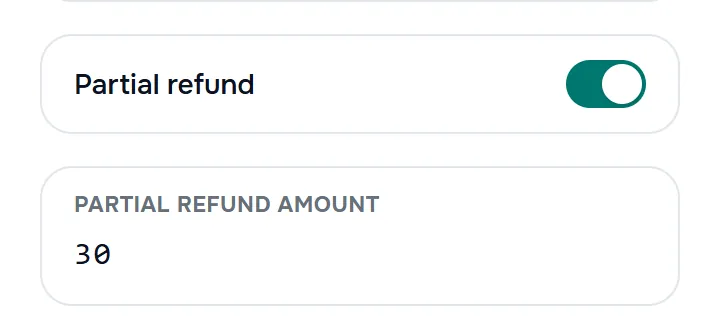
Результат: после нажатия кнопки запрос уходит в обработку — на экране появляется блок Ожидание решения по возврату средств с полосой прогресса. Дождитесь ответа на этом экране; проверка обычно занимает несколько секунд.
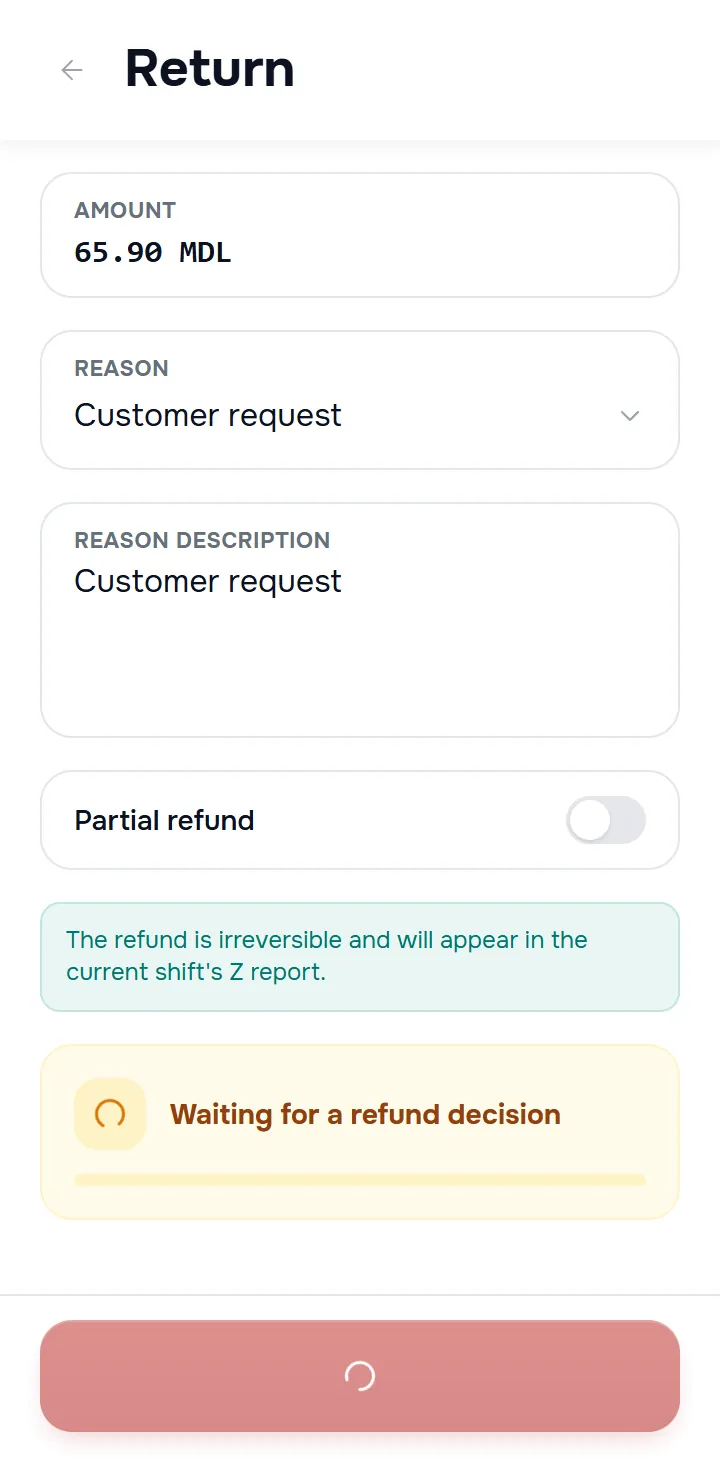
- «Запрос на возврат средств подтверждён» — возврат прошёл; приложение открывает детали транзакции возврата (сумма с −).
- «Запрос на возврат средств отклонён» — возврат не был одобрен; сумма остаётся у мерчанта.
- Если ответ задерживается, приложение попросит проверить статус в списке транзакций — возврат появится там после обработки.
- «Для данной транзакции невозможен возврат» — транзакцию (больше) нельзя вернуть; обратитесь в банк, если клиент настаивает.
8. Печать чеков и отчёты
Приложение может печатать чеки и отчёты на принтере терминала (если устройство оснащено принтером) и сохранять любой документ как файл PDF.
8.1 Экран печати
Чеки и отчёты открываются в одном и том же экране предпросмотра: документ на тёмном фоне, действия — внизу.
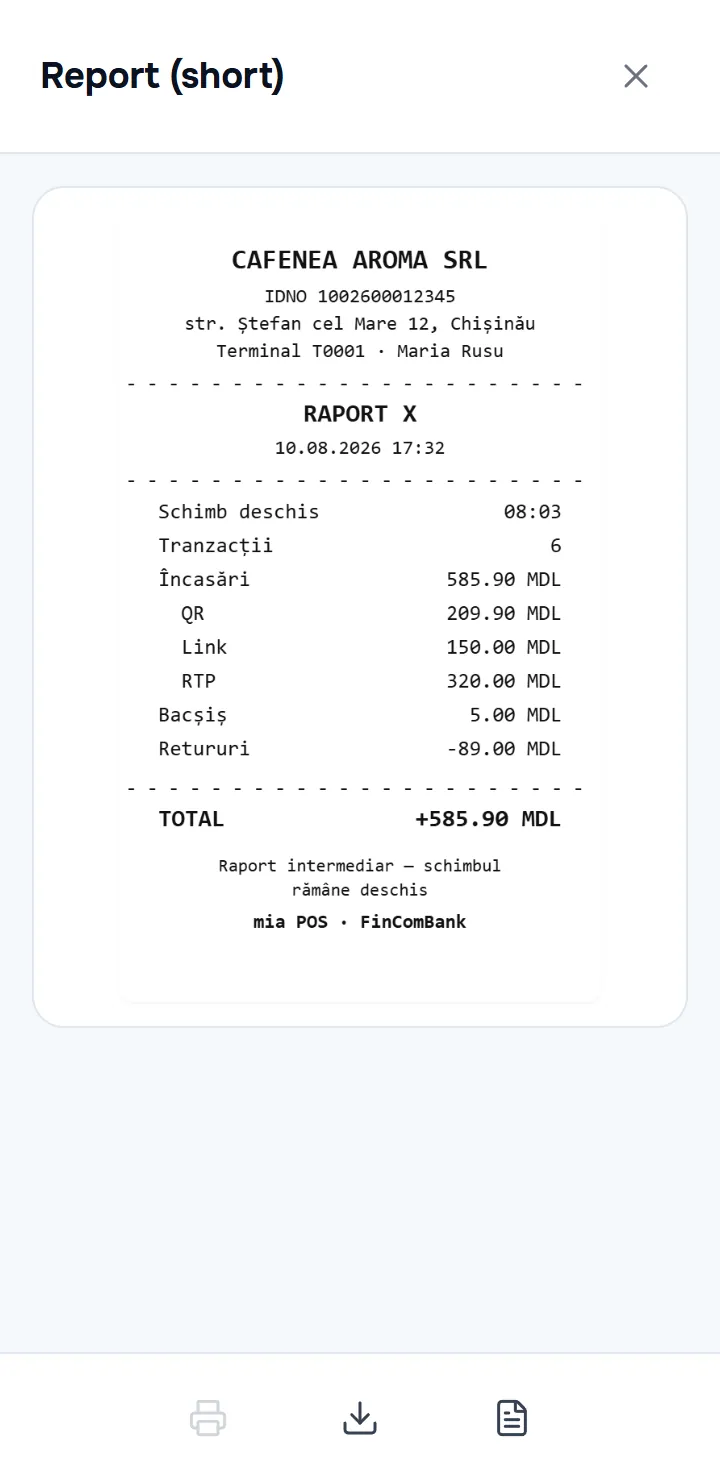
- Печать — печатает документ на принтере терминала. При проблемах приложение показывает точную причину: нет бумаги, открыта крышка, принтер занят или перегрет, выключен Bluetooth и т.д. Устраните указанную причину и попробуйте снова; если у терминала нет принтера, документ отображается только на экране — это нормально.
- Сохранить PDF — скачивает документ как файл на устройство.
- Для отчётов X и Z переключатель справа переключает варианты Отчёт (краткий) и Отчёт (полный) — полный вариант включает детализацию операций. По умолчанию открывается краткий вариант.
- X (вверху) закрывает предпросмотр; приложение просит подтверждение («Закрываем страницу с отчетом?»).
- Если сформировать документ не удалось (экран Generation error), нажмите Повторить генерацию? или Вернуться назад.
8.2 Автоматическая печать чека
После успешной оплаты терминал автоматически печатает чек транзакции — без дополнительных действий со стороны продавца. Функция работает на терминалах с принтером; чек содержит детали транзакции: сумму, дату и время, данные мерчанта.
На точках, где касса интегрирована с miaPOS (например, терминалы SmartOne/PAX), сумма может уже появиться заполненной на экране «Терминал» — набирать её вручную не нужно, касса отправляет запрос на оплату напрямую в miaPOS. В этом случае после оплаты приложение может автоматически вернуться на предыдущий экран или само закрыться, а управление возвращается кассовому приложению — это не ошибка.
8.3 Ручная печать чека
Помимо автоматической печати, чек можно открыть в любой момент:
- сразу после оплаты — кнопкой Чек на экране «Оплата получена» (глава 4);
- позже — из раздела Транзакции → «Детали транзакции» → Чек (глава 7).
Чек открывается в экране предпросмотра, откуда его можно распечатать или сохранить — удобно, когда клиенту нужна дополнительная копия.
8.4 Отчёт X
Отчёт X показывает итоги текущего дня, не закрывая его — удобно для проверок в середине рабочего дня, без влияния на смену.
Он открывается с экрана «Транзакции»: кнопка с пиктограммой принтера, справа вверху на полосе вкладок (видна на вкладке «Транзакции»). Отчёт открывается в экране предпросмотра с выбором краткого/полного варианта, как и остальные документы.
8.5 Отчёт Z
Отчёт Z формируется при закрытии рабочего дня и окончательно фиксирует итоги смены (см. главу 9 — «Закрытие дня»). После закрытия отчёт автоматически открывается в экране предпросмотра для печати или сохранения.
9. Экран профиля
Вкладка Профиль объединяет информацию о пользователе и терминале, управление рабочим днём, настройки и поддержку.
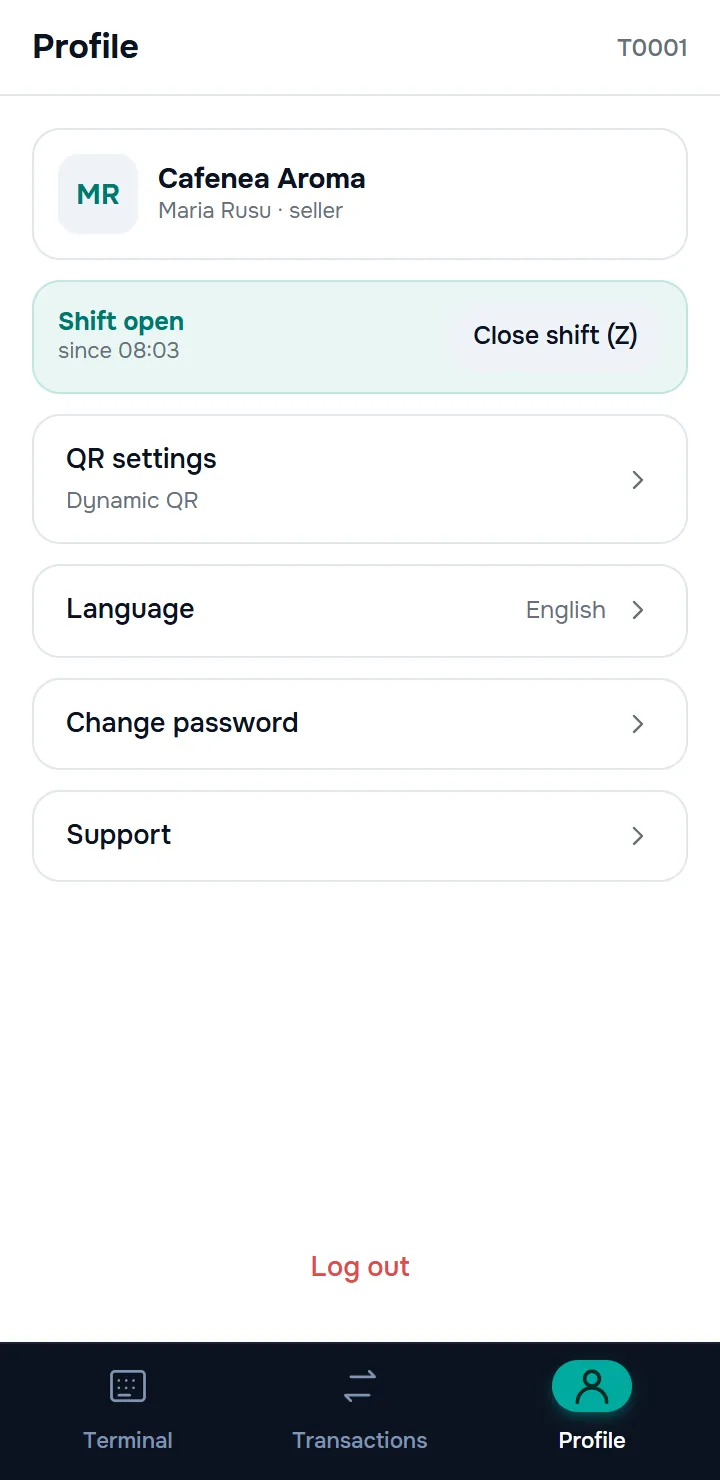
- Сверху: название торговой точки и имя вошедшего продавца; в углу — номер терминала. Эти данные нельзя изменить в приложении.
- Карточка смены: Смена открыта (со временем открытия) или Смена закрыта, с кнопкой открытия/закрытия дня.
- Строки навигации: Настройки QR (с текущим режимом под названием — например, «Статический QR · Фиксированная сумма»; у динамического QR — только тип), Язык (с текущим языком), Смена пароля, Поддержка. Руководство пользователя открывается с экрана «Поддержка» (см. ниже).
- Выйти из аккаунта — выход продавца из системы (ниже).
9.1 Настройки QR-кода
Профиль → Настройки QR определяет, как терминал работает на канале QR. Изменения влияют на приём оплаты — меняйте их, только если знаете, какой режим вам нужен (как правило, его определяет администратор).
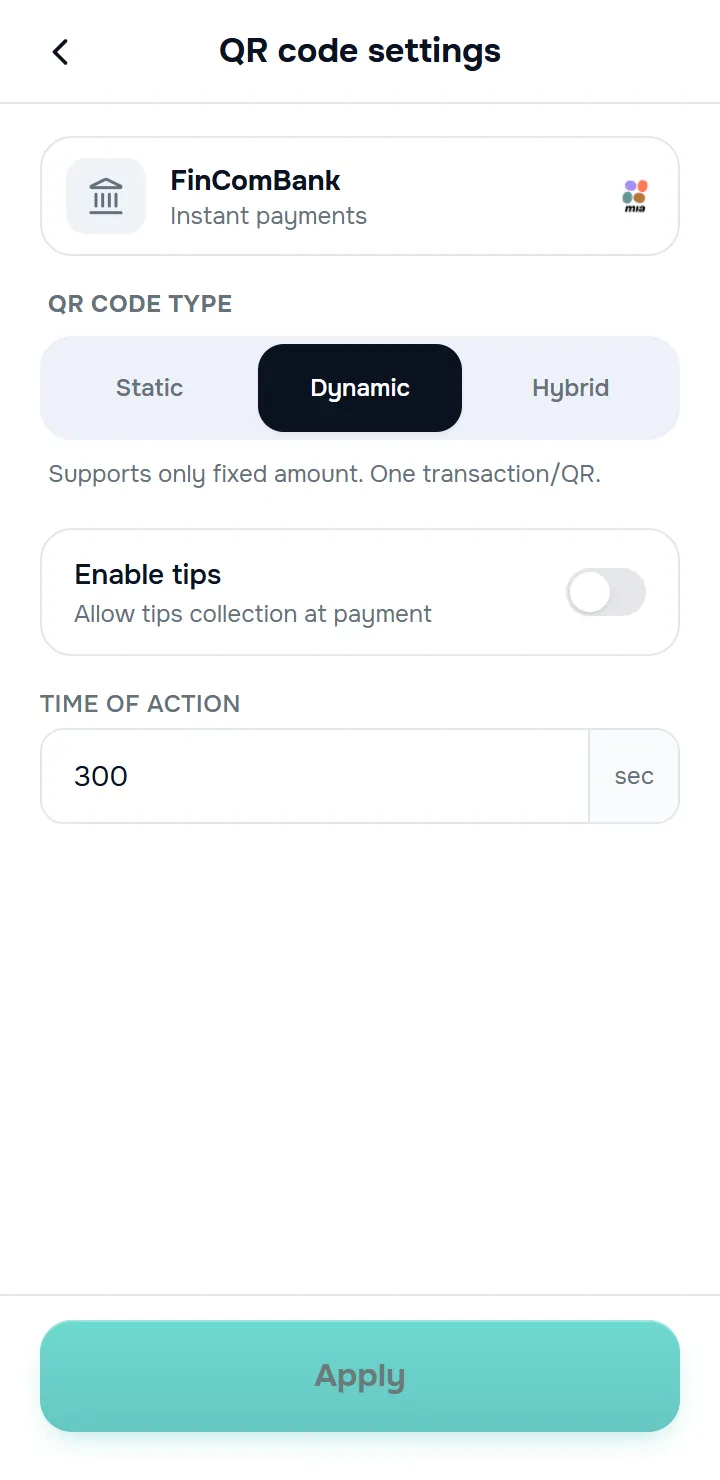
- Тип QR-кода — Статический, Динамический или Гибридный; под выбором появляется краткое описание выбранного типа (характеристики каждого типа — в главе 3).
- Тип суммы (для статического и гибридного): Фиксированная сумма, Контролируемая сумма или, только для статического, Сумма не указывается.
- Включить чаевые — только для динамического QR: позволяет клиенту добавить чаевые к оплате (глава 3). Если IBAN для чаевых не настроен для терминала, при включении приложение покажет ошибку — обратитесь к администратору.
- Время действия — срок жизни сгенерированного QR-кода в секундах; по умолчанию 300 (5 минут), минимальное значение — 30.
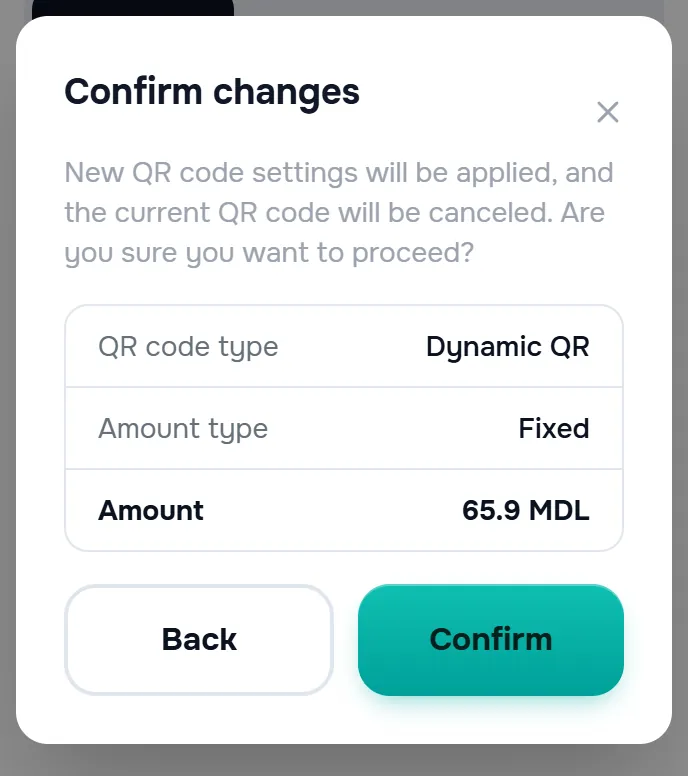
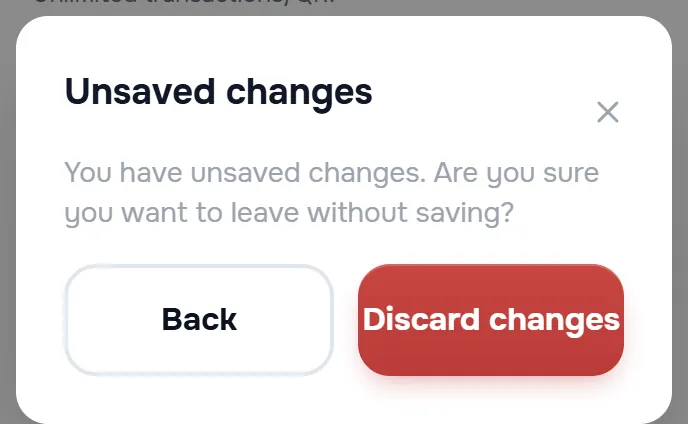
Кнопка Применить становится активной только после изменения. При нажатии приложение просит подтверждение: «Новые настройки QR-кода будут применены, и текущий QR-код будет аннулирован. Вы уверены, что хотите продолжить?» Если у терминала есть активный QR-код с заданной суммой, окно также показывает детали кода, который будет аннулирован (тип, тип суммы и сумму). При успешном сохранении появляется зелёное уведомление. Если вы уходите с экрана с неприменёнными изменениями, приложение предупредит вас (Несохранённые изменения).
Если администратор запретил изменение настроек из панели администрирования, кнопка «Применить» не отображается, а опции неактивны; вместо кнопки показывается текст: «Для изменения режима работы терминала обратитесь к администратору».
9.2 Смена языка
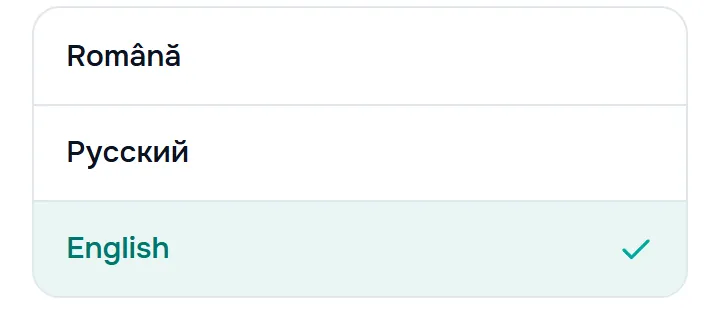
Профиль → Язык открывает экран Языковые настройки: Română, Русский, English. Язык применяется сразу, без сохранения — коснитесь нужного языка и вернитесь стрелкой назад.
9.3 Смена пароля
Профиль → Смена пароля открывает экран смены пароля вошедшего продавца.
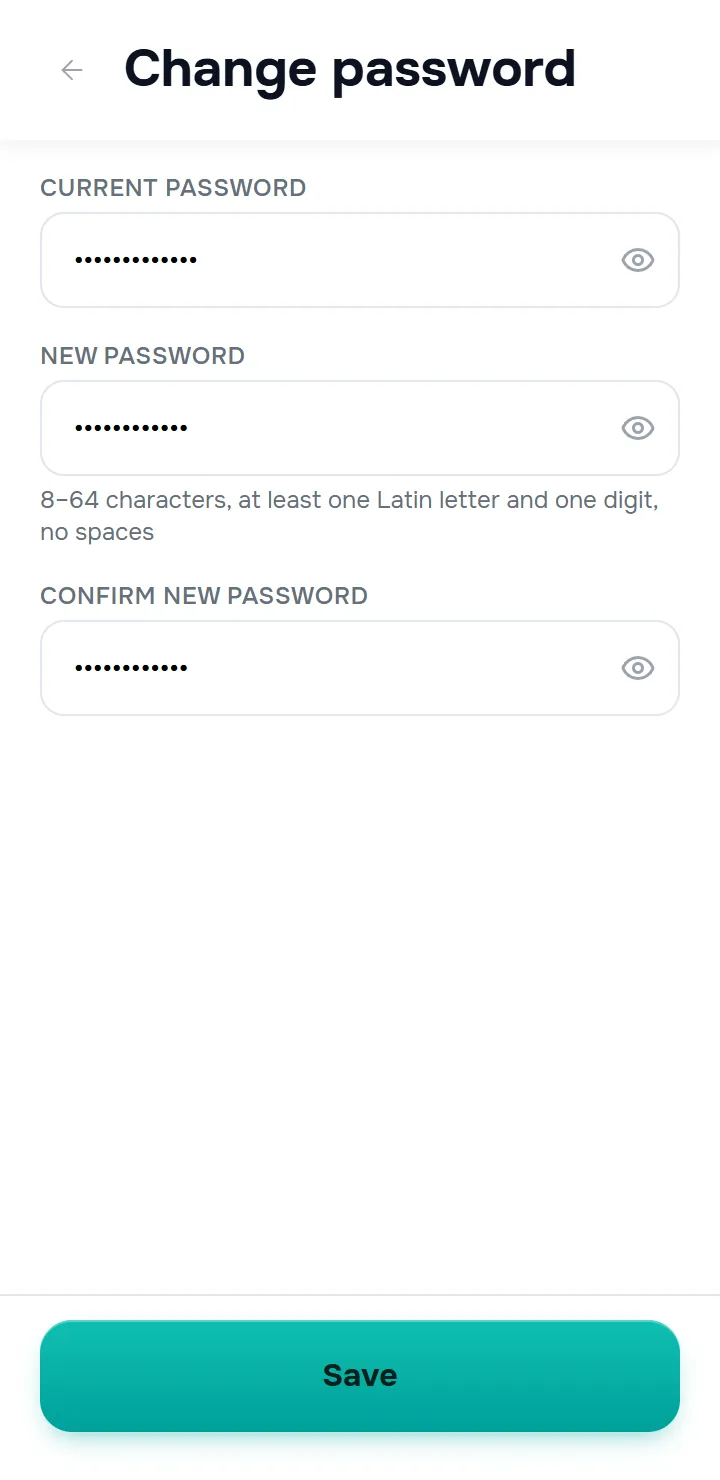
- Заполните Текущий пароль, затем Новый пароль и Подтвердите новый пароль. У каждого поля есть кнопка показа пароля.
- Требования к новому паролю указаны под полем: 8–64 символа, минимум одна латинская буква и одна цифра, без пробелов.
- Возможные сообщения об ошибках: «Пароли не совпадают», «Неверный текущий пароль», «Новый пароль должен отличаться от текущего». При слишком большом числе неудачных попыток смена пароля временно блокируется — повторите после указанного интервала.
- При успехе появляется уведомление «Пароль изменён» — со следующего входа используйте новый пароль.
Если вы забыли текущий пароль, сменить его из приложения нельзя — обратитесь в банк. На терминалах с автоматическим входом (режим «всегда готов») строка «Смена пароля» не отображается.
9.4 Обращение в поддержку
Профиль → Поддержка открывает экран с контактами поддержки:
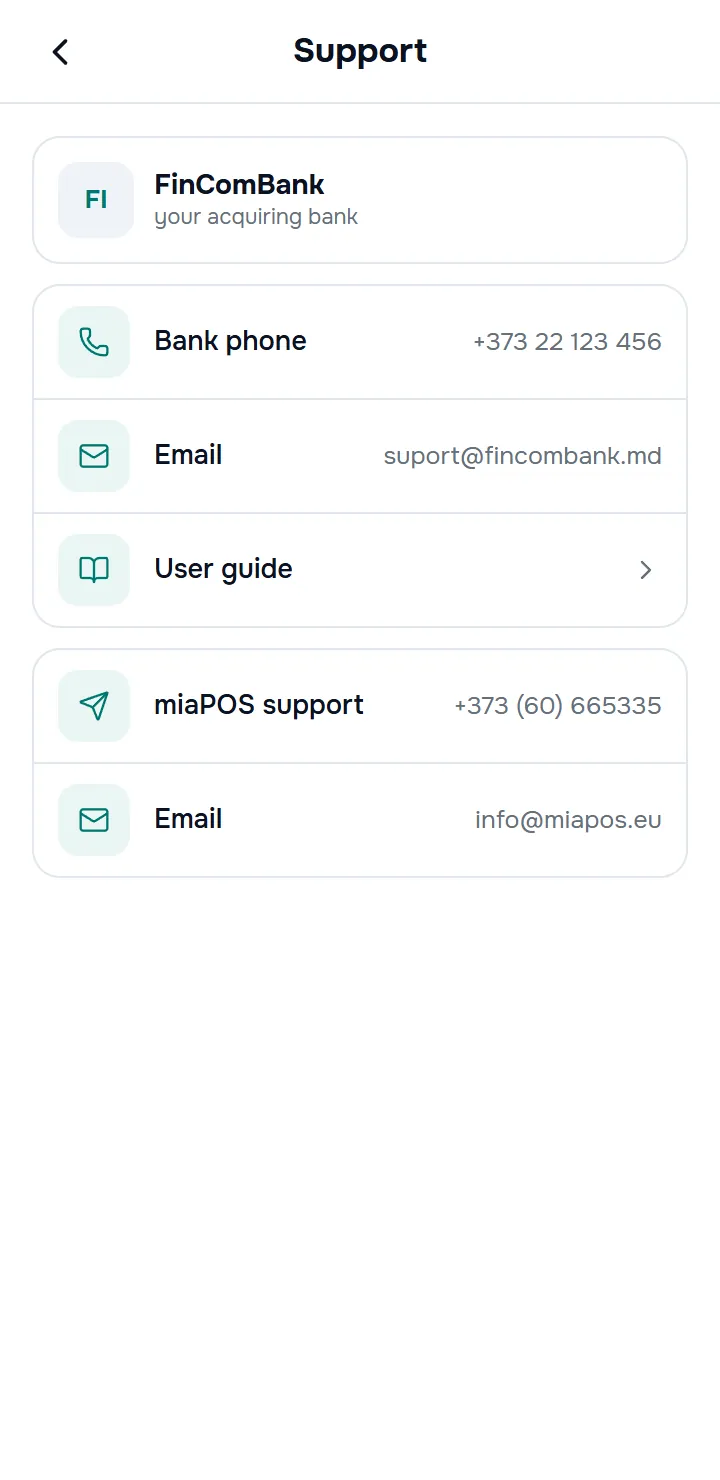
- Ваш банк-эквайер — первая точка контакта по проблемам с платежами, счётом или активацией терминала: Телефон банка (одно касание запускает звонок) и Email (открывает почтовое приложение).
- Поддержка miaPOS — техническая поддержка платформы, доступна круглосуточно: телефон и email.
На экране «Поддержка» также находится строка Руководство пользователя, которая открывает это руководство прямо на терминале.
Те же контакты отображаются и на экране активации (блок «Нужна помощь?»), так что они доступны и до входа. Когда звоните в поддержку, подготовьте: номер терминала (id из угла экрана), название торговой точки и, при проблеме с платежом, ID транзакции из «Деталей транзакции». Кто что решает — см. главу 10.
9.5 Закрытие дня — отчёт Z
Закрытие выполняется из раздела Профиль → Закрыть смену (Z). Открывается экран Закрыть смену? с итогами дня:
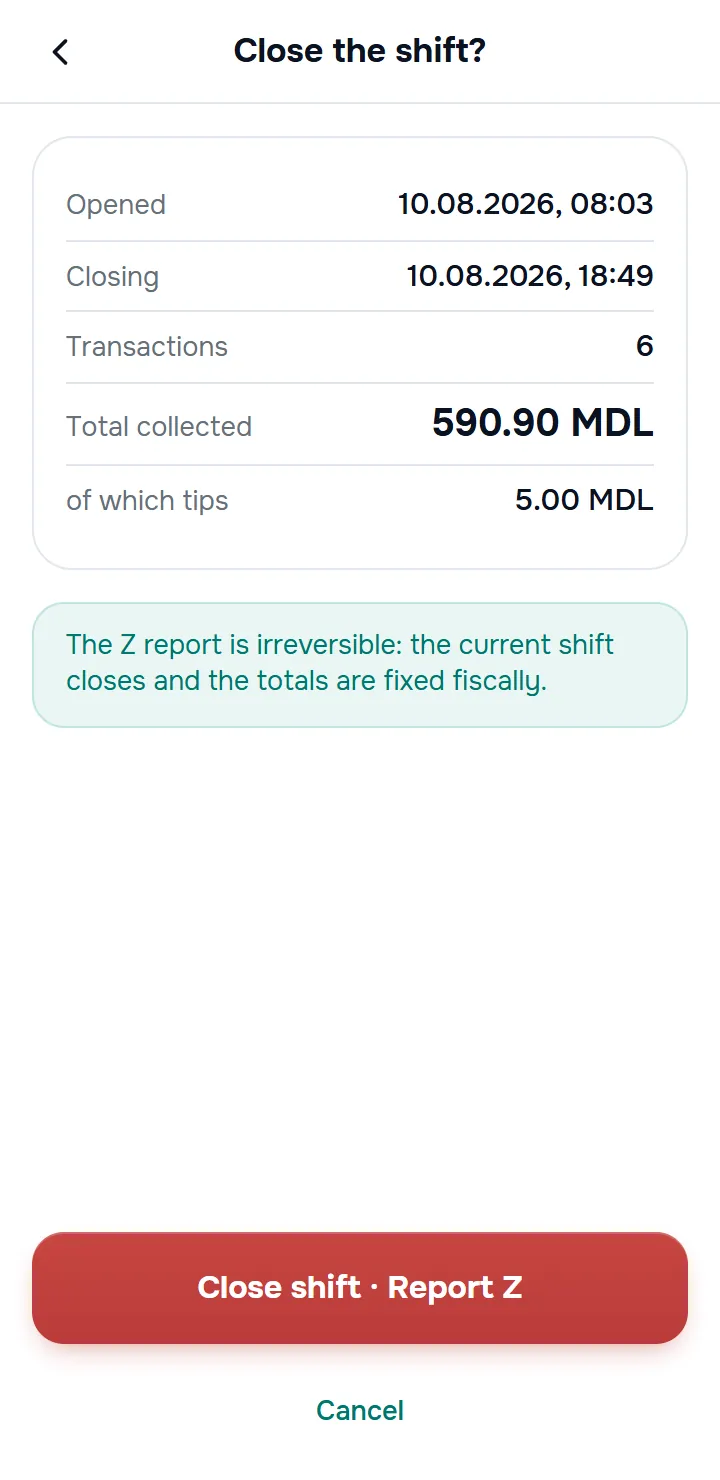
- Открытие / Закрытие — время открытия дня и текущее время;
- Транзакции — количество операций за день;
- Всего принято — сумма поступлений, со строкой из них чаевые, если применимо.
Сверьте итоги с кассой до подтверждения. Отчёт Z необратим: текущая смена закрывается, и итоги фиксируются фискально. Нажмите Закрыть смену · Отчёт Z, чтобы подтвердить, или Отмена, чтобы вернуться. После закрытия приложение показывает «День успешно закрыт» и автоматически открывает отчёт Z для печати или сохранения (глава 8).
9.6 Выход из аккаунта
Нажмите Выйти из аккаунта и подтвердите («Вы действительно хотите выйти из системы?»). Если рабочий день открыт, при выходе сначала закрывается смена — вместе с отчётом Z. После выхода вы возвращаетесь на экран входа.
Внимание: на отчёте Z, который показывается при выходе из аккаунта, печать и сохранение недоступны (приложение показывает «Вы вышли из системы. Чтоб распечатать отчёты, пожалуйста войдите в систему»). Если вам нужен отчёт Z напечатанным или сохранённым, закройте смену через Закрыть смену (Z) (выше) до выхода из аккаунта, а не наоборот.
На терминалах с автоматическим входом (режим «всегда готов») кнопка выхода не отображается.
10. Частые проблемы и поддержка
В этой главе собраны ситуации, которые чаще всего возникают за кассой, с кратким решением, а также правила обращения в поддержку.
10.1 Что делать, когда что-то не работает
| Ситуация | Что делать |
|---|---|
| Клиент говорит, что оплатил, а экран ничего не показывает | Подождите несколько секунд — подтверждение приходит с небольшой задержкой. Затем проверьте список транзакций (глава 7). |
| QR-код истёк | Сгенерируйте новый. Деньги с клиента не списывались. |
| «У вас уже есть активный QR-код» | Сгенерированный ранее код всё ещё активен — откройте его заново по ссылке на клавиатуре или кнопкой с зелёной точкой в шапке; он закрывается сам, когда оплачен или истёк. |
| Не вводится сумма | Рабочий день закрыт — откройте его (глава 2). |
| Чаевые не включаются | IBAN для чаевых не настроен для терминала — обратитесь в банк. |
| Переключатель PF / PJ не нажимается | Работает только для динамического QR (глава 6). |
| Неверная сумма, QR-код ещё не оплачен | Для динамического кода: откройте код (кнопка с зелёной точкой в шапке), нажмите «Аннулировать» и подтвердите, затем сгенерируйте новый с правильной суммой (глава 3). Для статических и гибридных кодов с суммой: «Изменить сумму», без генерации нового кода. |
| Неверная сумма, платёж прошёл | Возврат (глава 7). |
| Ссылка или RTP-запрос отправлены по ошибке | Отменить их нельзя — дайте им истечь и отправьте новые (глава 5). |
| Строка в «Запросах» не открывается | Это текущее поведение приложения — статус запроса виден в списке, а подтверждённый платёж появляется в списке транзакций. |
| Приложение снова просит войти | Сессия истекла — войдите заново; работа продолжится с того же места. |
| Сообщение «Терминал деактивирован» | Терминал деактивирован банком — обратитесь в банк. |
| Забыли пароль | Обратитесь в банк — пароль не сбрасывается из приложения (смена пароля в «Профиле» требует текущий пароль). |
| Принтер не печатает | Прочитайте показанное сообщение — оно называет причину: нет бумаги, открыта крышка, выключен Bluetooth и т.д. (глава 8). |
| Приложение ведёт себя странно (пустой экран, старые данные) | Выйдите из аккаунта и войдите снова; если не помогло, позвоните в поддержку miaPOS. |
| Сумма появилась на экране сама или приложение само закрылось после оплаты | На этой точке касса интегрирована с miaPOS (глава 8) — нормальное поведение, а не ошибка. |
10.2 Кому звонить
Контакты находятся в разделе Профиль → «Поддержка» (глава 9).
| Проблема | К кому обращаться |
|---|---|
| Пароль, заблокированный или деактивированный терминал, деньги, реквизиты, комиссии, активация терминала | Ваш банк-эквайер — телефон и email в верхней части экрана «Поддержка». |
| Приложение ведёт себя странно, экран не открывается, незнакомая ошибка | Поддержка miaPOS — телефон и email из блока «Поддержка miaPOS», доступна круглосуточно. |
Когда звоните, подготовьте: номер терминала (id из угла экрана) и, если проблема связана с платежом, номер транзакции (из «Деталей транзакции»).
10.3 Короткие правила
- Без открытого рабочего дня оплата не принимается.
- Сумму набираете вы; клиент подтверждает оплату в приложении своего банка — на терминале ничего подтверждать не нужно.
- Чаевые выбирает клиент — не нажимайте за него.
- QR-код отменяется только до оплаты. После оплаты — возврат.
- Ссылка и RTP-запрос не держат вас у экрана — их статус находится в «Запросах».
- Возврат и отчёт Z необратимы.
- В конце дня — «Закрыть смену (Z)» и сверка итогов с кассой.
11. Статусы и глоссарий
Справочная глава: все статусы, которые показывает приложение, и термины, используемые в руководстве, с эквивалентами на румынском и английском языках.
11.1 Статусы транзакции
| Статус | Что означает |
|---|---|
| Оплачено | Платёж принят. Можно вернуть полностью или частично. |
| Частичный возврат | Часть суммы возвращена клиенту. Остаток ещё можно вернуть. |
| Полный возврат | Вся сумма возвращена. Дальнейшие действия невозможны. |
11.2 Статусы запроса (Link / RTP)
| Статус | Что означает |
|---|---|
| В ожидании | Запрос активен — ожидается оплата клиента. |
| Истёк | Время вышло, оплата не поступила — актуально для RTP-запросов (у ссылки на оплату срока действия нет). Создайте новый запрос, если он ещё нужен. |
| Отклонён | Клиент или банк отклонили запрос, либо произошёл технический сбой при обработке — приложение показывает одну и ту же метку для обоих случаев. Если это повторяется часто, обратитесь в поддержку. |
11.3 Статусы QR-кода
| Статус | Что означает |
|---|---|
| Активен | Код можно оплатить. |
| Оплачен | Код использован (динамический QR принимает одну оплату). |
| Аннулирован | Код был прерван до оплаты — например, автоматически, при смене чаевых на экране QR. Это не статус, который продавец запускает напрямую из текущего интерфейса. |
| Истёк | Прошло «Время действия» из настроек — сгенерируйте новый код. |
11.4 Статусы рабочего дня
| Статус | Что означает |
|---|---|
| День открыт | Терминал принимает оплату; итоги идут в отчёт Z дня. |
| День закрыт | Приём оплаты заблокирован до открытия нового дня. |
| Открыт другим продавцом | У терминала уже есть день, открытый другим пользователем — его нужно сначала закрыть. |
11.5 Глоссарий RO / RU / EN
| RO | RU | EN |
|---|---|---|
| Terminal de plată | Платёжный терминал | Payment terminal |
| Ziua de lucru (schimbul) | Рабочий день (смена) | Working day (shift) |
| Închide schimbul (Z) | Закрыть смену (Z) | Close shift (Z) |
| Raport X | Отчёт X | X report |
| Bacșiș | Чаевые | Tip |
| Suma cumpărăturii | Сумма покупки | Purchase amount |
| Cerere | Заявка | Request |
| Link de plată | Ссылка на оплату | Payment link |
| Cerere RTP | Запрос на оплату (RTP) | Request-to-Pay |
| Rambursare | Возврат | Refund |
| Bon de plată | Чек | Receipt |
| Plătitor | Плательщик | Payer |
| Persoană fizică (PF) | Физическое лицо | Individual |
| Persoană juridică (PJ) | Юридическое лицо | Legal entity |
| Timp de acțiune | Время действия | Lifetime |
| Banca acceptatoare | Банк-эквайер | Acquiring bank |
Приложение А. Карточка на прилавок
Одна страница — распечатать и держать рядом с терминалом.
Коротко: три действия в день
| Когда | Что вы делаете |
|---|---|
| Утром | Открываете рабочий день (смену). |
| Весь день | Набираете сумму → Генерировать QR → клиент сканирует → видите «Оплата получена». |
| Вечером | Профиль → Закрыть смену (Z) и сверяете итоги. |
Остальная часть руководства объясняет, что делать, когда что-то выходит за рамки этого сценария.
10.2 Кому звонить
Контакты находятся в разделе Профиль → «Поддержка» (глава 9).
| Проблема | К кому обращаться |
|---|---|
| Пароль, заблокированный или деактивированный терминал, деньги, реквизиты, комиссии, активация терминала | Ваш банк-эквайер — телефон и email в верхней части экрана «Поддержка». |
| Приложение ведёт себя странно, экран не открывается, незнакомая ошибка | Поддержка miaPOS — телефон и email из блока «Поддержка miaPOS», доступна круглосуточно. |
Когда звоните, подготовьте: номер терминала (id из угла экрана) и, если проблема связана с платежом, номер транзакции (из «Деталей транзакции»).
10.3 Короткие правила
- Без открытого рабочего дня оплата не принимается.
- Сумму набираете вы; клиент подтверждает оплату в приложении своего банка — на терминале ничего подтверждать не нужно.
- Чаевые выбирает клиент — не нажимайте за него.
- QR-код отменяется только до оплаты. После оплаты — возврат.
- Ссылка и RTP-запрос не держат вас у экрана — их статус находится в «Запросах».
- Возврат и отчёт Z необратимы.
- В конце дня — «Закрыть смену (Z)» и сверка итогов с кассой.