
Активация терминала miaPOS на SmartOne
Полная пошаговая инструкция: от установки приложений на терминал SmartOne до активации miaPos и приёма первой оплаты. Весь процесс занимает около 10 минут.
Что понадобится перед началом
- Подключение к интернету (активный Wi-Fi на терминале).
- IDNO — фискальный код компании (13 цифр). Вы его знаете или найдёте в приветственном письме от Finergy.
- ID терминала — код терминала (напр. P01S0657). Его можно получить двумя способами:
- из письма / наклейки от Finergy, либо
- прямо в терминале: Palm Payment → Settings → TMS → Terminal ID (см. шаг 7).
Часть 1 из 3
Установка приложений
На терминале нужны два приложения: MIA (приложение miaPos для приёма оплат) и Palm Payment (модуль, связывающий терминал с платёжной системой). Оба устанавливаются из встроенного магазина SmartOne Applications.
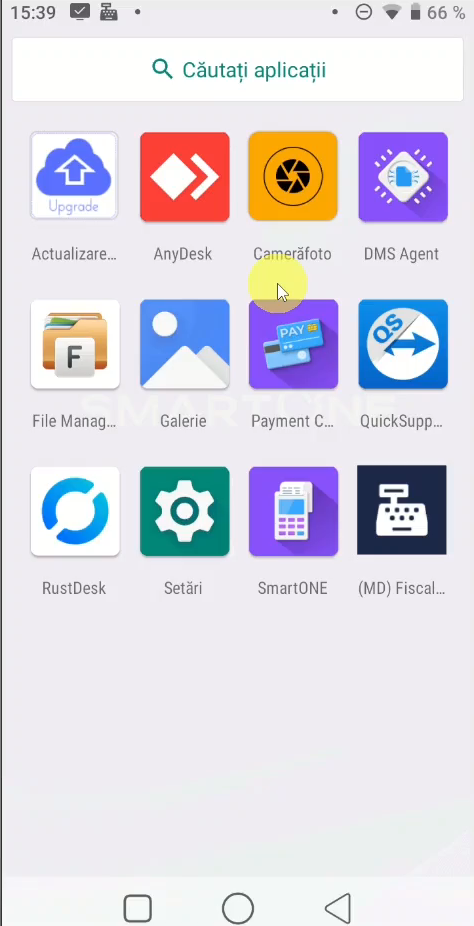
Откройте SmartONE
В меню приложений терминала нажмите значок SmartONE.
Установите MIA
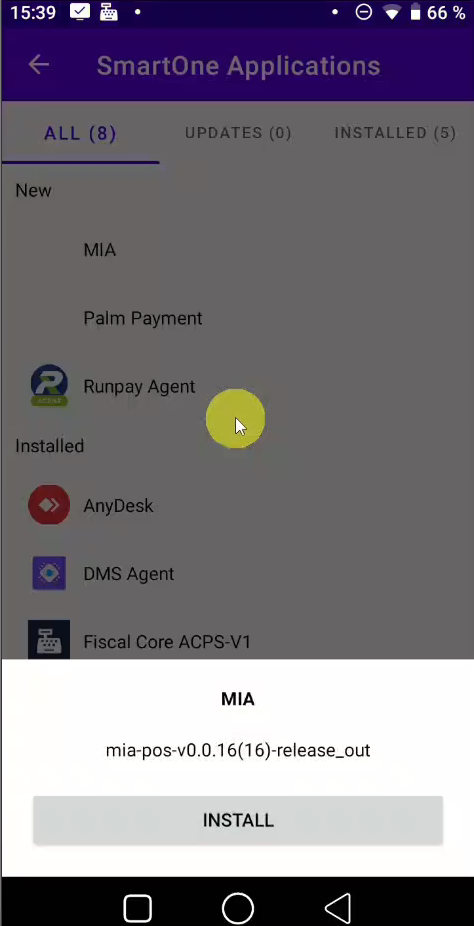
Откроется SmartOne Applications. В разделе New нажмите MIA.
Появится окно с версией приложения — нажмите кнопку INSTALL.
MIA установлен
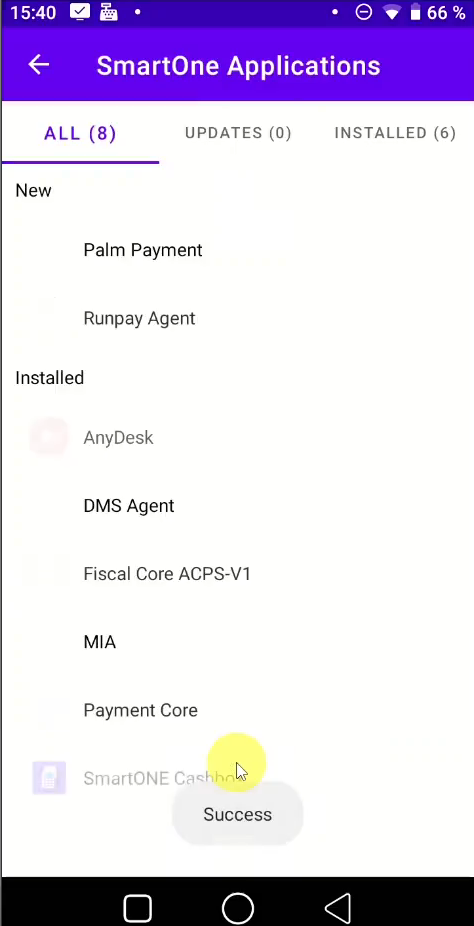
Подождите несколько секунд. Появится сообщение Success, и MIA перейдёт в список Installed.
Установите Palm Payment
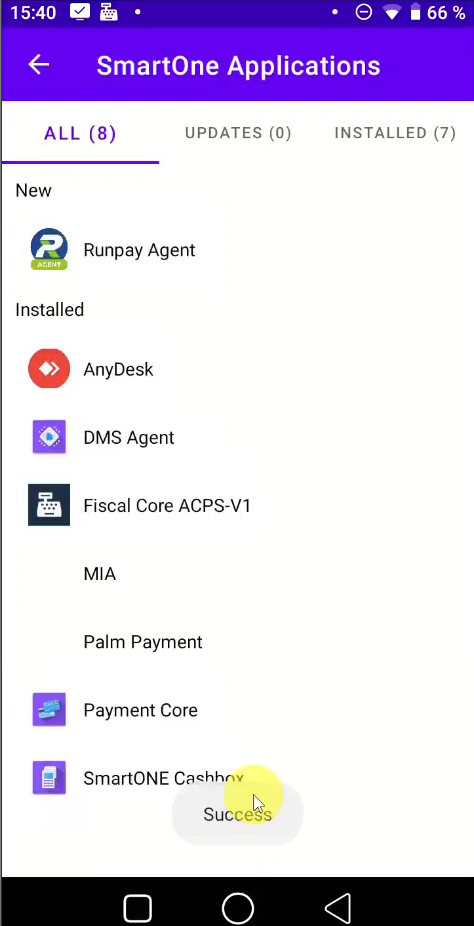
В том же разделе New нажмите Palm Payment, затем INSTALL. В конце снова появится Success.
Проверьте, что оба приложения появились
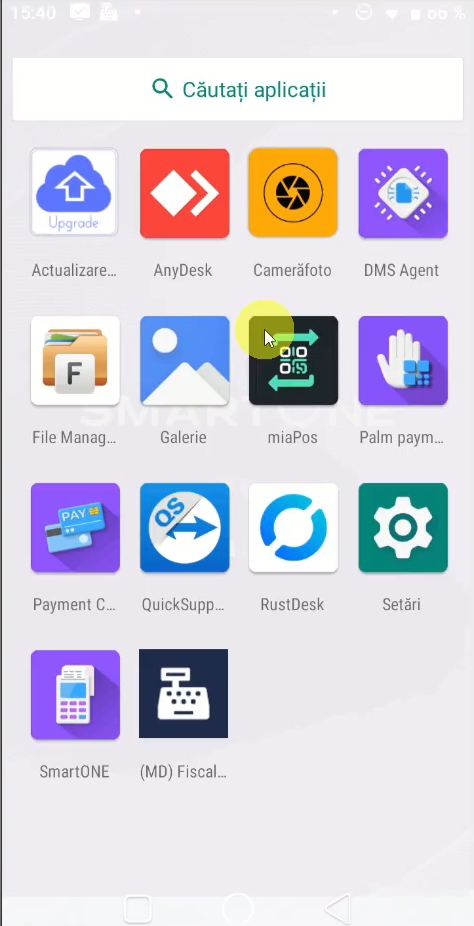
Вернитесь в меню приложений. Теперь должны быть видны значки miaPos и Palm payment.
Часть 2 из 3
Настройка Palm Payment
Перед активацией miaPos один раз откройте Palm Payment, чтобы выдать необходимые разрешения и посмотреть ID терминала.
Выдайте разрешение
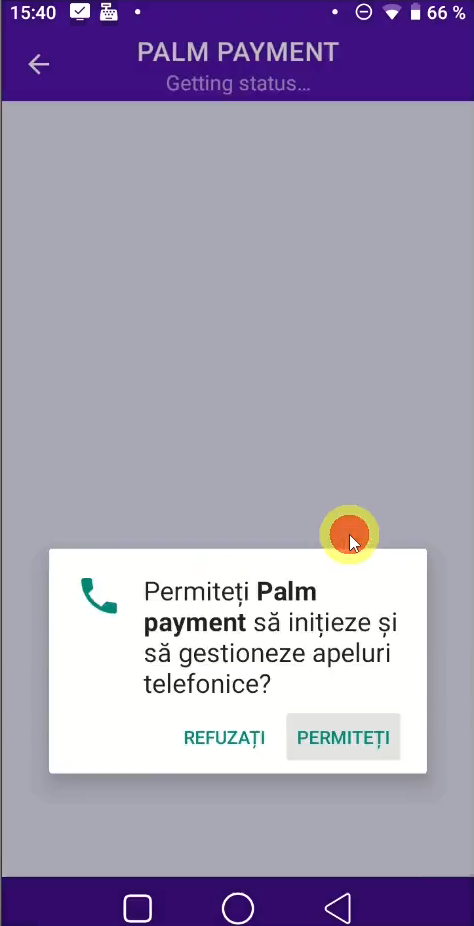
Откройте Palm Payment. На вопрос «Permiteți Palm payment să inițieze și să gestioneze apeluri telefonice?» (Разрешить Palm payment совершать звонки и управлять ими?) нажмите PERMITEȚI (Разрешить).
Если появятся другие запросы разрешений — примите их все (PERMITEȚI).
Запишите ID терминала
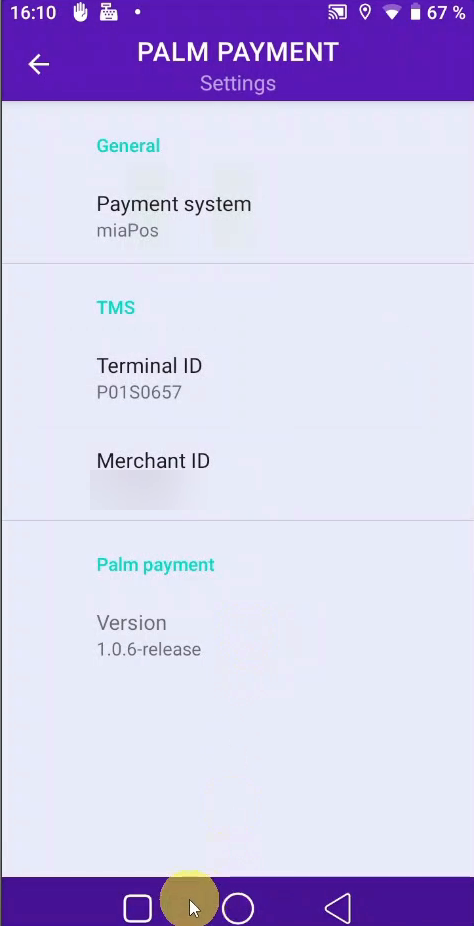
Зайдите в Settings. В разделе TMS находятся Terminal ID (напр. P01S0657) и Merchant ID.
Запомните значение Terminal ID — оно понадобится при активации miaPos.
Часть 3 из 3
Активация miaPos
Теперь активируйте платёжное приложение, введя данные терминала.
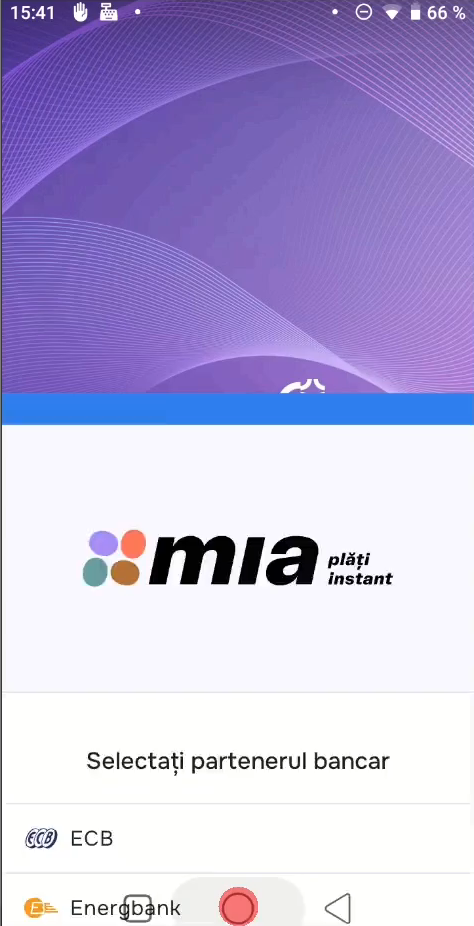
Откройте miaPos и выберите банк
Из меню откройте miaPos. На экране «Selectați partenerul bancar» (Выберите банк-партнёр) выберите ваш банк из списка.
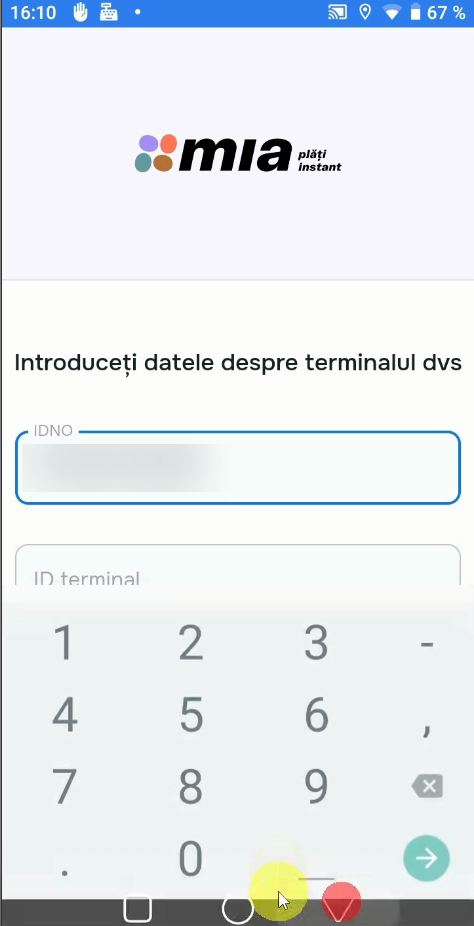
Введите IDNO
На экране «Introduceți datele despre terminalul dvs» (Введите данные о вашем терминале) заполните поле IDNO фискальным кодом компании (13 цифр) с помощью цифровой клавиатуры.
Нет данных? Нажмите «Trimiteți onboarding pe email» (Отправить данные на email) — и получите их письмом.
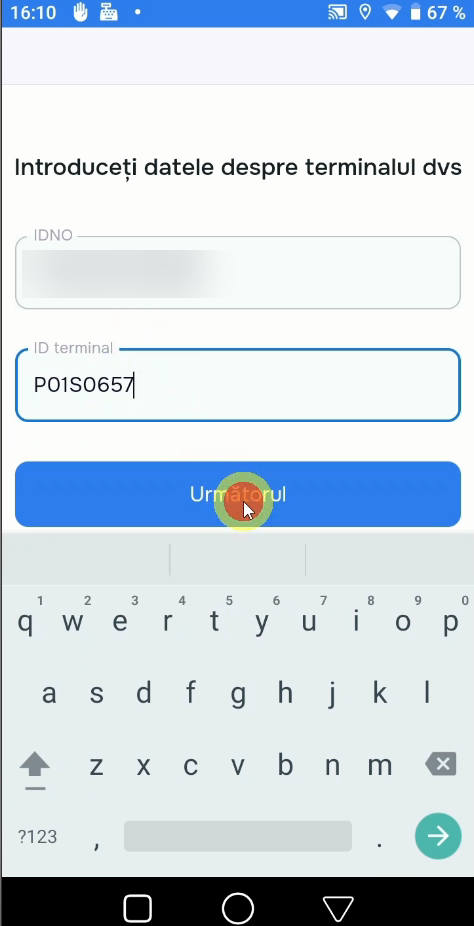
Введите ID терминала и нажмите «Далее»
Заполните поле ID terminal значением из шага 7 (напр. P01S0657).
Когда оба поля заполнены, кнопка Următorul (Далее) станет синей — нажмите её.
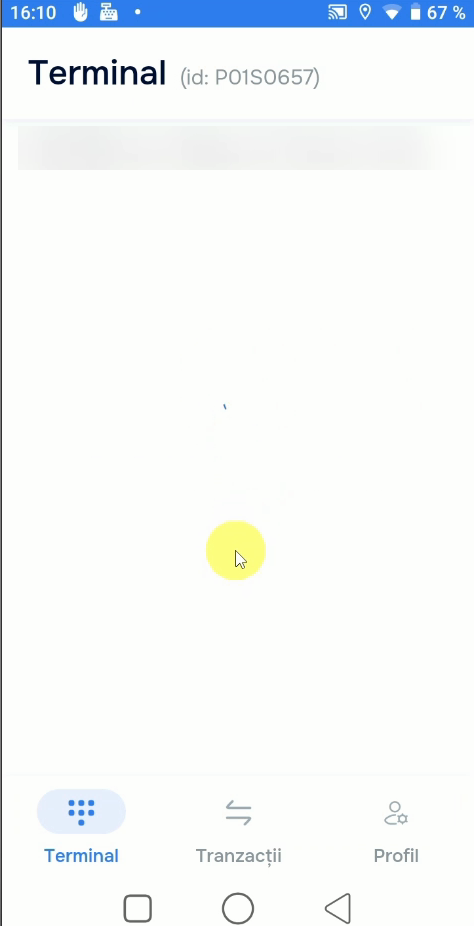
Терминал активирован
miaPos покажет экран Terminal с ID и адресом магазина. Терминал готов принимать оплаты.
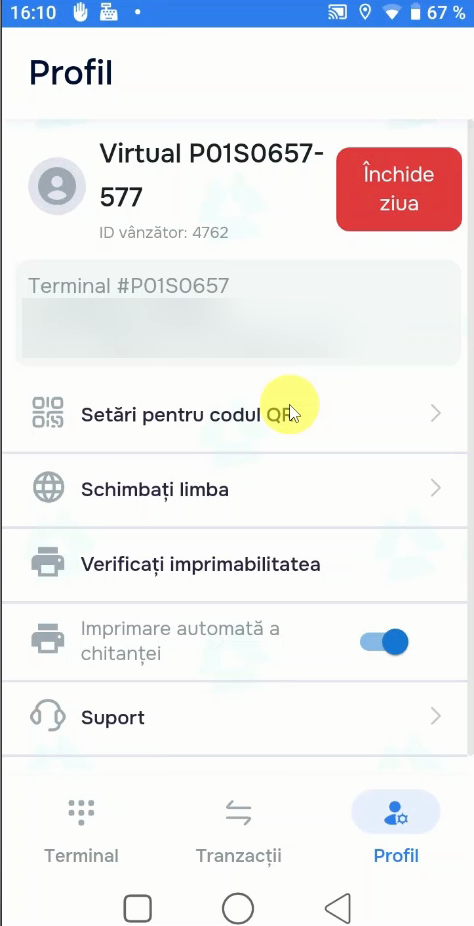
Проверьте профиль
На вкладке Profil видны учётная запись продавца и кнопка Închide ziua (Закрыть день). Отсюда доступны Setări pentru codul QR (Настройки QR), Schimbați limba (Сменить язык) и Suport (Поддержка).
✅ Готово! Терминал активирован
Можно принимать первую оплату: откройте день на вкладке Terminal, введите сумму и покажите QR-код клиенту.
Частые вопросы
| Ситуация | Решение |
|---|---|
| MIA / Palm Payment не появляются в SmartOne Applications | Проверьте подключение к интернету и обновите список. Если не помогло — обратитесь в поддержку. |
| Кнопка Următorul (Далее) остаётся серой | Оба поля (IDNO + ID terminal) должны быть заполнены правильно. IDNO состоит из 13 цифр. |
| Не знаете IDNO или ID терминала | Нажмите «Trimiteți onboarding pe email» или проверьте письмо от Finergy. ID терминала также виден в Palm Payment → Settings. |
| Ошибка при активации | Убедитесь, что выбран правильный банк и данные введены верно. Обратитесь в поддержку miaPOS. |
Инструкция основана на процессе активации на терминале SmartOne. Скриншоты приведены для примера; точные надписи могут немного отличаться в зависимости от версии приложения.