
Aplicația miaPOS — ghidul vânzătorului
Cum se lucrează zilnic cu aplicația miaPOS pe terminal: deschiderea zilei, încasarea prin cod QR sau link de plată, rambursările, rapoartele și închiderea zilei.
Generalități
miaPOS este aplicația de încasare de pe terminalul POS primit de la banca dumneavoastră. Prin ea încasați plăți instantanee prin sistemul MIA: clientul scanează un cod QR cu aplicația băncii sale (sau primește un link de plată ori o cerere de plată direct în aplicație), iar banii ajung în contul comerciantului în câteva secunde.
Aplicația vine preinstalată pe terminal — nu este necesară nicio instalare suplimentară. La prima pornire, terminalul trebuie doar activat (vezi capitolul 1).
Acest ghid este destinat vânzătorilor — persoanelor care lucrează zilnic la terminal. Dacă folosiți terminalul pentru prima dată, începeți cu capitolul 1. Dacă terminalul este deja configurat, puteți trece direct la capitolul care vă interesează — fiecare capitol este de sine stătător.
Pe scurt: trei lucruri pe zi
| Când | Ce faceți |
|---|---|
| Dimineața | Deschideți ziua de lucru (schimbul). |
| Toată ziua | Tastați suma → Generați QR → clientul scanează → vedeți Plată primită. |
| Seara | Profil → Închide schimbul (Z) și verificați totalurile. |
Restul ghidului explică ce faceți când ceva iese din acest tipar.
Cine ce face
| Rol | Responsabilitate |
|---|---|
| Banca acceptatoare | Creează comerciantul și terminalul, emite ID-ul terminalului și conturile de vânzător, activează/dezactivează terminalul, configurează IBAN-ul de bacșiș. |
| Comerciantul (administratorul) | Primește datele de înrolare pe email, distribuie conturile către vânzători, stabilește regimul de lucru al terminalului. |
| Vânzătorul (operatorul) | Se conectează pe terminal, deschide ziua, încasează, face rambursări, închide ziua cu raportul Z. |
| miaPOS (Finergy) | Platforma, suportul tehnic al aplicației, actualizările. |
Terminalul nu se creează din aplicație — un terminal nou apare doar prin bancă. De aici și regula generală: problemele cu banii, parolele și activarea se rezolvă cu banca, iar comportamentul ciudat al aplicației — cu suportul miaPOS (vezi capitolul 10).
Cum este organizată aplicația
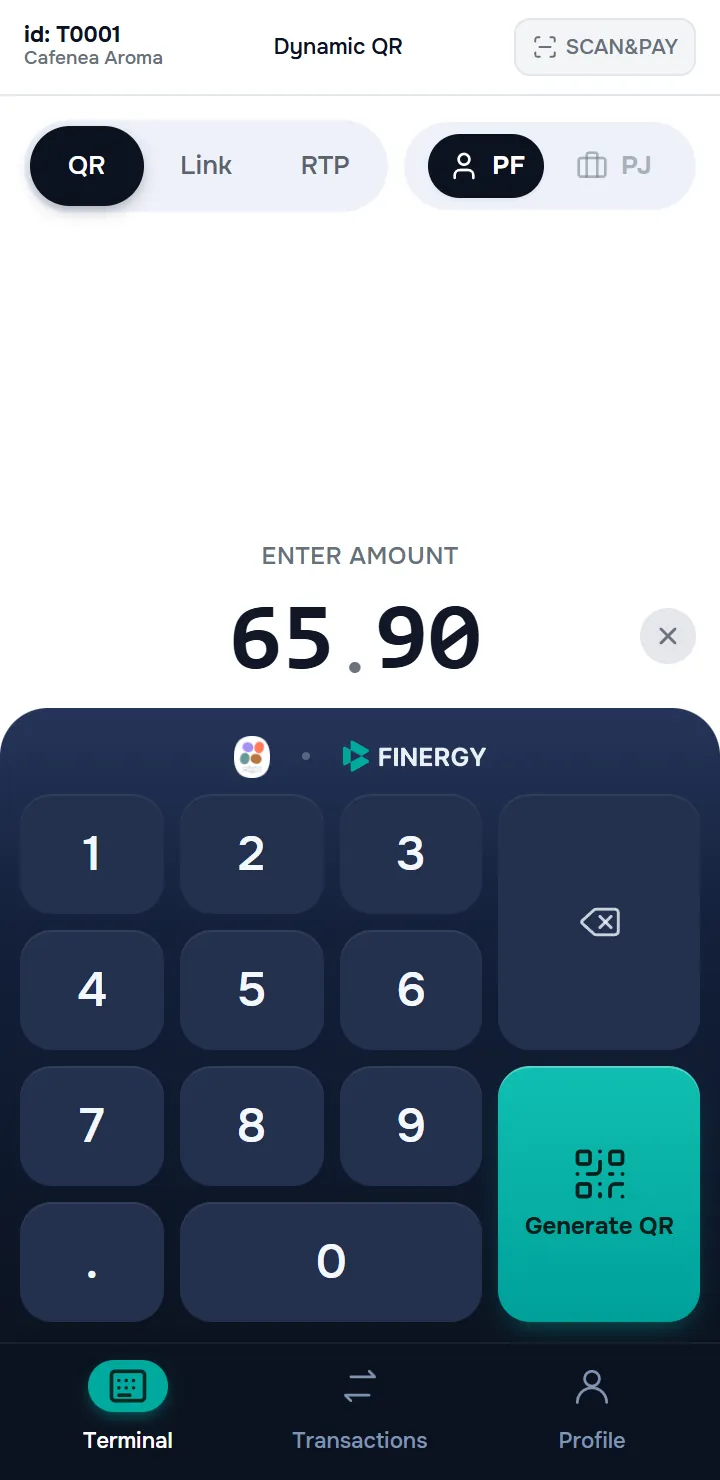
Aplicația are trei secțiuni principale, accesibile din bara de navigare din partea de jos a ecranului:
- Terminal — ecranul principal de încasare: introduceți suma și generați codul QR sau trimiteți un link / o cerere de plată.
- Tranzacții — istoricul încasărilor și al restituirilor din ziua curentă, plus fila Cereri cu linkurile și cererile de plată trimise.
- Profil — starea zilei de lucru, setările codului QR, limba aplicației, contactele de asistență și ieșirea din cont.
Noțiuni de bază
| Noțiune | Ce înseamnă |
|---|---|
| Ziua de lucru (schimbul) | Perioada în care terminalul poate încasa. Se deschide la începutul zilei și se închide cu un raport Z. |
| Canal de încasare | Modul în care ajunge plata la client: QR (scanare), Link (link de plată) sau RTP (cerere de plată la numărul de telefon sau IBAN). |
| Tipul codului QR | Dinamic, Static sau Hibrid — se alege în Setări QR și schimbă modul de lucru al terminalului (vezi capitolele 3 și 9). |
| Tipul plătitorului (PF / PJ) | Clientul plătește ca persoană fizică sau ca firmă — vezi capitolul 6. |
| Bacșiș | Sumă opțională pe care clientul o poate adăuga la plată, dacă opțiunea este activată pentru terminal. |
| Raport Z / Raport X | Raportul de închidere a zilei (definitiv) / raportul intermediar al zilei curente. |
Limba aplicației
Aplicația este disponibilă în română, rusă și engleză. Limba se schimbă din Profil → Limbă și se aplică imediat (vezi capitolul 9). Acest ghid folosește denumirile din interfața în limba română.
1. Configurarea și activarea aplicației
La prima pornire, terminalul trebuie legat de compania dumneavoastră și activat. Aveți nevoie de două date: IDNO-ul companiei (de pe certificatul de înregistrare) și, dacă compania are mai multe terminale, ID-ul terminalului — codul unic al dispozitivului, primit pe email la înrolare.
1.1 Activarea terminalului
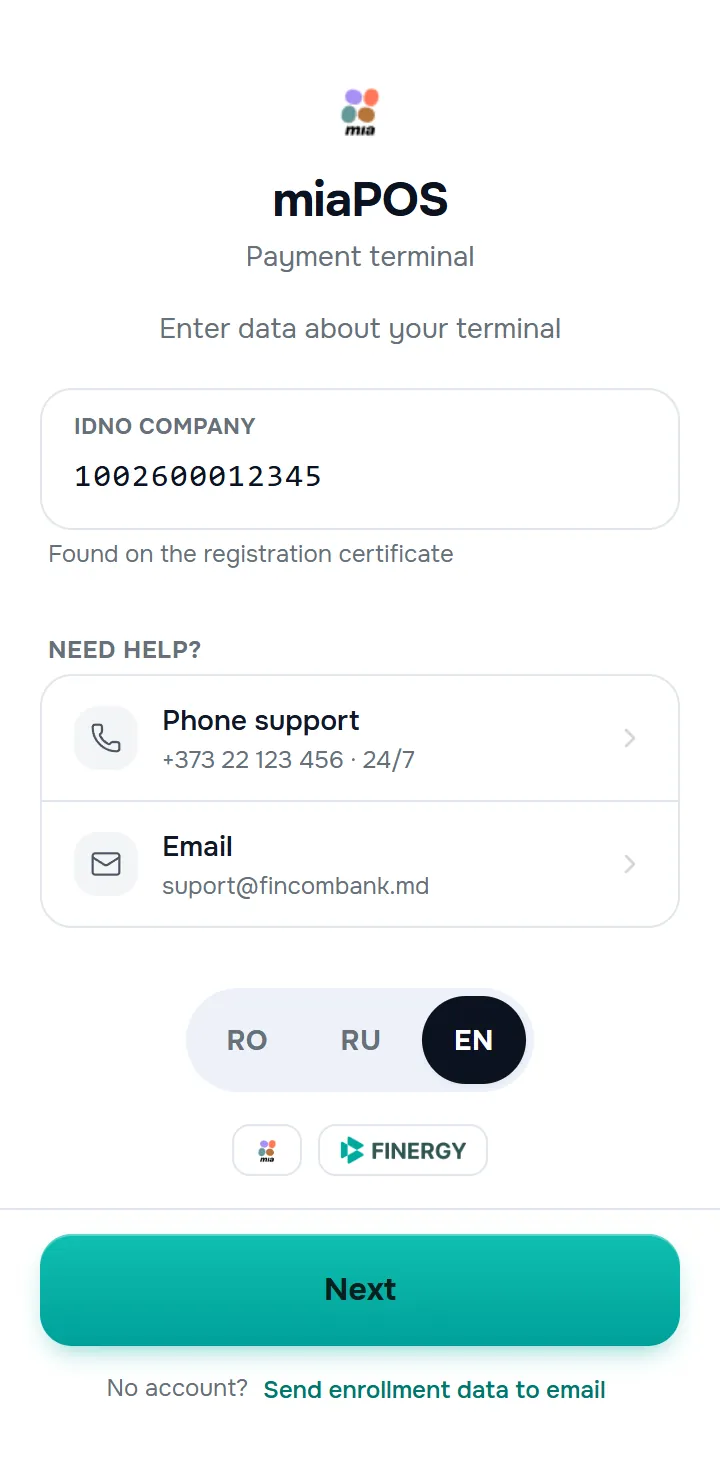
Pe ecranul de start, sub îndemnul Introduceți datele despre terminalul dvs:
- Completați câmpul IDNO companie (doar cifre) și apăsați Următorul.
- Dacă compania are un singur terminal, acesta este identificat automat — treceți direct la pasul următor.
- Dacă compania are mai multe terminale, pe ecran apare suplimentar câmpul ID terminal (ex. T0001). Introduceți codul terminalului la care lucrați și apăsați din nou Următorul.
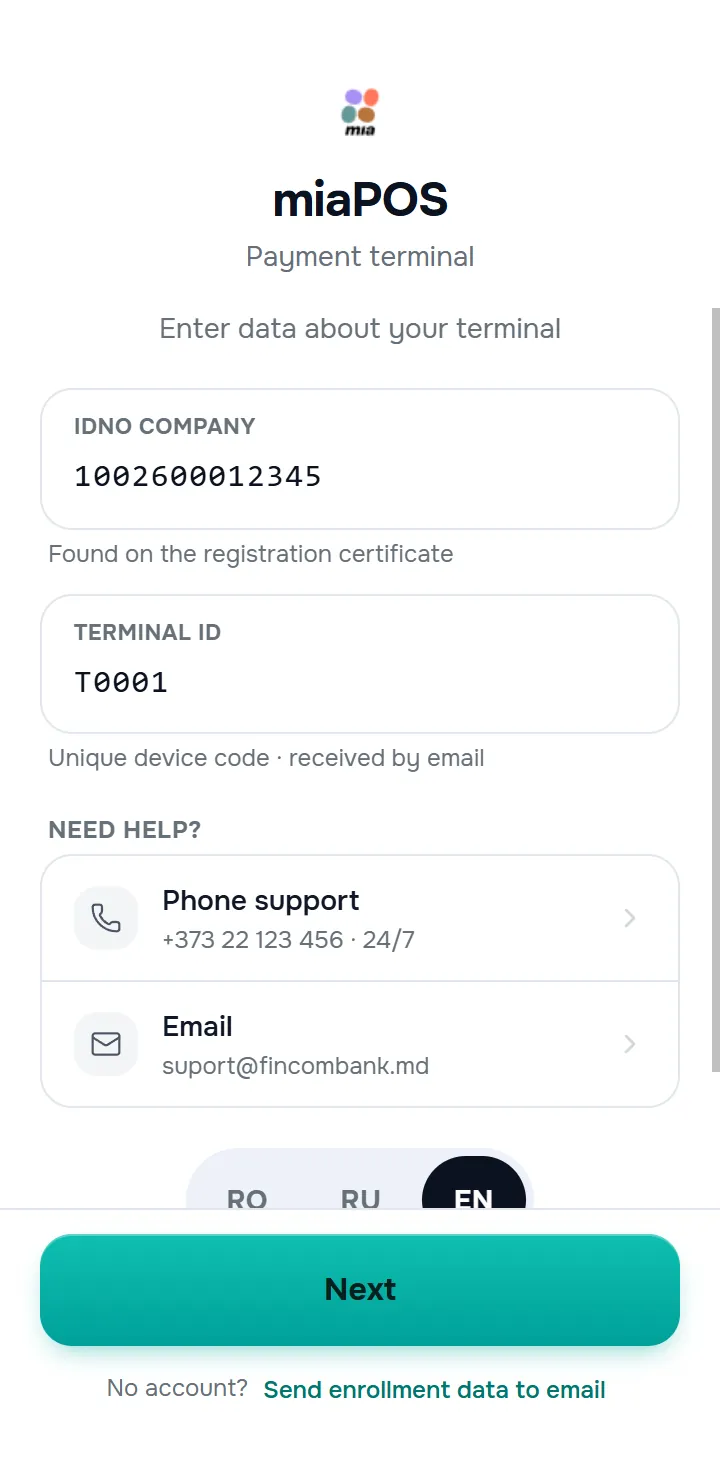
Câmpurile goale sunt marcate cu Câmpul este obligatoriu. Dacă activarea nu poate continua, aplicația afișează unul dintre mesajele:
| Situație | Mesaj afișat |
|---|---|
| Datele introduse nu corespund | Au fost specificate acreditări nevalide pentru legarea terminalului. Vă rugăm să vă asigurați că ați introdus corect ID-ul terminalului și IDNO și încercați din nou. |
| Terminalul nu este găsit în sistem | Terminalul specificat nu a fost găsit în sistem. Verificați dacă informațiile introduse sunt corecte sau contactați administratorul pentru asistență. |
| Tipul terminalului nu este compatibil | Tipul terminalului selectat nu este compatibil cu aplicația MiaPOS |
| Terminalul este inactiv | Terminalul dvs. este în prezent inactiv. Vă rugăm să contactați suportul pentru a activa terminalul și să încercați din nou. |
În toate aceste cazuri puteți corecta datele și relua activarea. Tot pe acest ecran găsiți blocul Ai nevoie de ajutor? cu telefonul și emailul de asistență (o atingere pornește apelul sau deschide aplicația de email) și comutatorul de limbă.
1.2 Introducerea codului OTP
Pentru activarea standard, sistemul trimite o parolă unică (OTP) prin SMS la numărul de telefon al administratorului comerciantului. Se deschide ecranul Confirmare OTP.
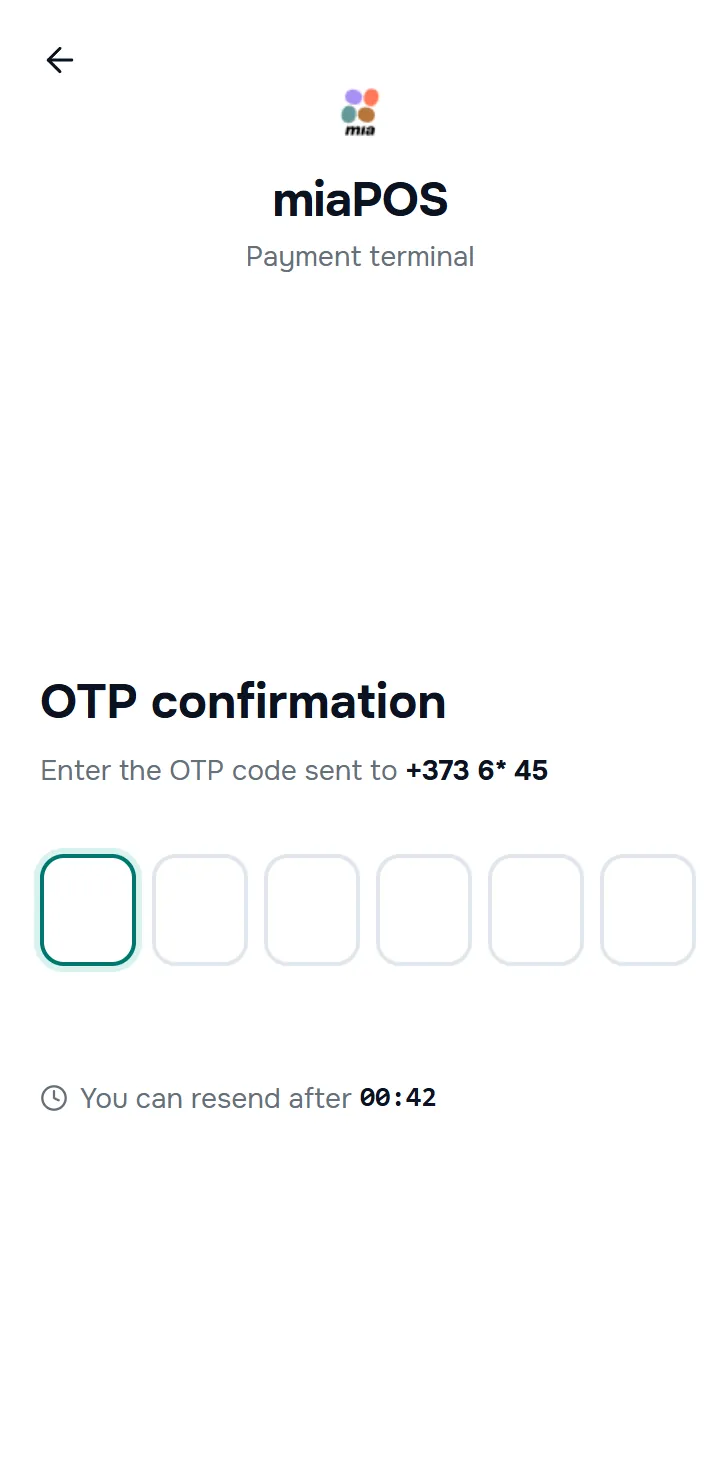
- Introduceți cele 6 cifre — codul se verifică automat la ultima cifră.
- Dacă nu ați primit codul, apăsați Retrimiteți (butonul devine disponibil după expirarea cronometrului „Retrimiteți după…“).
- La un cod greșit, aplicația afișează Ați introdus OTP greșit. și numărul de Încercări rămase.
- Pentru securitate, numărul de trimiteri și de încercări este limitat — la depășirea limitei, reluați activarea mai târziu.
- Săgeata din stânga sus revine la ecranul cu datele terminalului.
1.3 Activarea simplificată
O parte din terminale permit activarea fără cod OTP — dacă banca a permis acest mod de activare pentru terminalul respectiv. În acest caz, după introducerea datelor, sistemul verifică automat tipul de activare și continuă singur: nu se cere niciun cod, iar pe ecran apare direct confirmarea activării. Dacă terminalul necesită activarea standard, aplicația solicită codul OTP, ca de obicei.
1.4 Finalizarea activării
După confirmarea activării apare ecranul POS activat cu succes, cu denumirea punctului de vânzare, IDNO-ul și logoul companiei — punctul de vânzare este gata să accepte plăți.
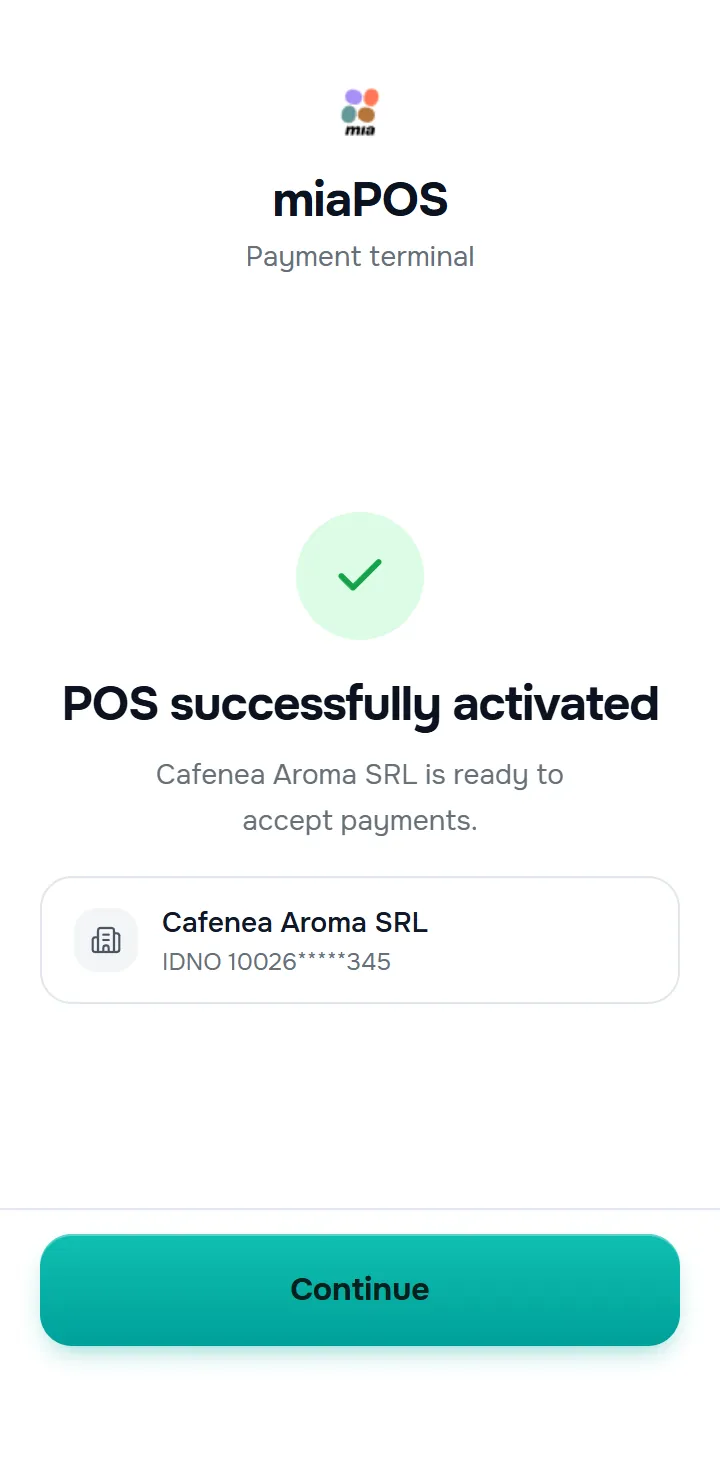
Apăsați Continua pentru a trece la conectare. Aplicația reține banca și terminalul — la pornirile următoare activarea nu se mai cere.
1.5 Conectarea la cont
Pe ecranul de conectare, deasupra formularului vedeți denumirea punctului de vânzare și numărul terminalului. Introduceți Utilizator și Parolă — datele de vânzător configurate de administratorul comerciantului — și apăsați Autentificare.
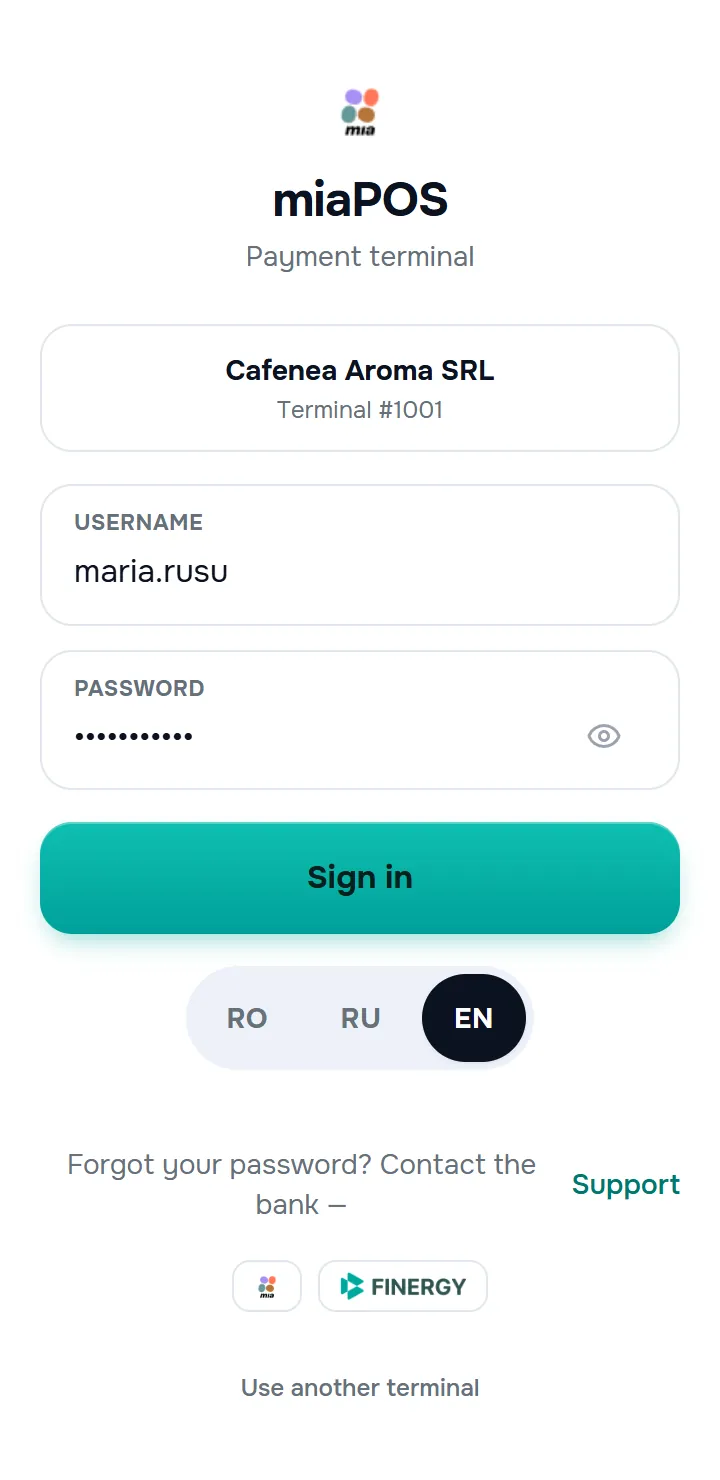
- Ați uitat parola? Contactați banca — linkul Suport de sub formular pornește apelul.
- Utilizați alt terminal șterge legarea curentă și revine la activare — folosiți-l doar dacă terminalul trebuie mutat pe altă companie sau alt punct de vânzare.
1.6 Limitarea încercărilor de autentificare
La conectare, aplicația urmărește încercările nereușite:
- La o parolă greșită se afișează mesajul și numărul de încercări rămase: Nume de utilizator sau parolă incorectă. Încercări rămase: N. — astfel evitați blocarea accidentală a contului.
- La depășirea limitei, conectarea se blochează temporar: Ați depășit numărul maxim de încercări. Încercați din nou după ora indicată. În perioada de blocare, așteptați — apoi reluați conectarea.
1.7 Conectarea automată
O parte din terminale funcționează în regim „mereu pregătit”: la pornire, aplicația se conectează singură (pe ecran apare scurt Autentificare automată…), fără utilizator și parolă. La aceste terminale nu există buton de ieșire din cont, iar ziua de lucru se deschide automat. Dacă conectarea automată eșuează, aplicația afișează formularul de conectare obișnuit.
1.8 Nu aveți cont?
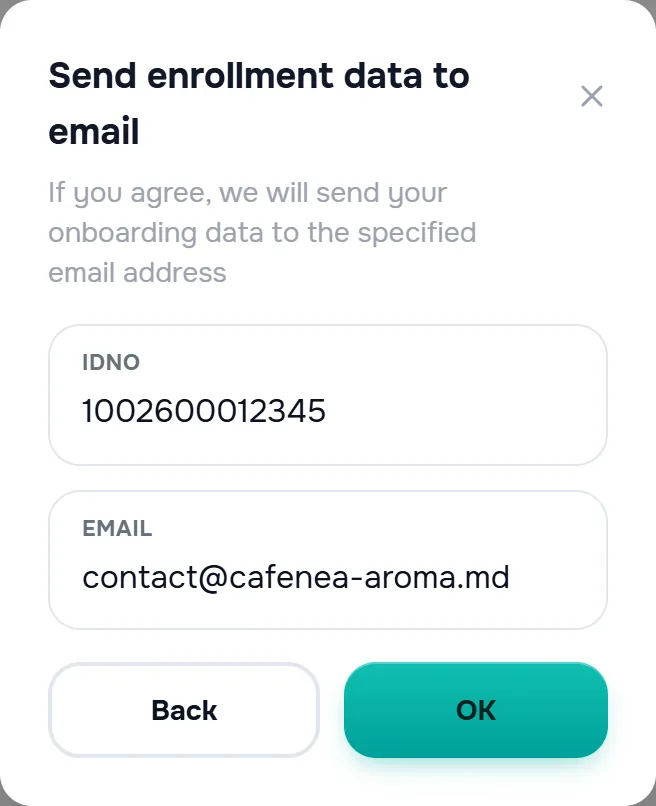
Dacă compania nu este încă înrolată în miaPOS, apăsați linkul Trimite datele de înrolare la email de pe ecranul de activare. Completați IDNO-ul companiei (13 cifre) și adresa de email, apoi apăsați OK — datele de înrolare vor fi trimise la adresa indicată, iar banca vă va contacta.
2. Ecrane principale și deschiderea zilei
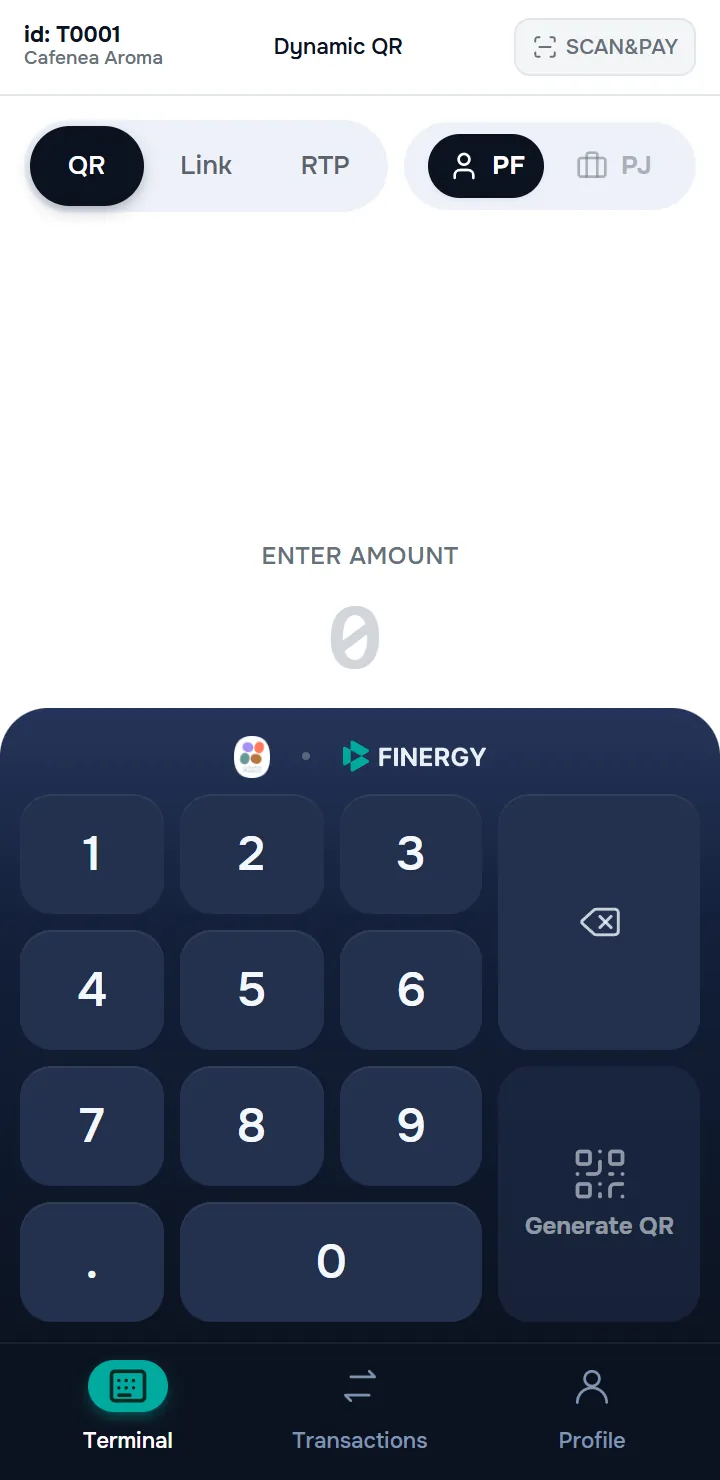
După conectarea reușită, sunteți direcționat către ecranul terminalului. În partea de jos a ecranului sunt disponibile filele Terminal, Tranzacții și Profil — fila curentă este evidențiată.
- Fila Terminal — aici gestionați ziua de lucru curentă și efectuați încasările.
- Fila Tranzacții — lista operațiunilor din ziua de lucru deschisă și fila Cereri (vezi capitolul 7).
- Fila Profil — informațiile despre utilizator și terminal, setările și asistența (vezi capitolul 9).
2.1 Deschiderea zilei
Terminalul încasează doar în interiorul unei zile de lucru deschise. Dacă ziua nu este deschisă, ecranul Terminal afișează Ziua este închisă cu textul Pentru a începe, deschideți ziua.
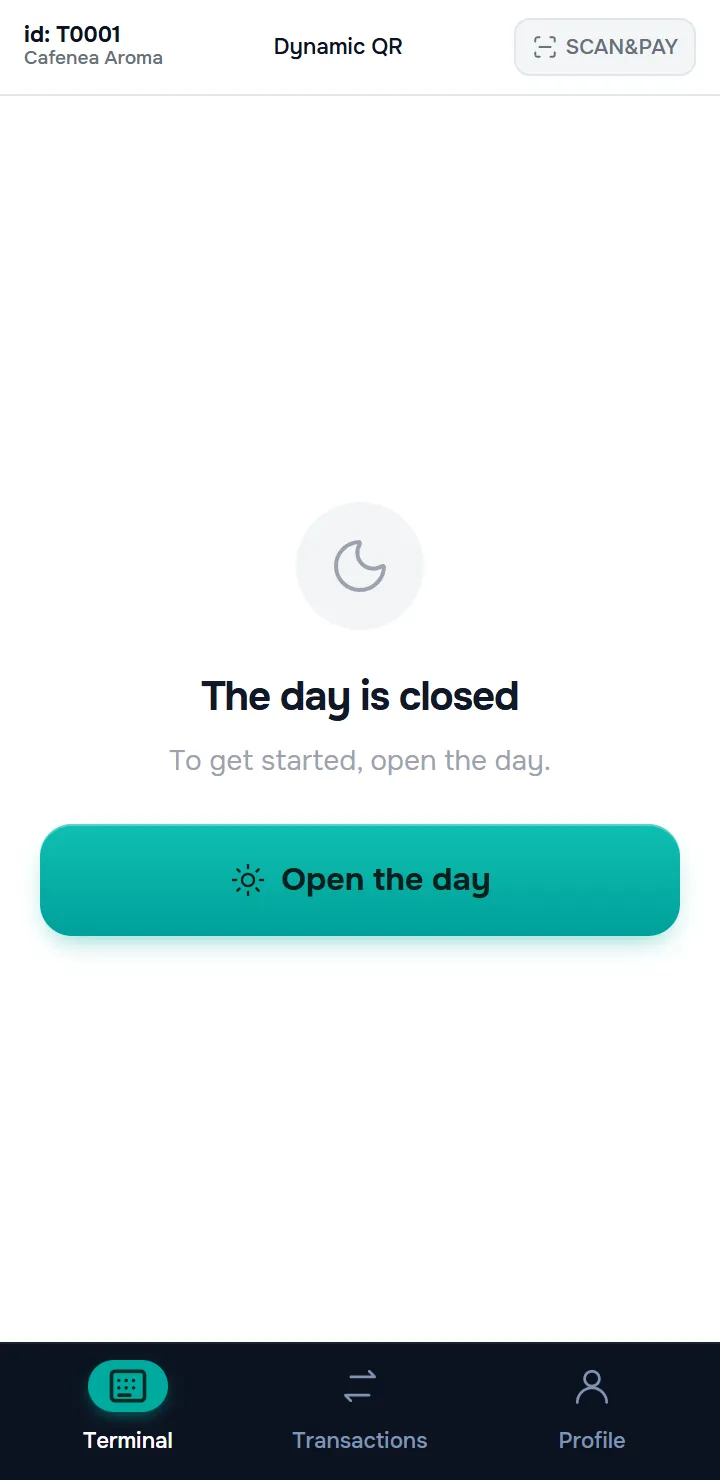
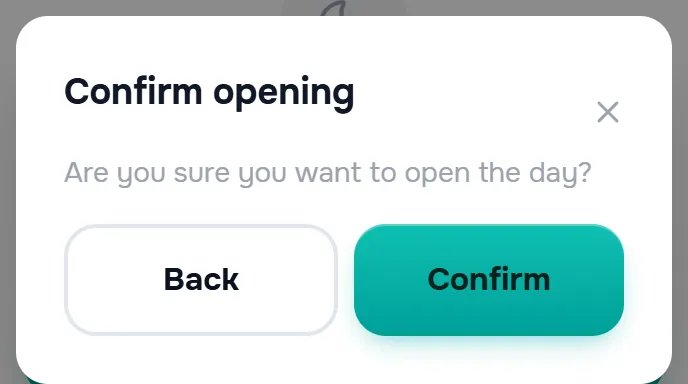
- Apăsați Deschide ziua. Apare un mesaj de confirmare cu butoanele Înapoi și Confirmă.
- Înapoi — reveniți la ecranul anterior fără a deschide ziua.
- Confirmă — ziua se deschide, apare mesajul Ziua a fost deschisă cu succes, iar tastatura devine disponibilă.
Butonul de deschidere apare în aceleași condiții și pe ecranul Tranzacții, iar în Profil — butonul Deschide de pe cardul schimbului. Dacă pentru terminal există deja o zi deschisă de alt utilizator, aplicația vă informează cine a deschis-o: ziua curentă trebuie închisă înainte de a deschide una nouă. La terminalele cu conectare automată, ziua se deschide singură la pornirea aplicației.
Închiderea zilei (raportul Z) se face din Profil — vezi capitolul 9.
2.2 Ecranul Terminal
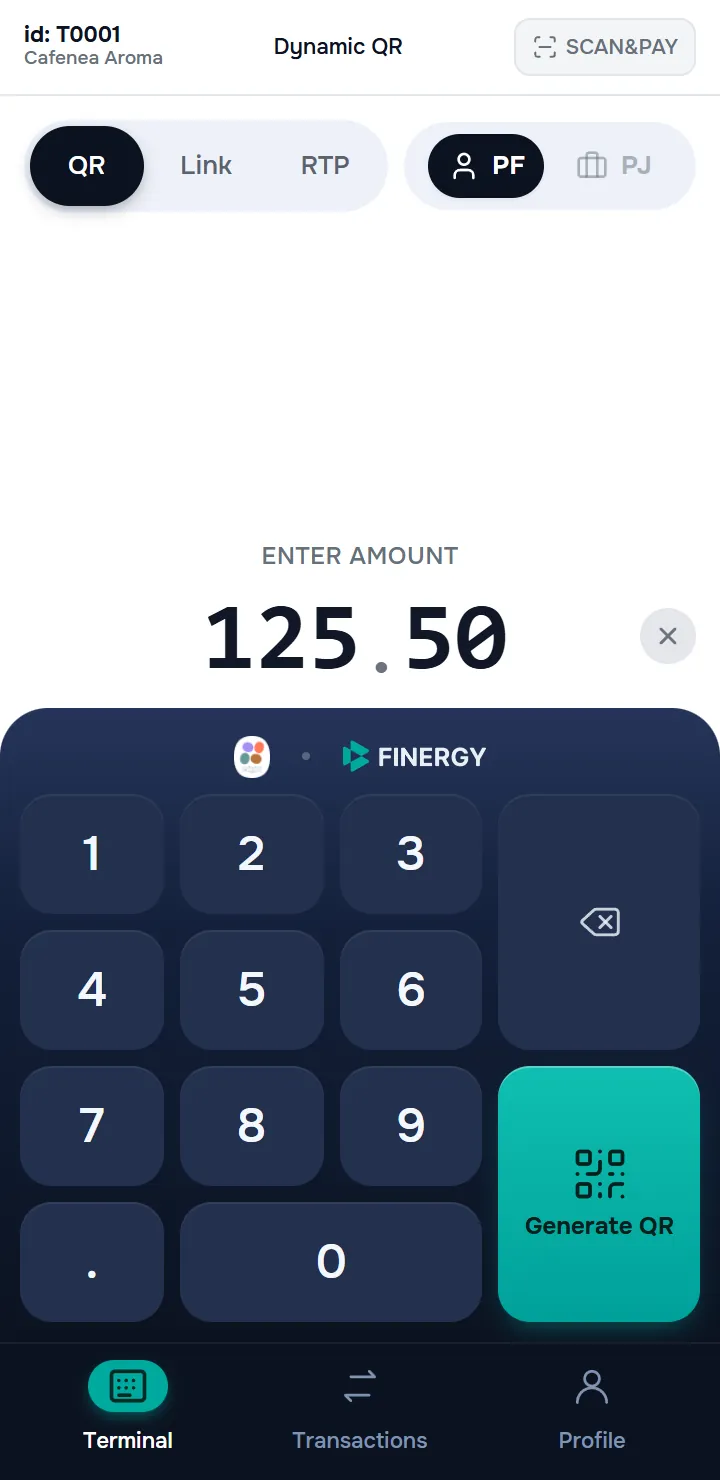
În partea de sus a ecranului vedeți numărul terminalului (id) și denumirea punctului de vânzare — utile când în locație sunt mai multe terminale. În centrul antetului este afișat permanent tipul de cod QR configurat (QR static / QR dinamic / QR hibrid — capitolul 9), iar în dreapta — butonul SCAN&PAY (mai jos). Cât timp terminalul are un cod QR activ, lângă SCAN&PAY apare un buton cu pictograma QR și un punct verde — el redeschide ecranul codului activ (capitolul 3). Dedesubt — taburile canalelor de încasare, câmpul sumei și tastatura numerică.
Canalele de încasare — deasupra sumei sunt trei taburi:
- QR — clientul scanează codul QR afișat pe terminal. Canalul de bază, folosit în majoritatea încasărilor (capitolele 3–4).
- Link — generați un link de plată pe care îl trimiteți clientului (capitolul 5).
- RTP — trimiteți o cerere de plată direct în aplicația bancară a clientului, la numărul lui de telefon sau la IBAN-ul lui (capitolul 5).
Fiecare tab își păstrează suma introdusă — dacă treceți de la QR la Link și înapoi, suma nu se pierde.
Comutatorul PF / PJ — în dreapta taburilor se află comutatorul tipului de plătitor: PF (Persoană fizică) sau PJ (Persoană juridică). Alegeți PJ atunci când plătește o companie — detaliile și regulile complete sunt în capitolul 6.
Introducerea sumei — sub îndemnul Introdu suma, cifrele apar mari, cu un cursor clipitor: puteți atinge între cifre ca să mutați cursorul, iar crucea din dreapta șterge toată suma. Tastatura are cifre, punct zecimal și tasta de ștergere; butonul mare din dreapta jos este acțiunea principală — Generați QR, Trimite link sau Trimite RTP, în funcție de tabul ales.
2.3 Scan & Pay — plata către furnizor (funcție în pregătire)
Butonul SCAN&PAY din antetul ecranului Terminal este rezervat pentru un flux de plată B2B către un furnizor: scanarea codului QR al furnizorului, verificarea rechizitelor validate de bancă și trimiterea documentului de plată spre execuție — spre deosebire de o încasare, acesta nu ar fi o plată instantanee, ci un document care pleacă spre semnăturile I și II în internet bankingul comerciantului.
În versiunea curentă a aplicației, butonul este inactiv — funcția nu poate fi folosită încă.
3. Generarea codului QR pentru plată
Modul de formare a plății prin cod QR depinde de tipul de cod QR ales în Setări QR (vezi capitolul 9): dinamic, static sau hibrid. După deschiderea zilei de lucru, introduceți suma (dacă tipul de QR o cere) și apăsați Generați QR — pe ecran apare scurt mesajul Se generează codul QR…, apoi codul QR pe tot ecranul.
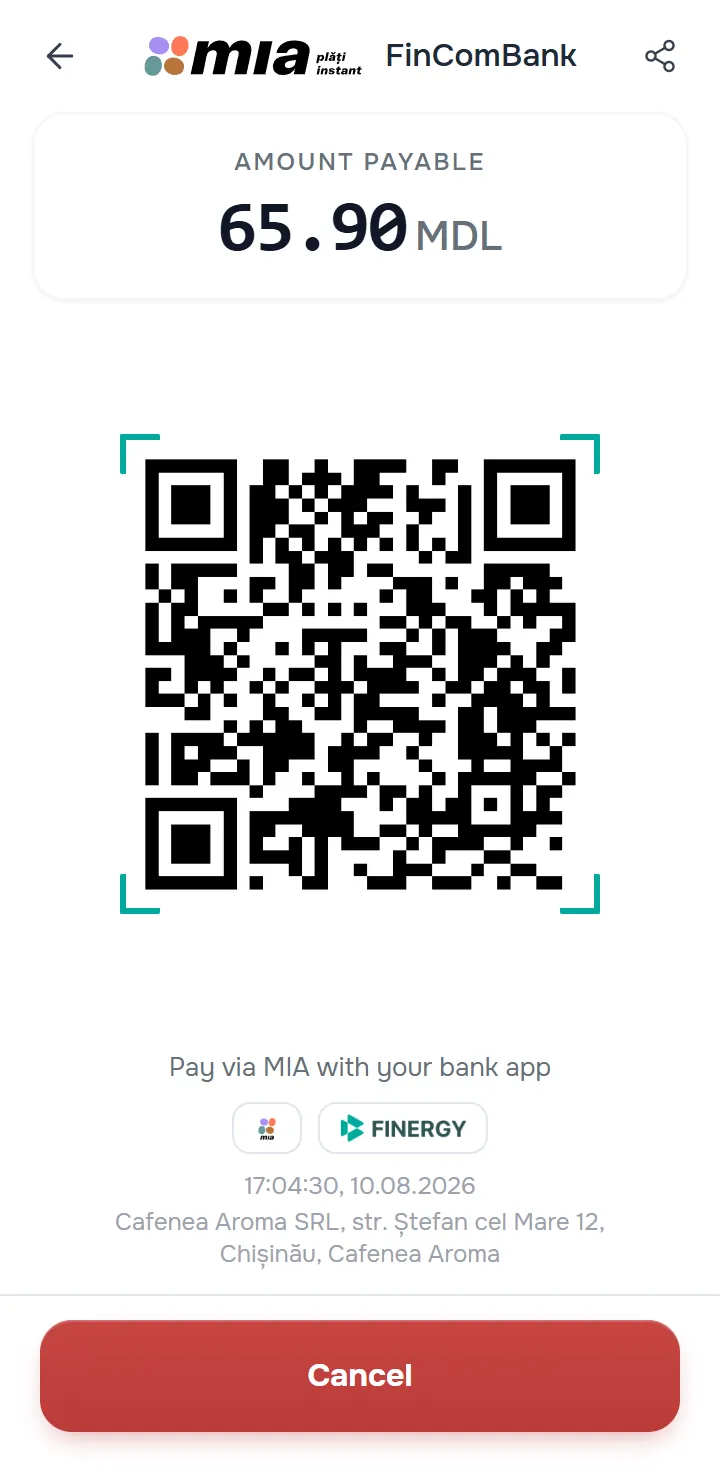
Pe ecranul codului QR aveți:
- Înapoi (stânga sus) — închide ecranul QR fără a anula codul. În locul tastaturii apare linkul Deja aveți un QR activ, iar în antetul ecranului Terminal — butonul cu pictograma QR și punct verde; ambele redeschid codul. Terminalul poate avea un singur cod QR activ la un moment dat.
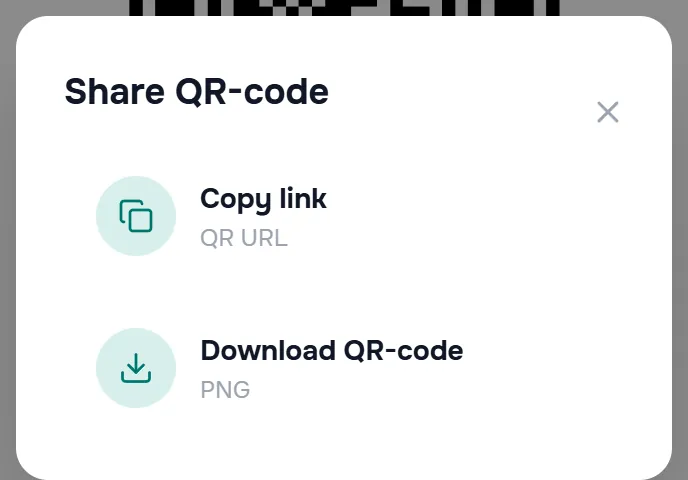
- Partajare (dreapta sus) — fereastra Partajați codul QR: Copiază linkul (copiază linkul de plată în clipboard) sau Descarcați codul QR (salvează imaginea PNG pe dispozitiv).
- Editați suma — doar pentru codurile QR statice și hibride cu sumă: schimbați suma sau intervalul fără a genera alt cod.
- Pe terminalele Android cu NFC, cât timp ecranul QR este deschis, linkul de plată se transmite și prin NFC în mod automat — clientul poate apropia telefonul în loc să scaneze.
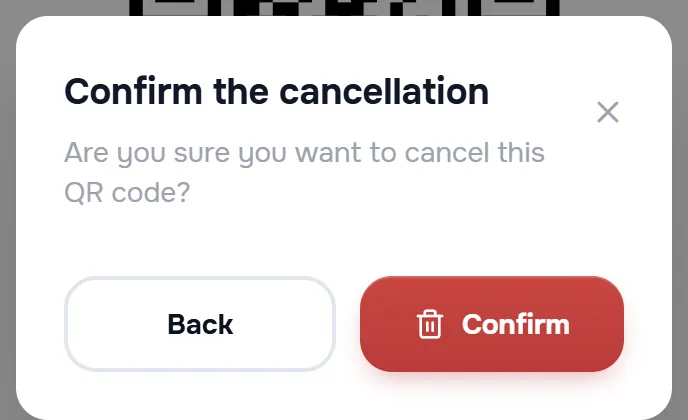
Codul QR dinamic poate fi anulat direct din ecranul QR: butonul Anulare (jos) cere o confirmare (Sunteți sigur că doriți să anulați acest QR?) și anulează codul — de exemplu, când ați introdus o sumă greșită; apoi generați un cod nou cu suma corectă. La codurile statice și hibride, butonul de jos este Înapoi și doar ascunde ecranul — codul rămâne activ până este plătit sau până expiră (Timp de acțiune, mai jos).
Durata de viață a codului QR este reglementată de setarea Timp de acțiune (capitolul 9). La expirare, codul nu mai poate fi plătit.
3.1 Codul QR dinamic
- Se creează câte un cod pentru fiecare tranzacție în parte, cu sumă fixă introdusă de vânzător; codul este valabil pentru o singură plată.
- Este regimul obișnuit de casă: introduceți suma → Generați QR → clientul scanează → codul este consumat.
- Suma nu poate fi modificată fără generarea unui alt cod QR.
- Doar pe codul QR dinamic sunt disponibile comutatorul PF/PJ (capitolul 6) și bacșișul (mai jos).
- Este regimul implicit și cel mai sigur: fiecare plată are suma confirmată de vânzător.
3.2 Codul QR static
- Un singur cod QR permanent, care poate fi plătit de mai multe ori — convenabil acolo unde datele plății nu se schimbă de la un client la altul; poate fi imprimat sau salvat pentru reutilizare.
- Rămâne activ până îl anulați manual (de exemplu, prin aplicarea altor Setări QR — capitolul 9). Butonul cu punct verde din antet (mai sus) arată că un cod este activ și îl redeschide.
- Notă de securitate: codurile QR statice și hibride sunt mai puțin sigure decât cel dinamic — plata poate fi făcută fără confirmarea sumei de către vânzător. Folosiți-le doar acolo unde acest risc este acceptabil (autoservire, donații, sticker pe tejghea).
- În funcție de Tipul sumei ales în setări:
| Tipul sumei | Cum lucrează |
|---|---|
| Suma fixă | Introduceți suma, apoi Generați QR; suma poate fi schimbată ulterior cu Editați suma. |
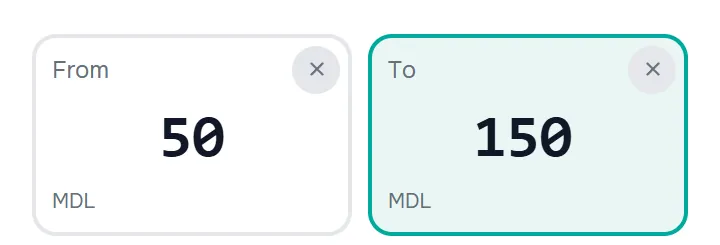
| Suma controlată | Introduceți intervalul De la / Până la; clientul alege suma în acest interval. Suma minimă trebuie să fie mai mică decât cea maximă. |
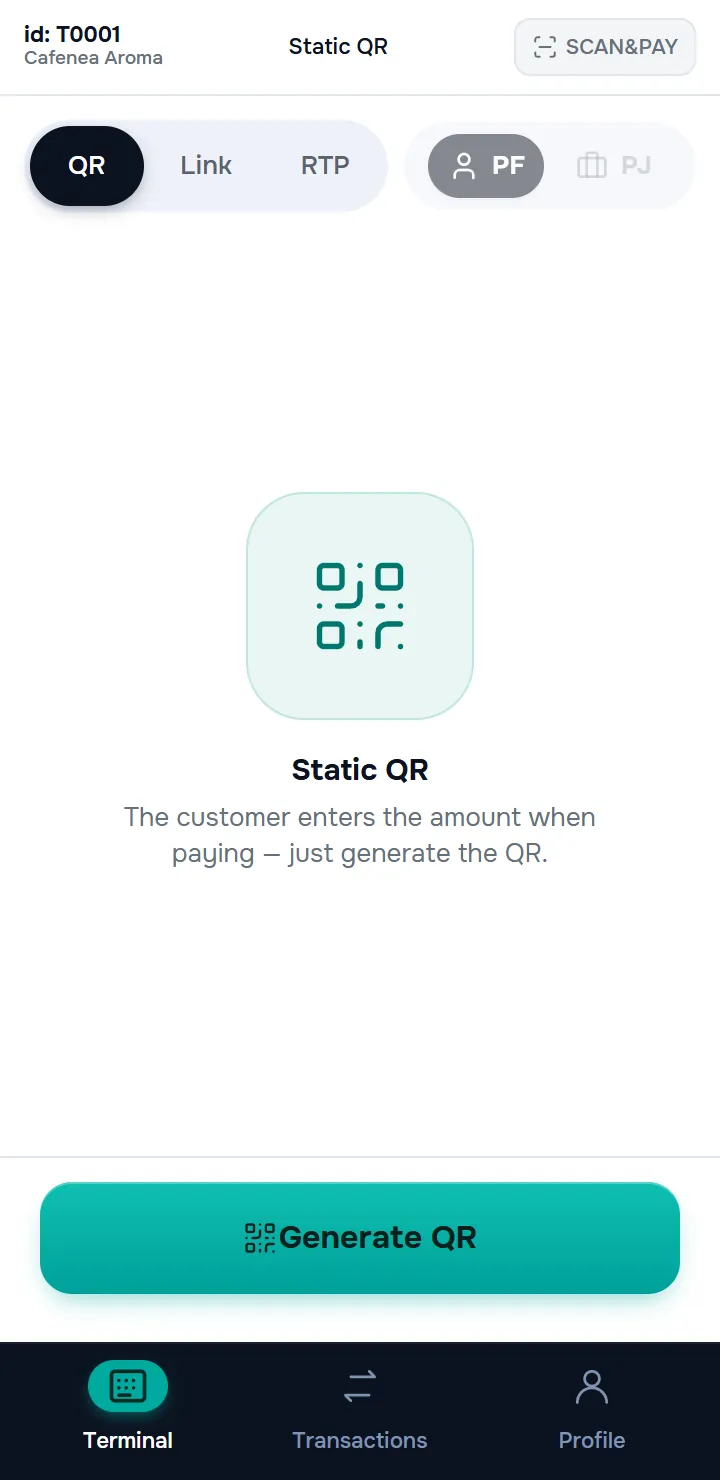
| Sumă nespecificată | Fără tastatură — clientul indică suma la plată. Pe ecran vedeți QR static și explicația, jos butonul Generați QR. |
3.3 Codul QR hibrid
- Combină cele două tipuri: imaginea codului QR rămâne aceeași, dar suma se poate schimba de la o plată la alta — nu trebuie regenerat și reafișat pentru fiecare client.
- La începutul unei plăți, codul se blochează și deservește un singur client la un moment dat — cel mult o tranzacție odată.
- Suma se setează cu Editați suma / Setați suma (fereastra Editați suma, cu câmp de sumă sau interval De la / Până la), fără a schimba imaginea codului.
3.4 Bacșișul
Dacă pentru terminal este activată opțiunea de bacșiș (Setări QR → Activare bacșiș, doar pentru QR dinamic), pe ecranul codului QR clientul vede suma cumpărăturii și rândul de butoane Fără · +5% · +10% · +15%.
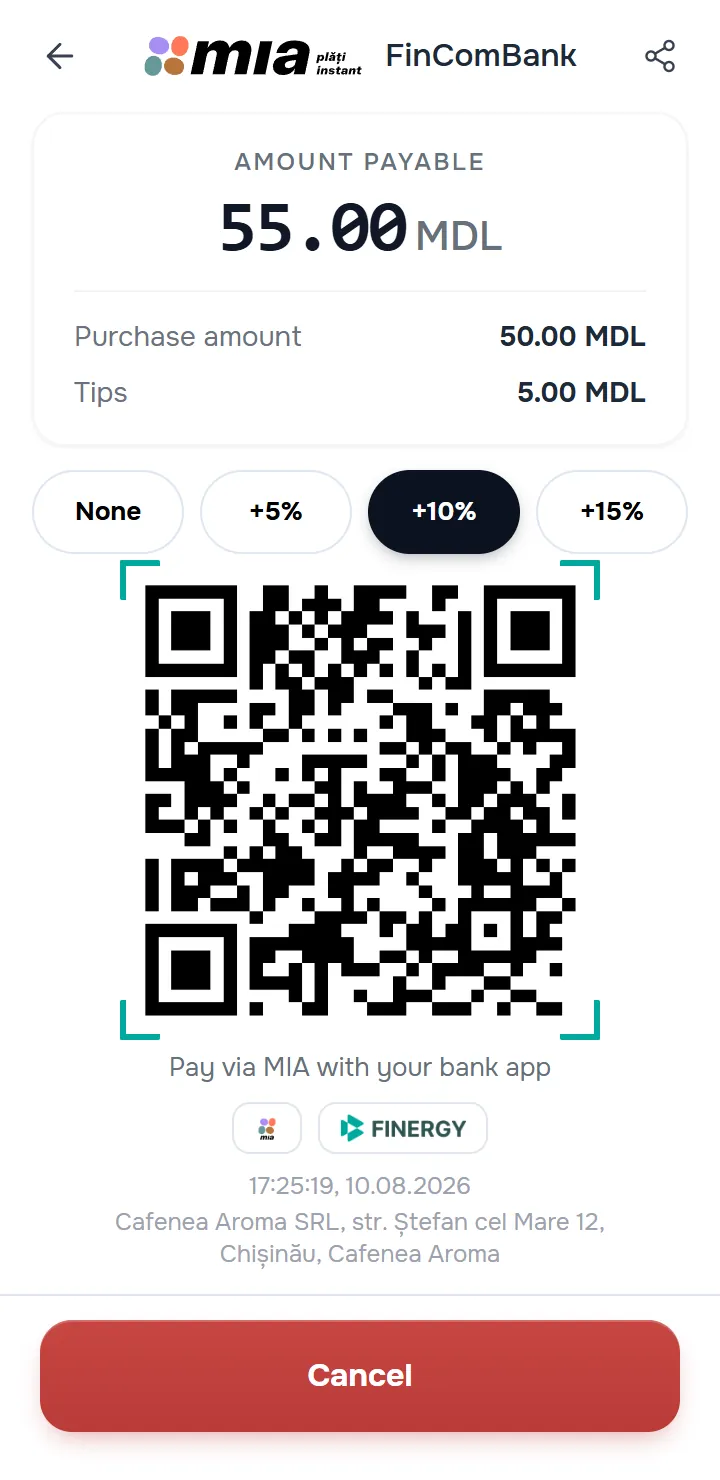
Clientul alege procentul dorit înainte de scanare — terminalul regenerează automat codul QR cu suma totală (cumpărătură + bacșiș). Reguli de reținut:
- Bacșișul îl alege clientul, la ecran — nu apăsați butoanele în locul lui.
- După fiecare atingere, codul QR se regenerează cu suma nouă — este normal, durează o secundă.
- Procentul se aplică întotdeauna pe suma cumpărăturii — schimbarea repetată a procentului nu adaugă bacșiș peste bacșiș.
- Alegerea rămâne legată de codul QR activ: după o repornire a aplicației, procentul ales și suma se restaurează.
- Bacșișul se decontează pe IBAN-ul de bacșiș configurat de bancă (capitolul 9).
În detaliile tranzacției și în rapoarte, bacșișul apare pe rând separat: Suma cumpărăturii și Bacșiș.
4. Plata cu codul QR
După afișarea codului QR, întoarceți terminalul către client. Clientul deschide aplicația băncii sale, scanează codul și confirmă plata prin MIA. Terminalul verifică singur starea plății la fiecare câteva secunde — nu trebuie să apăsați nimic.
O întârziere de până la cinci secunde între confirmarea clientului și ecranul verde este normală. Dacă clientul spune că a plătit, iar ecranul nu s-a schimbat, așteptați câteva secunde, apoi verificați lista de tranzacții (capitolul 7) — plata confirmată apare acolo.
4.1 Plata reușită
La confirmarea plății apare ecranul verde Plată primită: suma încasată, ora și data, numărul tranzacției. Pentru plătitorii persoane juridice se afișează suplimentar denumirea și IDNO-ul plătitorului.
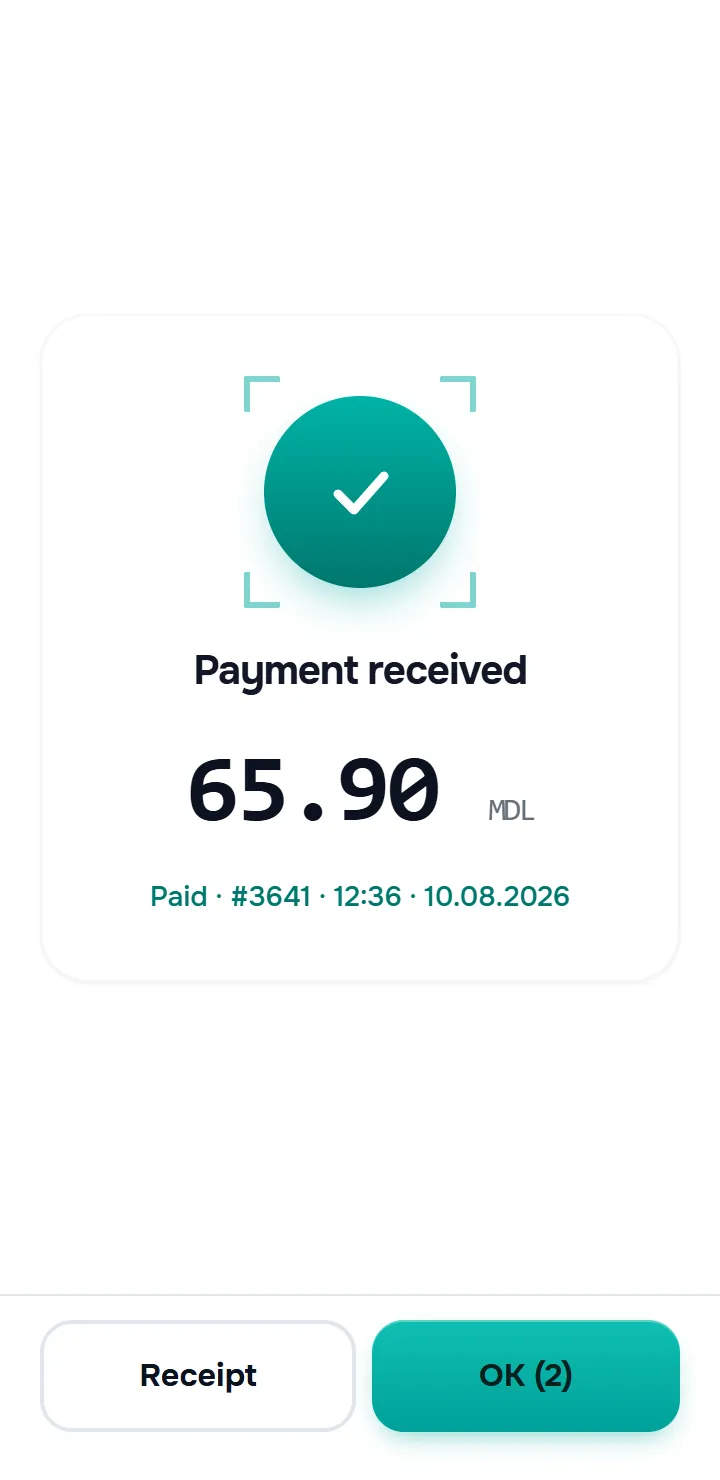
În partea de jos sunt două butoane:
- Bon de plată — deschide bonul tranzacției, cu opțiuni de imprimare și descărcare (vezi capitolul 8). Pe terminalele cu imprimantă, bonul se imprimă și automat, imediat după plată.
- OK — închide ecranul și revine la introducerea sumei. Butonul are un temporizator: la expirarea numărătorii inverse, ecranul se închide singur.
4.2 Erorile de plată
Dacă plata nu s-a finalizat, apare ecranul Eroare de plata cu descrierea situației:
- Codul QR a expirat. Vă rugăm să generați un nou cod QR. — clientul nu a plătit în timpul de valabilitate al codului;
- Din păcate, plata nu a fost finalizată. Codul QR a fost anulat.
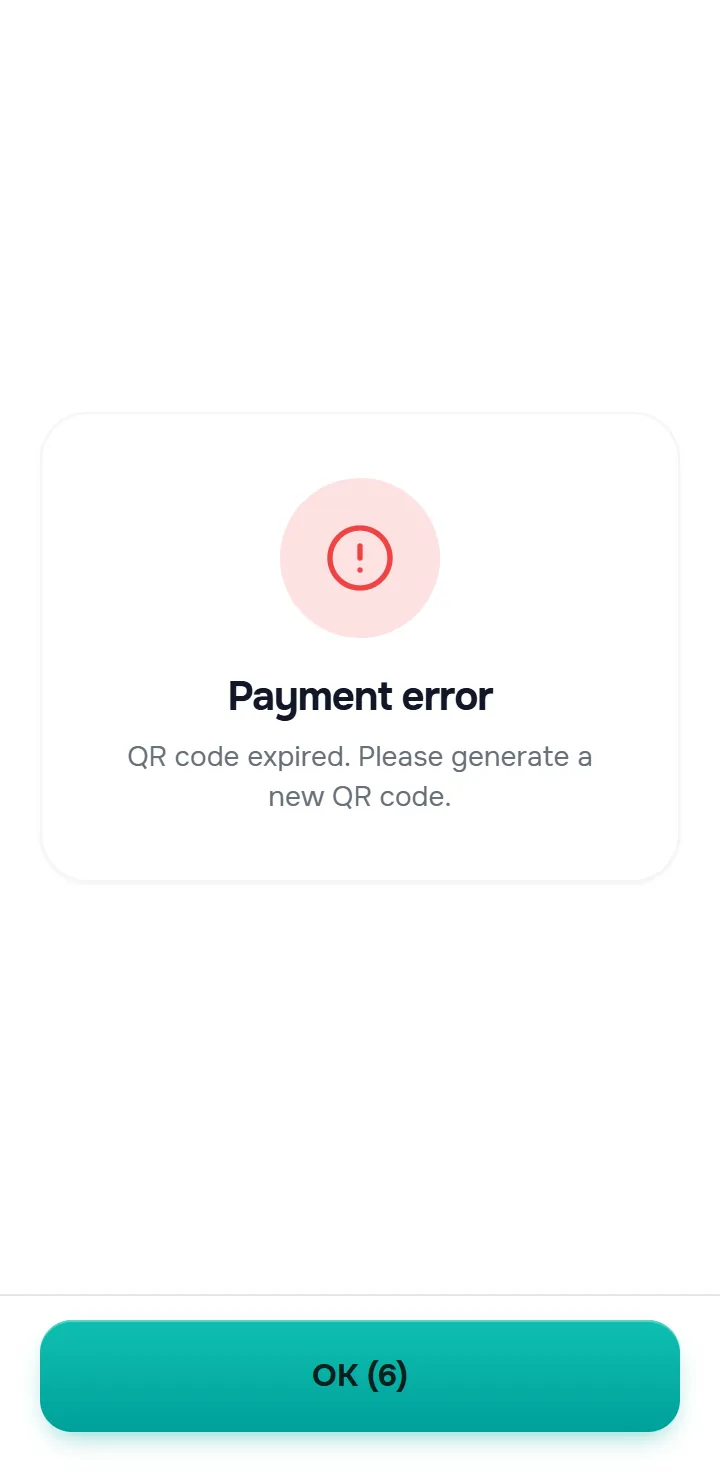
În ambele cazuri codul QR este consumat — pentru o nouă încasare introduceți suma și generați un cod nou.
Dacă nu se poate genera codul QR (ecranul Eroare la generarea codului QR — Ceva nu a mers bine. Încercați din nou sau reveniți la terminal.), apăsați Reîncercați sau Înapoi.
5. Link de plată și cererea RTP
Pe lângă codul QR, terminalul poate încasa de la distanță: printr-un link de plată trimis clientului sau printr-o cerere de plată (RTP) livrată direct în aplicația bancară a clientului. Ambele se pornesc de pe ecranul Terminal, de pe taburile Link și RTP.
5.1 Link de plată
Folosiți canalul Link când clientul nu este lângă terminal — de exemplu, la comenzi telefonice.
- Pe tabul Link, introduceți suma și apăsați Trimite link.
- Pe ecran apare Se creează linkul de plată…, apoi aplicația afișează linkul creat: suma, un cod QR care duce la pagina de plată, linkul propriu-zis, câmpul de descriere și butoanele de acțiuni.
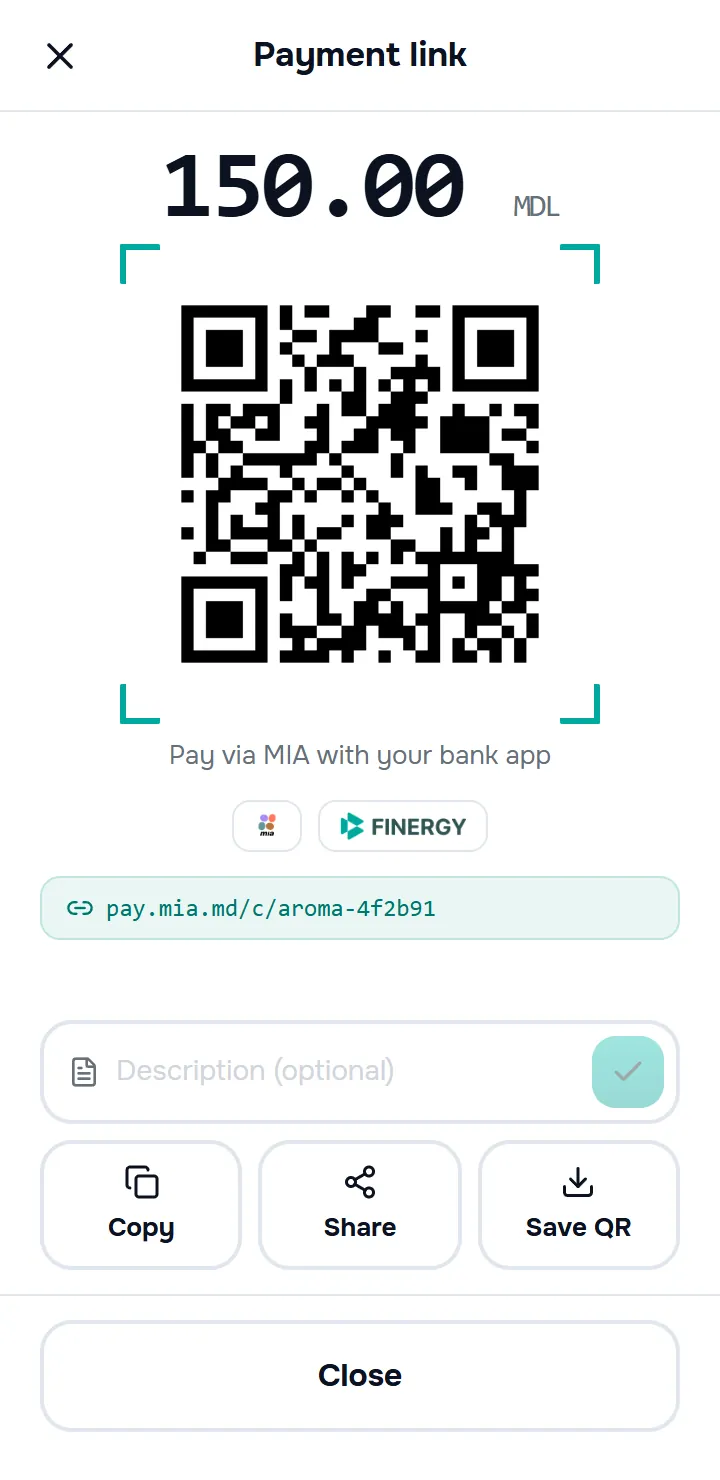
- Trimiteți linkul clientului: Copiază (apoi lipiți-l în chat/SMS), Distribuie (prin aplicațiile dispozitivului) sau Salvează QR (imaginea codului).
- Descriere (opțional) — un text pe care clientul îl vede pe pagina de plată (de exemplu, pentru ce este plata). Introduceți-l în câmpul de deasupra butoanelor și apăsați bifa: linkul este creat din nou, de data aceasta cu descriere. Atenție: codul QR și adresa se schimbă — trimiteți clientului linkul obținut după aplicarea descrierii, nu pe cel vechi.

- Ecranul urmărește plata cât timp rămâne deschis. La confirmare apare ecranul Plată primită, cu butonul Plată nouă; dacă banca refuză plata, apare ecranul de eroare.
- Închide (jos) — părăsiți acest ecran și reveniți la tastatură. Important: butonul nu invalidează linkul — acesta rămâne plătibil pentru client. Dacă ați trimis un link greșit și nu vreți să fie plătit, avertizați clientul direct.
- Nu trebuie să rămâneți pe acest ecran: puteți servi următorul client. Linkul nu are termen de expirare — rămâne activ până este plătit, iar starea lui o vedeți oricând în fila Cereri, de unde îl puteți retrimite.
Linkurile trimise și starea lor le găsiți oricând în Tranzacții → fila Cereri (capitolul 7).
5.2 Cererea RTP
RTP (Request to Pay) trimite cererea de plată direct în aplicația bancară a clientului, la numărul lui de telefon sau la IBAN-ul contului lui.
- Pe tabul RTP, introduceți suma și apăsați Trimite RTP.
- Pe ecranul Cerere RTP este un singur câmp — Telefonul sau IBAN-ul clientului — aplicația recunoaște singură ce introduceți:
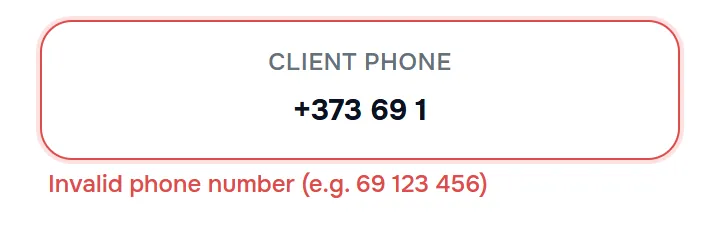
- numărul de telefon — tastați cele 8 cifre ale numărului moldovenesc; prefixul +373 și gruparea cifrelor apar automat;
- IBAN-ul — tastați contul (MD…): de la prima literă câmpul trece pe IBAN, iar literele devin automat majuscule.
- Apăsați Trimite cererea. Valoarea este verificată abia acum: la un număr greșit apare Număr de telefon invalid (ex.: 69 123 456), la un cont greșit — IBAN invalid (ex.: MD24AG000225100013104168); corectați câmpul și trimiteți din nou.
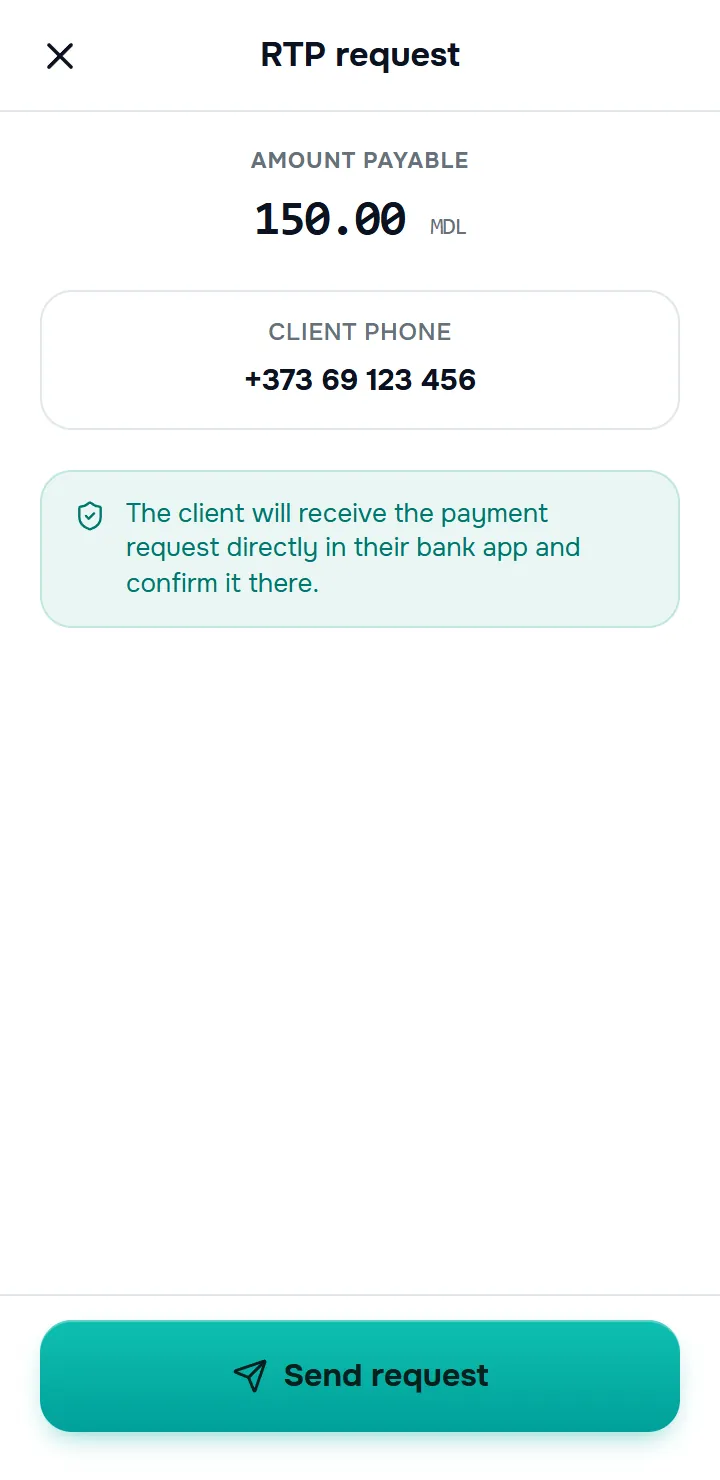
- Clientul va primi cererea de plată direct în aplicația băncii sale și o va confirma acolo.
- După trimitere, aplicația revine la tastatură — nu trebuie să așteptați confirmarea la terminal: puteți servi următorul client. Starea cererii (În așteptare / Expirat / Refuzat) o urmăriți în Tranzacții → fila Cereri, iar plata confirmată apare în lista de tranzacții.
- Atenție: o cerere RTP trimisă nu poate fi anulată de la terminal. Dacă ați greșit suma sau destinatarul, lăsați cererea să expire și trimiteți alta.
6. Plătitor persoană fizică (PF) sau juridică (PJ)
Comutatorul PF / PJ din dreapta taburilor de pe ecranul Terminal marchează cine plătește: o persoană fizică (implicit) sau o companie. Alegerea corectă contează pentru evidența comerciantului și pentru comisionul aplicat de bancă.
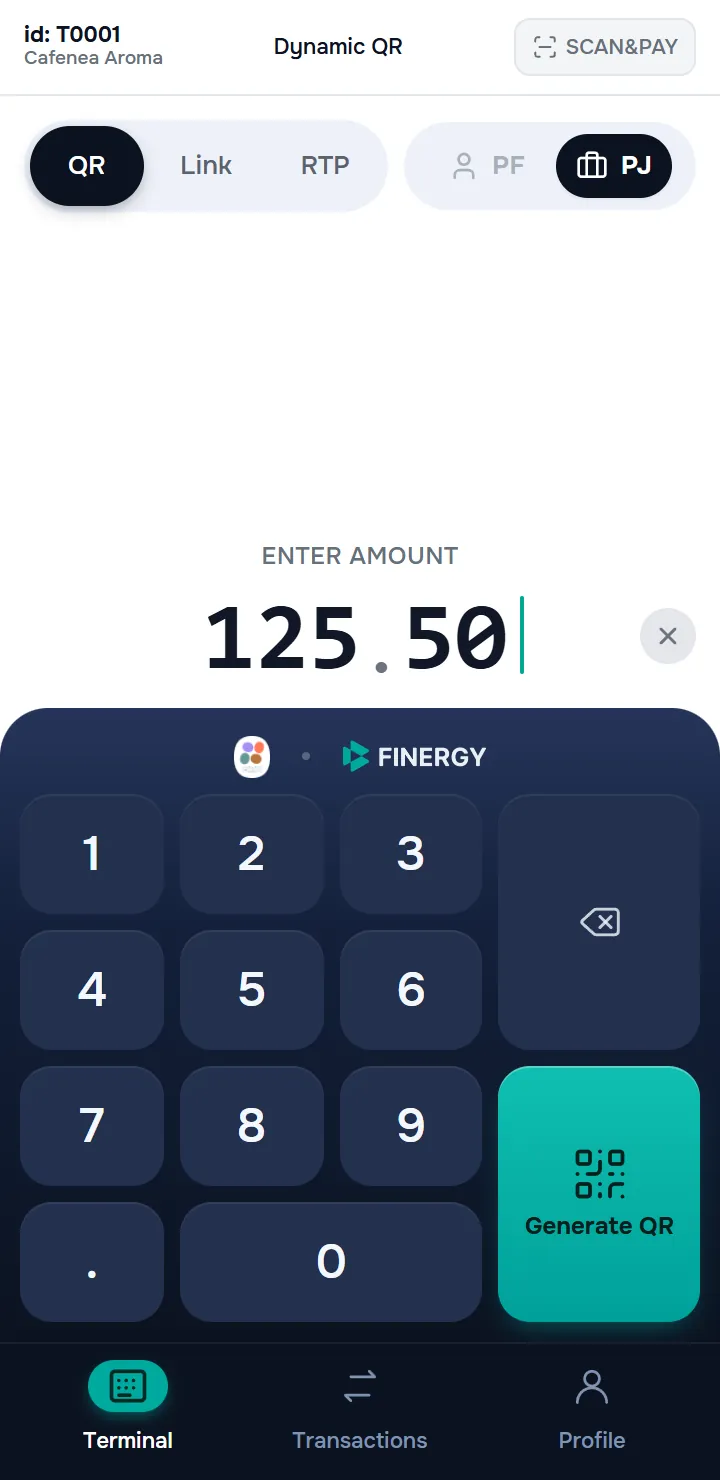
6.1 Cum funcționează comutatorul
| Aspect | Comportament |
|---|---|
| Când este activ | Doar pe canalul QR și doar pentru codul QR de tip dinamic. |
| Când este blocat | Pe Link, RTP și pe QR static/hibrid comutatorul rămâne vizibil, dar inactiv; la atingere, aplicația explică: Disponibil doar pentru QR dinamic. |
| Ce schimbă | Plata PJ este marcată ca plată între companii (B2B); clientul plătește din aplicația de business a băncii sale. |
| Resetare | La ieșirea de pe canalul QR sau la schimbarea tipului de QR, selecția revine la PF — un PJ ales anterior nu „călătorește” pe alt canal. |
6.2 Ce vedeți la o plată PJ
- Pe ecranul Plată primită și în Detalii tranzacție apar suplimentar Plătitor (denumirea companiei) și IDNO plătitor.
- În lista de tranzacții, plățile pot fi filtrate cu chipurile PF / PJ — o axă de filtrare independentă de canal (capitolul 7).
- În Detalii tranzacție, câmpul Codul tipului tranzacției (TTC) reflectă tipul operațiunii — după el banca aplică tariful corect pentru plățile B2B. Dacă banca are întrebări despre comisionul unei plăți, citiți-i acest cod.
6.3 Recomandări practice
- Întrebați clientul care plătește din aplicația de business dacă plata este pentru firmă — și abia apoi alegeți PJ.
- Dacă ați uitat să comutați pe PJ, plata trece ca PF — datele plătitorului companie nu se salvează în detalii. Pentru corectare, contactați banca; aplicația nu poate schimba tipul unei plăți încasate.
7. Ecranul tranzacțiilor și rambursarea
Fila Tranzacții deschide ecranul cu lista operațiunilor din ziua de lucru curentă, în ordine cronologică inversă, plus fila Cereri — linkurile și cererile de plată trimise. Dacă ziua este închisă, în locul listei apare ecranul Ziua este închisă cu butonul Deschide ziua.
7.1 Lista tranzacțiilor
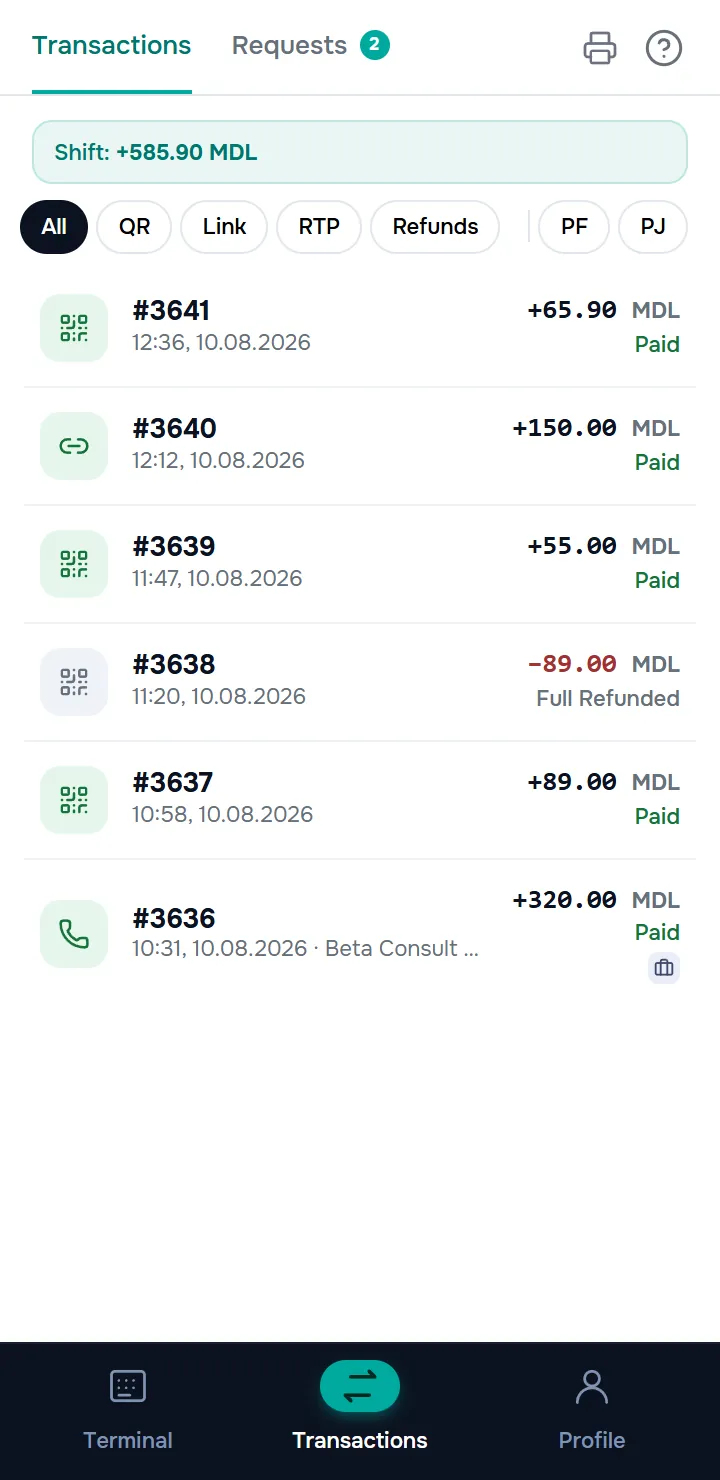
- Sub titlu vedeți totalul zilei: Schimb: +… MDL și, dacă bacșișul este activat, Bacșiș: ….
- Chipurile de sub total filtrează lista: Toate, QR, Link, RTP, Retur (doar restituirile); separat, în dreapta — PF / PJ după tipul plătitorului (a doua atingere scoate filtrul).
- Fiecare rând arată canalul, numărul tranzacției, ora și suma: verde cu + pentru încasări, roșu cu − pentru restituiri; starea tranzacției este scrisă sub sumă.
- Lista se derulează la nesfârșit (se încarcă automat pe măsură ce derulați) și se actualizează singură la fiecare câteva zeci de secunde — plățile noi apar fără nicio acțiune.
- Pe bara filelor, sus în dreapta, sunt două butoane: pictograma imprimantei (doar pe fila Tranzacții) deschide raportul X — totalurile zilei curente fără a o închide (capitolul 8); butonul ? deschide fereastra Cum plătesc clienții? — o scurtă explicație a canalelor QR, Link și RTP.
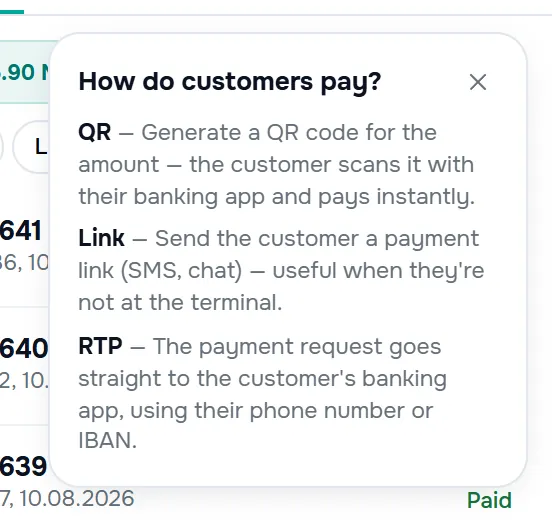
Stările tranzacțiilor:
| Stare | Ce înseamnă |
|---|---|
| Plătit | Încasare reușită. |
| Rambursat parțial | O parte din sumă a fost restituită clientului. |
| Rambursat integral | Toată suma a fost restituită clientului. |
7.2 Fila Cereri
Fila Cereri (lângă Tranzacții, cu contorul cererilor active) listează linkurile de plată și cererile RTP trimise de terminal.
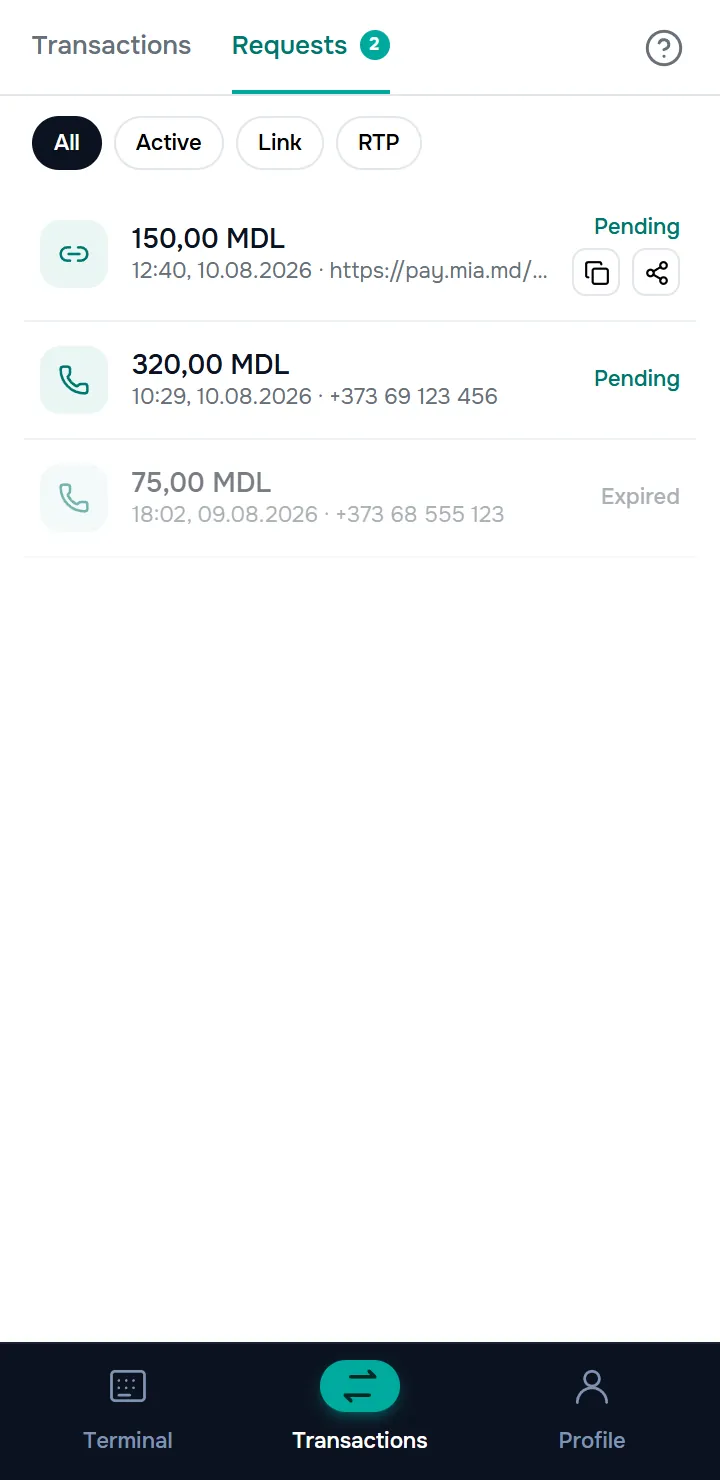
- Chipurile filtrează lista: Toate, Active (doar cele în așteptare), Link, RTP.
- Fiecare rând arată canalul, suma, data și destinația (linkul, numărul de telefon sau IBAN-ul), iar în dreapta starea: În așteptare, Expirat sau Refuzat (include și eșecurile tehnice de procesare, nu doar refuzul clientului sau al băncii).
- La linkurile în așteptare, rândul are butoane de copiere și partajare — puteți retrimite clientului același link.
- Cererea confirmată de client dispare din Cereri și apare ca tranzacție plătită în lista principală. O cerere trimisă nu poate fi anulată de la terminal — dacă nu mai este actuală, așteptați să expire.
- Coada de cereri este legată de terminal, nu de ziua de lucru — cererile trimise ieri rămân vizibile și după închiderea zilei.
7.3 Detalii tranzacție
La apăsarea pe o tranzacție se deschide ecranul Detalii tranzacție: suma cu semn și starea, apoi cardul cu datele plății:
| Câmp | Ce conține |
|---|---|
| Data | Data și ora plății. |
| Plătitor / IDNO plătitor | Denumirea și IDNO-ul companiei plătitoare — doar la plățile PJ (capitolul 6). |
| Canal | Canalul de încasare al plății. În versiunea curentă acest câmp poate arăta mereu „QR dinamic”, indiferent de canalul real — dacă vi se pare greșit pentru o plată prin Link sau RTP, verificați canalul real cu chipurile de filtrare din listă (mai sus). |
| Suma cumpărăturii / Bacșiș | Descompunerea sumei, când bacșișul există. |
| ID tranzacție | Numărul tranzacției în sistem — îl comunicați asistenței la orice problemă cu plata. |
| RRN, Cod de aprobare | Identificatorii tehnici ai plății — banca îi folosește la investigarea contestațiilor. |
| Tipul / ID-ul mesajului SWIFT, Codul SWIFT al plătitorului | Datele mesajului de plată ISO 20022 — necesare băncii la reconciliere. |
| Codul tipului tranzacției (TTC) | Codul de tarifare a operațiunii — după el banca aplică comisionul corect (capitolul 6). |
Nu trebuie să înțelegeți câmpurile tehnice — este suficient să știți unde sunt, ca să le puteți citi băncii la telefon.
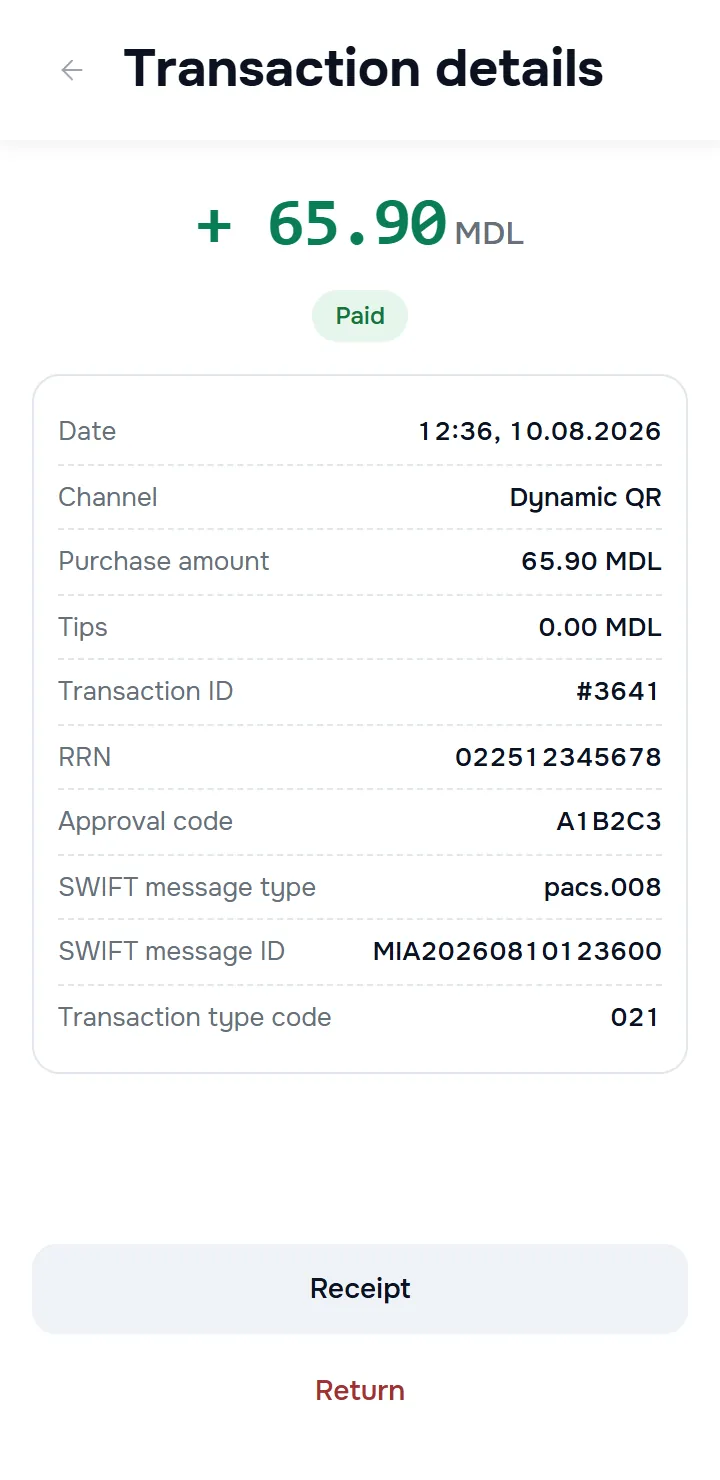
Pentru tranzacțiile plătite, jos sunt două acțiuni:
- Bon de plată — deschide bonul tranzacției, cu opțiuni de imprimare și descărcare (capitolul 8).
- Rambursare — pornește restituirea sumei (mai jos).
Săgeata din colțul din stânga sus revine la lista tranzacțiilor.
7.4 Rambursarea
Restituirea întoarce clientului banii unei tranzacții plătite — integral sau parțial. Restituirea este ireversibilă și va apărea în raportul Z al schimbului în care o faceți (nu al schimbului în care s-a vândut); se poate face doar cât timp ziua de lucru este deschisă.
Din Detalii tranzacție, apăsați Rambursare. Pe ecranul de restituire:
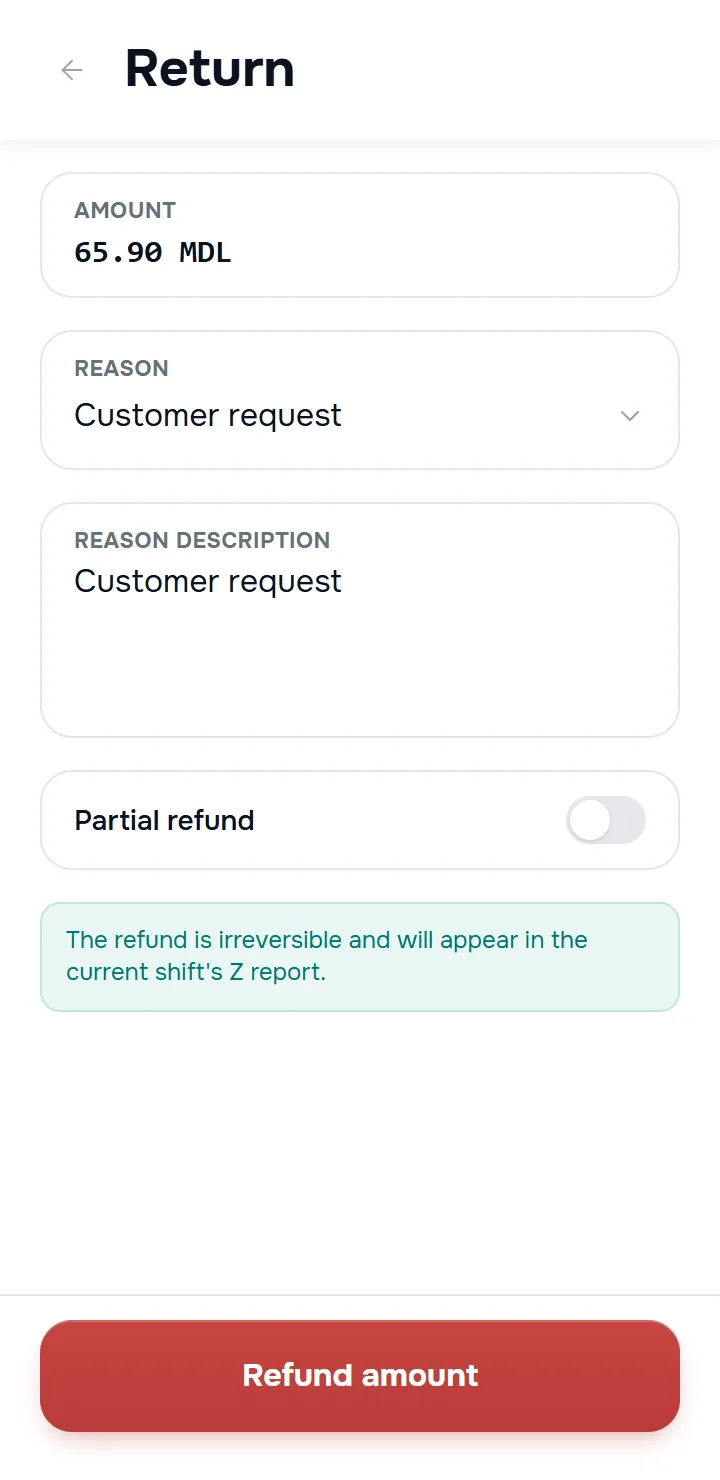
- Suma — suma tranzacției, afișată spre informare.
- Motivul — alegeți motivul restituirii din listă (implicit este selectată solicitarea clientului). Câmpul Descrierea motivului se completează automat cu denumirea motivului — puteți adăuga detalii.
- Pentru restituirea integrală, lăsați comutatorul Rambursare parțială oprit și apăsați Rambursarea sumei.
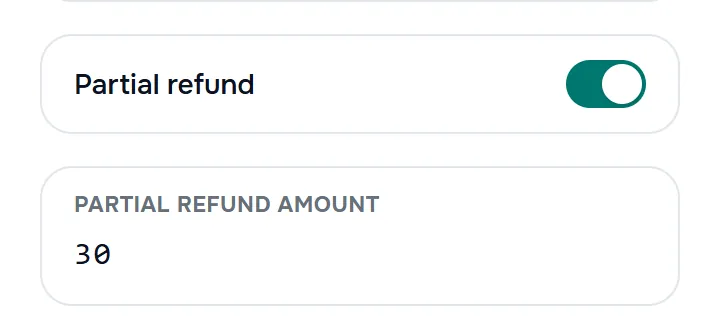
Rambursarea parțială: porniți comutatorul Rambursare parțială și introduceți suma în câmpul Suma de rambursare parțială. Suma trebuie să fie mai mare decât zero și nu poate depăși suma tranzacției — altfel aplicația afișează eroarea corespunzătoare. După o restituire parțială, starea tranzacției devine Rambursat parțial.
Rezultatul: după apăsarea butonului, cererea pleacă spre procesare — pe ecran apare blocul Așteptarea deciziei privind rambursarea fondurilor. cu bară de progres. Așteptați pe acest ecran; verificarea durează de regulă câteva secunde.
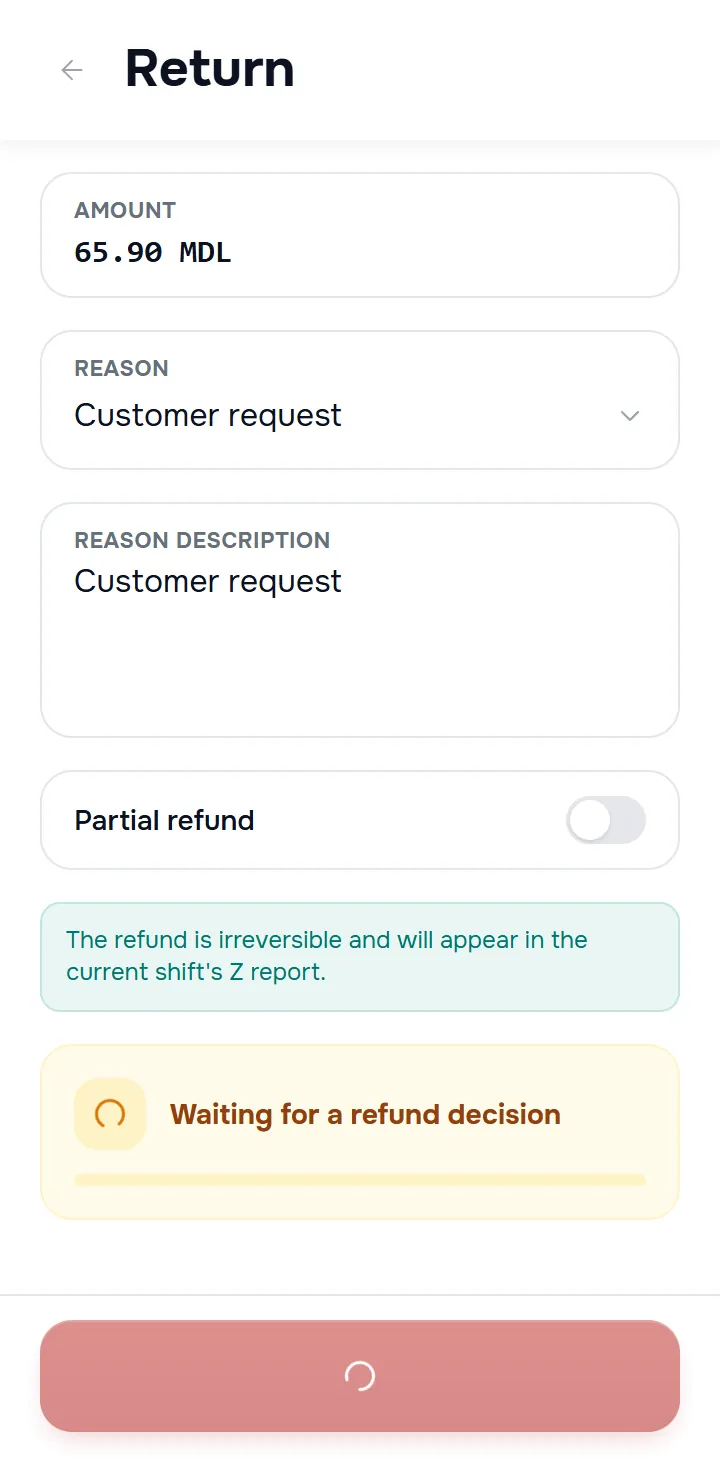
- Cererea de rambursare a fost confirmată — restituirea a reușit; aplicația deschide detaliile tranzacției de retur (suma cu −).
- Cererea de rambursare a fost respinsă — restituirea nu a fost aprobată; suma rămâne la comerciant.
- Dacă răspunsul întârzie, aplicația vă roagă să verificați starea în lista de tranzacții — returul apare acolo când este procesat.
- Pentru această tranzacție, rambursarea este imposibilă — tranzacția nu (mai) poate fi restituită; contactați banca dacă clientul insistă.
8. Imprimarea chitanțelor și rapoartele
Aplicația poate imprima bonuri de plată și rapoarte la imprimanta terminalului (dacă dispozitivul are imprimantă) și poate salva oricare document ca fișier PDF.
8.1 Ecranul de imprimare
Bonurile și rapoartele se deschid în același ecran de previzualizare: documentul pe fundal întunecat, cu acțiunile jos.
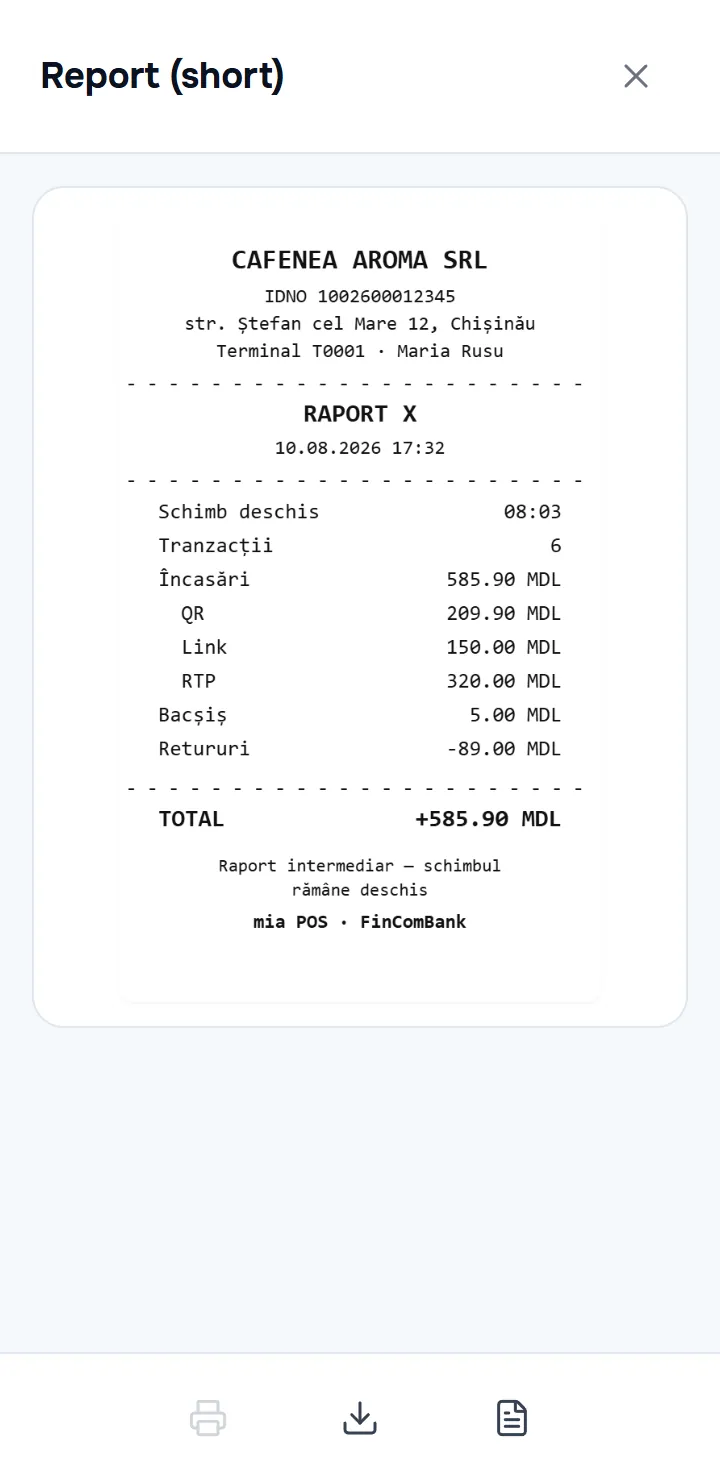
- Imprimare — tipărește documentul la imprimanta terminalului. La probleme, aplicația afișează cauza exactă: lipsă hârtie, capac deschis, imprimantă ocupată sau supraîncălzită, Bluetooth dezactivat etc. Rezolvați cauza indicată și încercați din nou; dacă terminalul nu are imprimantă, documentul se vede doar pe ecran — este normal.
- Salvare PDF — descarcă documentul ca fișier pe dispozitiv.
- Pentru rapoartele X și Z, comutatorul din dreapta alternează între Raport (scurt) și Raport (complet) — varianta completă include detalierea operațiunilor. Implicit se deschide varianta scurtă.
- X (sus) închide previzualizarea; aplicația cere confirmare (Închideți pagina raportului?).
- Dacă generarea documentului eșuează (Eroare de generație), apăsați Reîncercați generarea? sau Întoarce-te.
8.2 Imprimarea automată a chitanței
După o plată efectuată cu succes, terminalul imprimă automat bonul tranzacției — fără acțiuni suplimentare din partea vânzătorului. Funcția lucrează pe terminalele cu imprimantă; bonul include detaliile tranzacției: suma, data și ora, informațiile comerciantului.
Pe punctele unde aplicația de casă este integrată cu miaPOS (de exemplu terminale SmartOne/PAX), suma poate ajunge deja completată pe ecranul Terminal, fără să o tastați — casa trimite cererea de plată direct către miaPOS. În acest caz, după plată aplicația poate reveni automat la ecranul anterior sau se poate închide singură, iar controlul revine aplicației de casă — nu este o eroare.
8.3 Imprimarea manuală a chitanței
Pe lângă imprimarea automată, puteți deschide bonul oricând:
- imediat după încasare — butonul Bon de plată de pe ecranul Plată primită (capitolul 4);
- mai târziu — din Tranzacții → Detalii tranzacție → Bon de plată (capitolul 7).
Bonul se deschide în ecranul de previzualizare, de unde îl puteți imprima sau salva — util când este necesară o copie suplimentară pentru client.
8.4 Raportul X
Raportul X arată totalurile zilei curente fără să o închidă — util pentru verificări în mijlocul programului, fără a afecta schimbul.
Îl deschideți de pe ecranul Tranzacții: butonul cu pictograma imprimantei, sus în dreapta pe bara filelor (vizibil pe fila Tranzacții). Raportul se deschide în ecranul de previzualizare, cu opțiunea scurt/complet, la fel ca celelalte documente.
8.5 Raportul Z
Raportul Z se generează la închiderea zilei de lucru și fixează definitiv totalurile schimbului (vezi capitolul 9 — Închiderea zilei). După închidere, raportul se deschide automat în ecranul de previzualizare pentru imprimare sau salvare.
9. Ecranul profilului
Fila Profil adună informațiile despre utilizator și terminal, gestionarea zilei de lucru, setările și asistența.
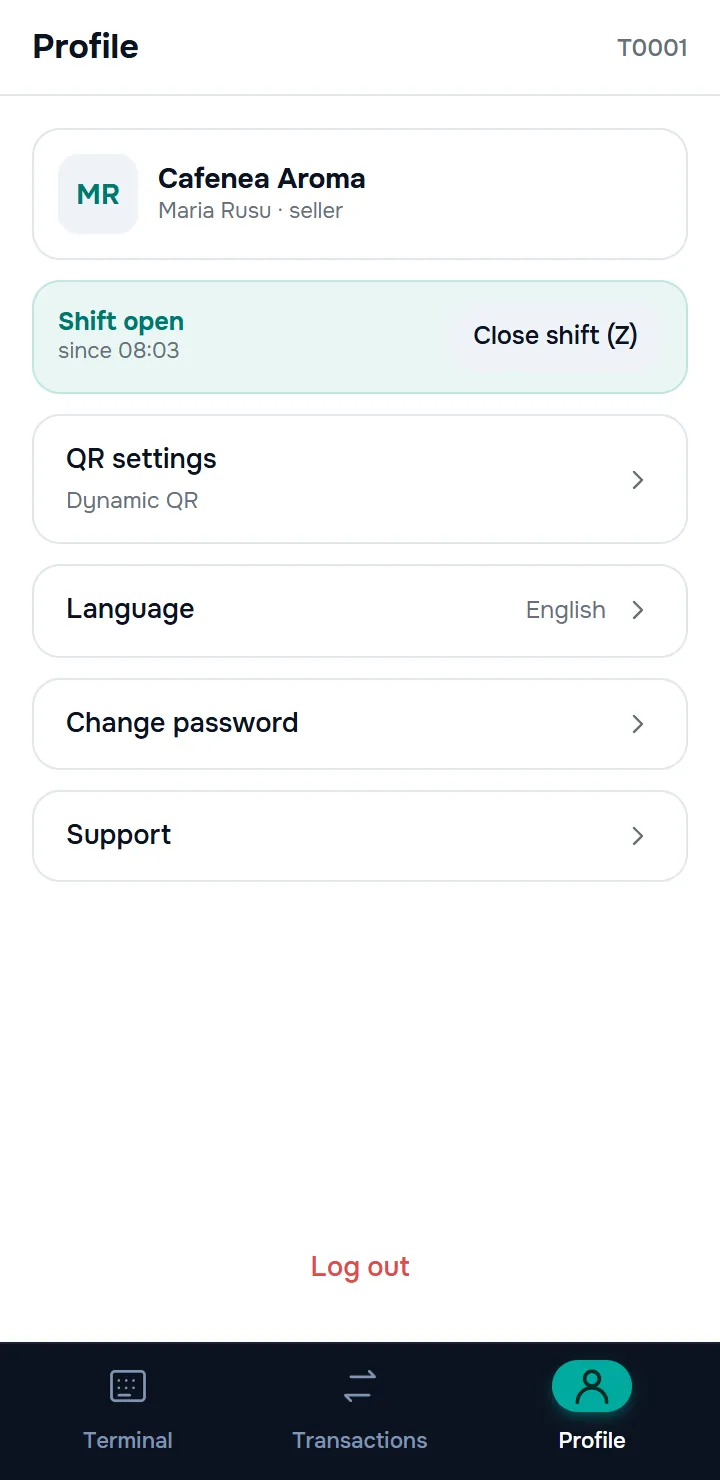
- Sus: denumirea punctului de vânzare și numele vânzătorului conectat; în colț — numărul terminalului. Aceste date nu pot fi editate în aplicație.
- Cardul schimbului: Schimb deschis (cu ora de la care) sau Schimb închis, cu butonul de deschidere/închidere a zilei.
- Rândurile de navigare: Setări QR (cu regimul curent afișat dedesubt — de exemplu, QR static · Suma fixă; la QR dinamic — doar tipul), Limbă (cu limba curentă), Schimbare parolă, Suport. Ghidul de utilizare se deschide de pe ecranul Suport (mai jos).
- Ieșire din cont — deconectarea vânzătorului (mai jos).
9.1 Setările codului QR
Profil → Setări QR stabilește cum lucrează terminalul pe canalul QR. Modificările afectează încasarea — schimbați-le doar dacă știți ce regim vă trebuie (de regulă, îl stabilește administratorul).
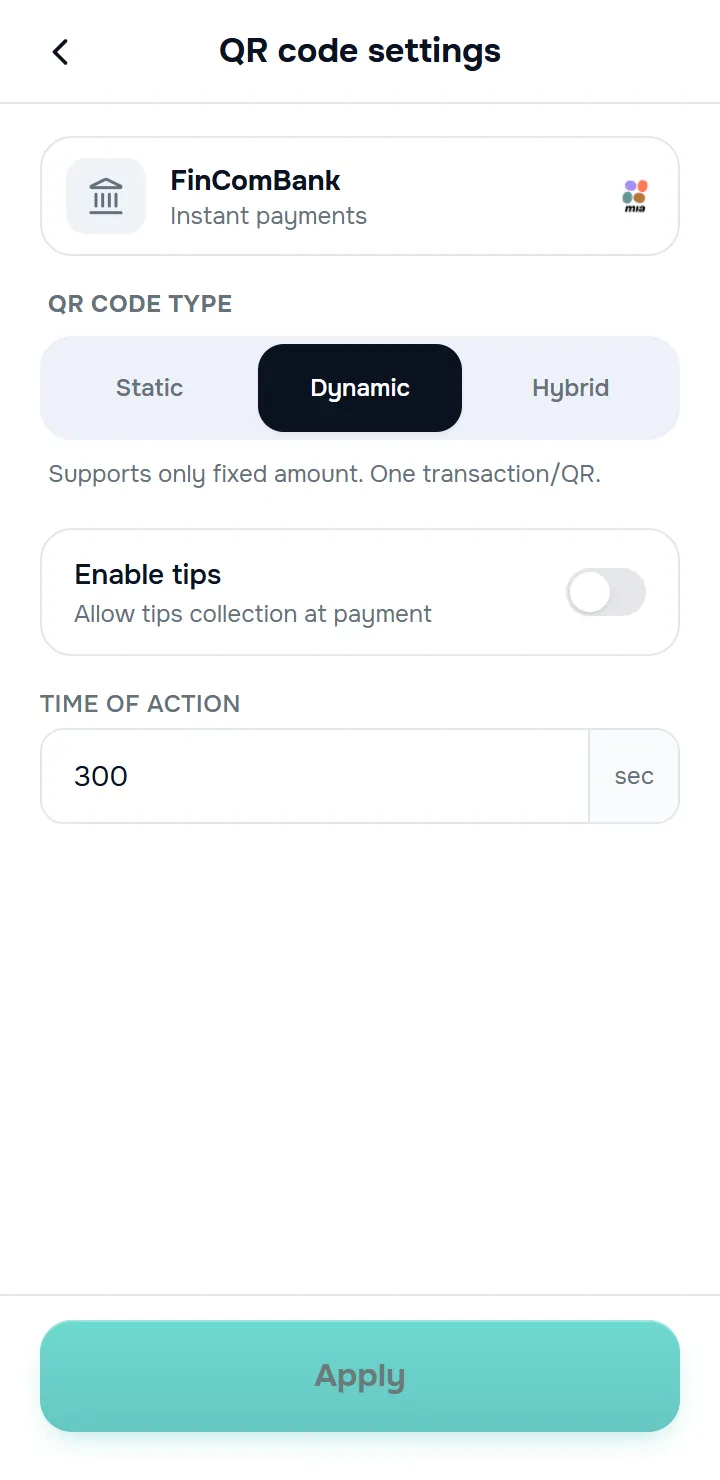
- Tipul de cod QR — Static, Dinamic sau Hibrid; sub selecție apare scurta descriere a tipului ales (caracteristicile fiecărui tip — în capitolul 3).
- Tipul sumei (pentru static și hibrid): Suma fixă, Suma controlată sau, doar la static, Sumă nespecificată.
- Activare bacșiș — doar pentru QR dinamic: permite clientului să adauge bacșiș la plată (capitolul 3). Dacă IBAN-ul pentru bacșiș nu este configurat pentru terminal, aplicația afișează o eroare la activare — contactați administratorul.
- Timp de acțiune — durata de viață a codului QR generat, în secunde; implicit 300 (5 minute), valoarea minimă este 30.
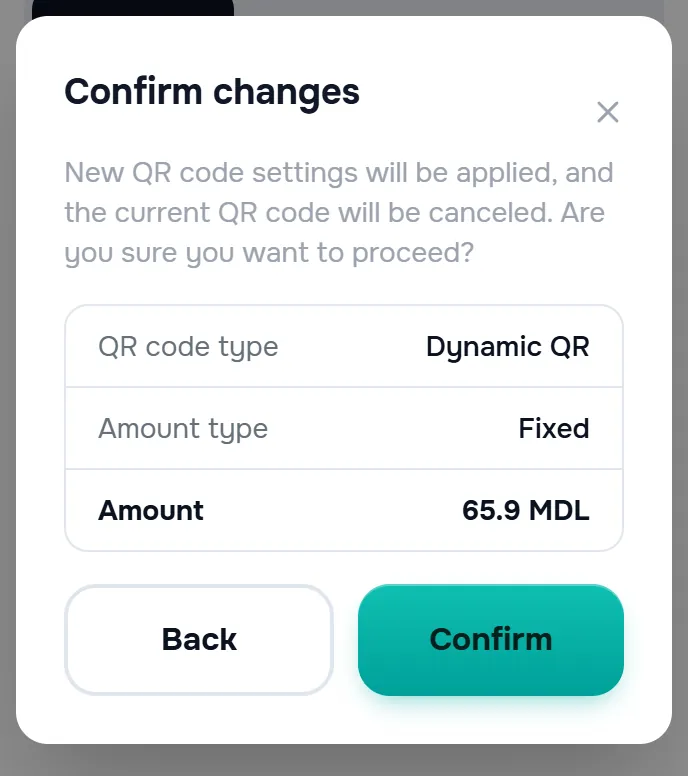
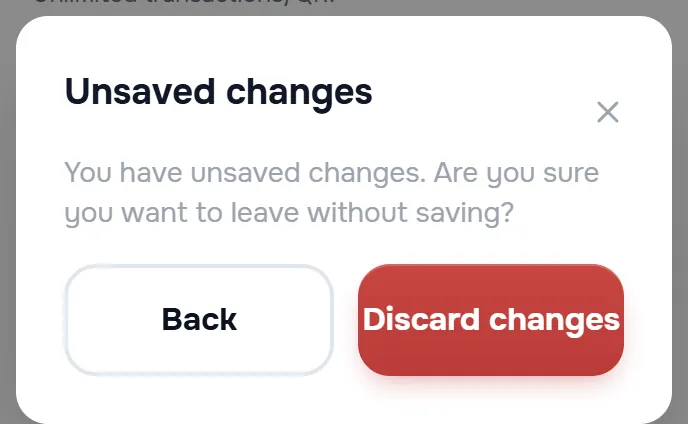
Butonul Aplică devine activ doar după o modificare. La apăsare, aplicația cere confirmare: Noile setări ale codului QR vor fi aplicate, iar codul QR actual va fi anulat. Sunteți sigur că doriți să continuați? Dacă terminalul are un cod QR activ cu o sumă setată, fereastra arată și detaliile codului care va fi anulat (tipul, tipul sumei și suma). La salvarea reușită apare o notificare verde. Dacă părăsiți ecranul cu modificări neaplicate, aplicația vă previne (Modificări nesalvate).
Dacă administratorul a interzis modificarea setărilor din panoul de administrare, butonul Aplică nu este afișat, iar opțiunile sunt inactive; în locul butonului apare textul: Pentru a modifica modul de funcționare al terminalului, contactați administratorul.
9.2 Schimbarea limbii
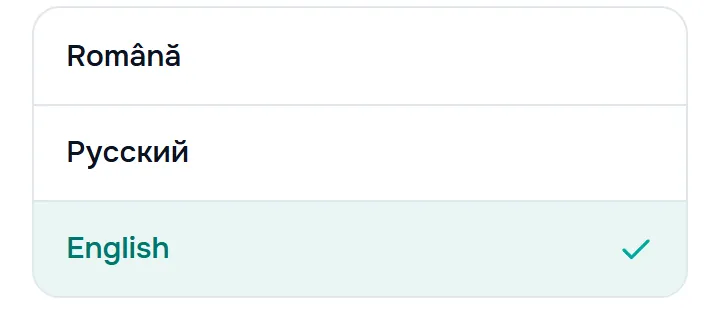
Profil → Limbă deschide ecranul Setările de limbă: Română, Русский, English. Limba se aplică imediat, fără salvare — atingeți limba dorită și reveniți cu săgeata înapoi.
9.3 Schimbarea parolei
Profil → Schimbare parolă deschide ecranul de schimbare a parolei vânzătorului conectat.
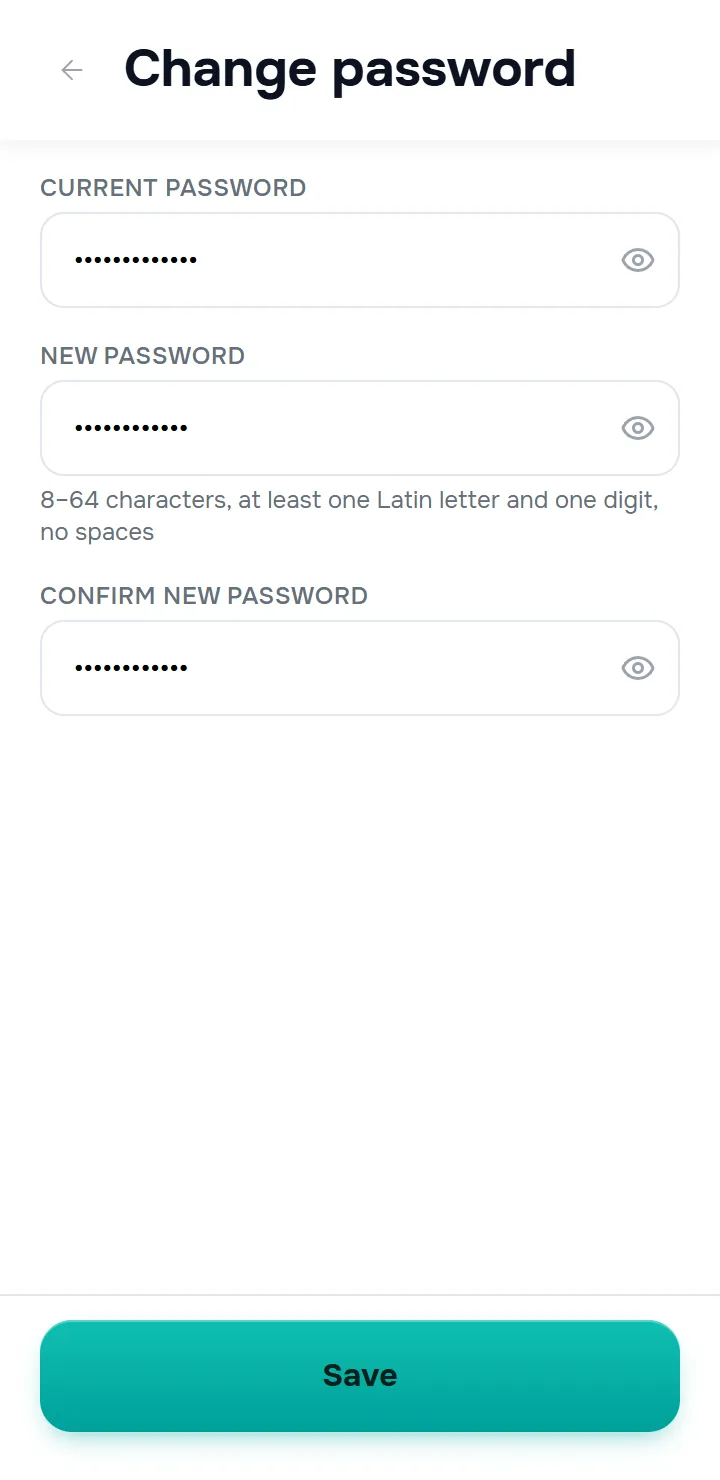
- Completați Parola curentă, apoi Parola nouă și Confirmă parola nouă. Fiecare câmp are butonul de afișare a parolei.
- Cerințele pentru parola nouă sunt afișate sub câmp: 8–64 de caractere, cel puțin o literă latină și o cifră, fără spații.
- Mesajele de eroare posibile: Parolele nu coincid, Parola curentă este greșită, Parola nouă trebuie să difere de cea curentă. La prea multe încercări greșite, schimbarea se blochează temporar — reîncercați după intervalul indicat.
- La reușită apare notificarea Parola a fost schimbată — de la următoarea conectare folosiți parola nouă.
Dacă ați uitat parola curentă, schimbarea din aplicație nu este posibilă — contactați banca. La terminalele cu conectare automată („mereu pregătit”), rândul Schimbare parolă nu este afișat.
9.4 Contactarea suportului
Profil → Suport deschide ecranul cu contactele de asistență:
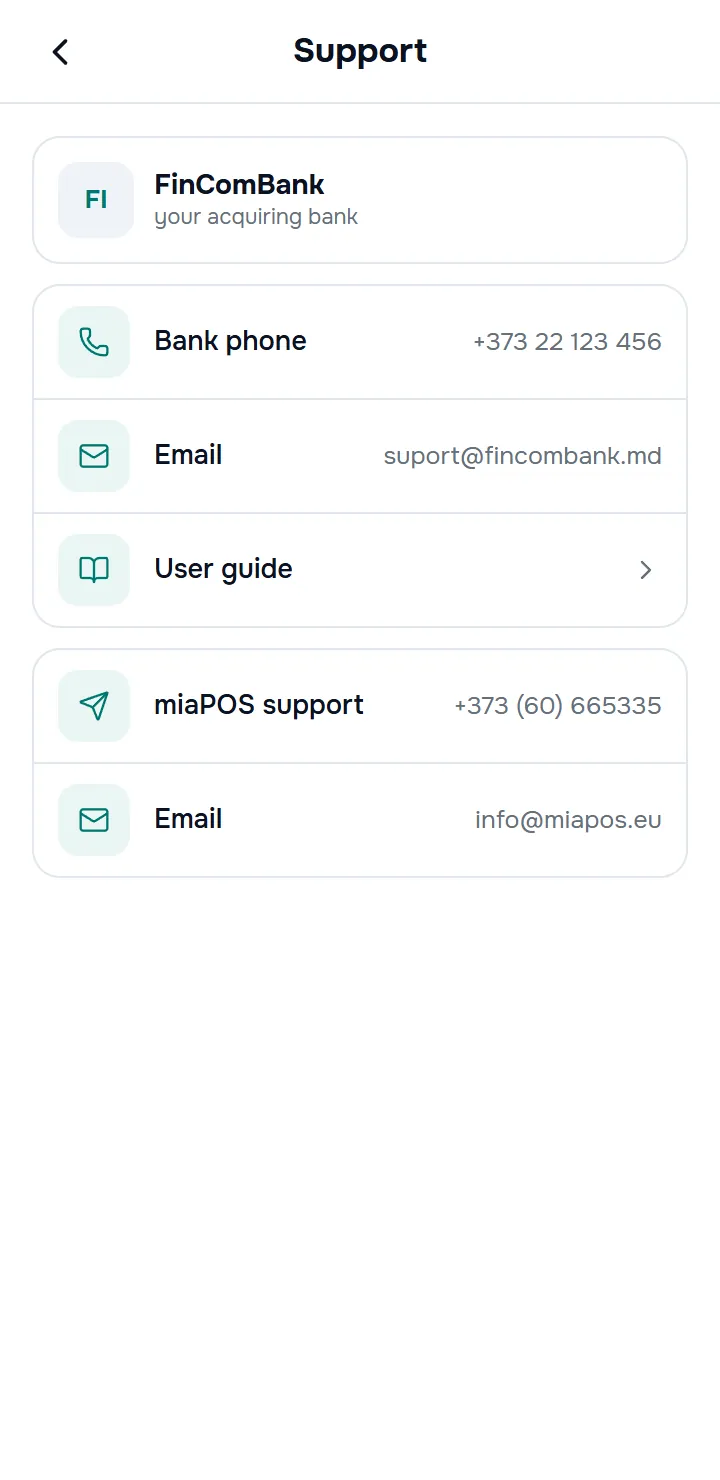
- Banca dumneavoastră acceptatoare — primul punct de contact pentru probleme cu plățile, contul sau activarea terminalului: Telefon bancă (o atingere pornește apelul) și Email (deschide aplicația de email).
- Suport miaPOS — asistența tehnică a platformei, disponibilă non-stop: telefon și email.
Tot pe ecranul Suport se află rândul Ghid de utilizare, care deschide acest ghid direct pe terminal.
Aceleași contacte sunt afișate și pe ecranul de activare (blocul Ai nevoie de ajutor?), deci le puteți accesa și înainte de conectare. Când sunați la asistență, pregătiți: numărul terminalului (id-ul din colțul ecranului), denumirea punctului de vânzare și, pentru probleme cu o plată, ID-ul tranzacției din Detalii tranzacție. Cine rezolvă ce — vezi capitolul 10.
9.5 Închiderea zilei — raportul Z
Închiderea se face din Profil → Închide schimbul (Z). Se deschide ecranul Închideți schimbul? cu totalurile zilei:
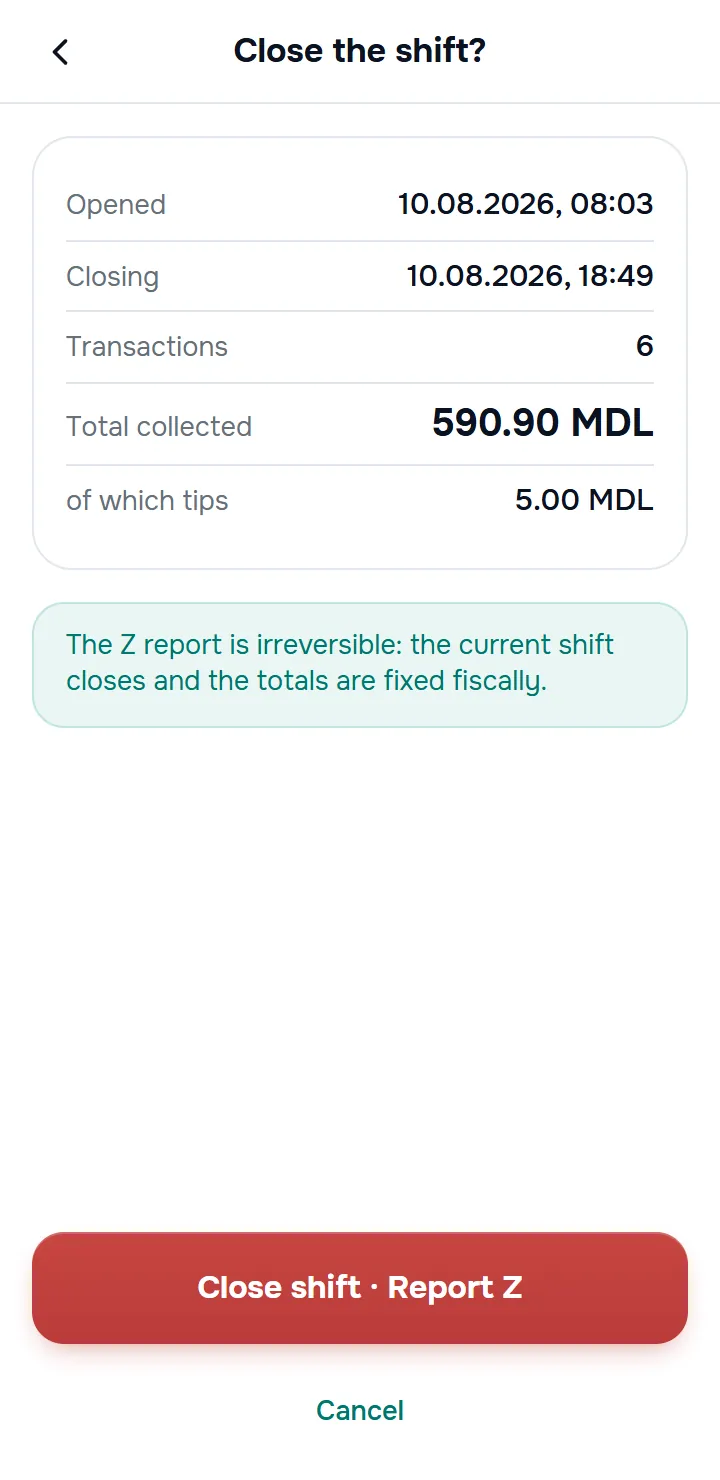
- Deschidere / Închidere — ora deschiderii zilei și ora curentă;
- Tranzacții — numărul de operațiuni din zi;
- Total încasat — suma încasărilor, cu rândul din care bacșiș dacă e cazul.
Verificați totalurile cu casa înainte de confirmare. Raportul Z este ireversibil: schimbul curent se închide și totalurile se fixează fiscal. Apăsați Închide schimbul · Raport Z pentru a confirma sau Anulează pentru a reveni. După închidere, aplicația afișează Ziua a fost încheiată cu succes și deschide automat raportul Z pentru imprimare sau salvare (capitolul 8).
9.6 Ieșirea din cont
Apăsați Ieșire din cont și confirmați (Sunteți sigur că doriți să vă deconectați?). Dacă ziua de lucru este deschisă, la ieșire se închide mai întâi schimbul — cu tot cu raport Z. După deconectare reveniți la ecranul de conectare.
Atenție: pe raportul Z afișat la ieșirea din cont, imprimarea și salvarea nu sunt disponibile (aplicația arată Ați fost deconectat. Pentru a imprima rapoarte, vă rugăm să vă conectați.). Dacă aveți nevoie de raportul Z tipărit sau salvat, închideți schimbul din Închide schimbul (Z) (mai sus) înainte de a ieși din cont, nu invers.
La terminalele cu conectare automată (regimul „mereu pregătit”), butonul de ieșire nu este afișat.
10. Probleme frecvente și suport
Acest capitol adună situațiile care apar cel mai des la casă, cu soluția pe scurt, și regulile de adresare către asistență.
10.1 Ce faceți când ceva nu merge
| Situația | Ce faceți |
|---|---|
| Clientul spune că a plătit, ecranul nu arată nimic | Așteptați câteva secunde — confirmarea vine cu o mică întârziere. Apoi verificați lista de tranzacții (capitolul 7). |
| Codul QR a expirat | Generați unul nou. Nu s-au retras bani de la client. |
| Deja aveți un QR activ | Un cod generat anterior este încă activ — redeschideți-l din linkul de pe tastatură sau din butonul cu punct verde din antet; se închide singur când e plătit sau expiră. |
| Nu puteți tasta suma | Ziua de lucru este închisă — deschideți-o (capitolul 2). |
| Bacșișul nu se activează | IBAN-ul de bacșiș nu este configurat pentru terminal — contactați banca. |
| Comutatorul PF / PJ nu se apasă | Funcționează doar pentru QR dinamic (capitolul 6). |
| Sumă greșită, codul QR încă neplătit | Pe codul dinamic: deschideți codul (butonul cu punct verde din antet), apăsați Anulare și confirmați, apoi generați unul nou cu suma corectă (capitolul 3). Pe codurile statice și hibride cu sumă: Editați suma, fără a genera alt cod. |
| Sumă greșită, plata a intrat | Rambursare (capitolul 7). |
| Link sau cerere RTP trimise greșit | Nu se pot anula — lăsați-le să expire și trimiteți altele (capitolul 5). |
| Rândul din Cereri nu se deschide | Este comportamentul actual al aplicației — starea cererii se vede în listă, iar plata confirmată apare în lista de tranzacții. |
| Aplicația cere autentificare din nou | Sesiunea a expirat — conectați-vă din nou; lucrul continuă de unde a rămas. |
| Mesajul Terminal dezactivat | Terminalul a fost dezactivat de bancă — contactați banca. |
| Ați uitat parola | Contactați banca — parola nu se resetează din aplicație (schimbarea parolei din Profil cere parola curentă). |
| Imprimanta nu tipărește | Citiți mesajul afișat — el numește cauza: lipsă hârtie, capac deschis, Bluetooth oprit etc. (capitolul 8). |
| Aplicația se comportă ciudat (ecran gol, date vechi) | Ieșiți din cont și conectați-vă din nou; dacă nu ajută, sunați suportul miaPOS. |
| Suma a apărut singură pe ecran sau aplicația s-a închis singură după plată | Punctul are casa integrată cu miaPOS (capitolul 8) — comportament normal, nu o eroare. |
10.2 Pe cine sunați
Contactele se află în Profil → Suport (capitolul 9).
| Problema | Cui vă adresați |
|---|---|
| Parolă, terminal blocat sau dezactivat, bani, rechizite, comisioane, activarea terminalului | Banca dumneavoastră acceptatoare — telefonul și emailul din partea de sus a ecranului Suport. |
| Aplicația se comportă ciudat, un ecran nu se deschide, o eroare pe care nu ați mai văzut-o | Suportul miaPOS — telefonul și emailul din blocul Suport miaPOS, disponibil non-stop. |
Când sunați, pregătiți: numărul terminalului (id-ul din colțul ecranului) și, pentru probleme cu o plată, numărul tranzacției (din Detalii tranzacție).
10.3 Reguli scurte de reținut
- Fără ziua de lucru deschisă nu se încasează.
- Suma o tastați dumneavoastră; clientul confirmă plata în aplicația băncii sale — pe terminal nu confirmați nimic.
- Bacșișul îl alege clientul — nu apăsați în locul lui.
- Codul QR se anulează doar înainte de plată. După plată — rambursare.
- Linkul și cererea RTP nu vă țin pe ecran — starea lor stă în Cereri.
- Rambursarea și raportul Z sunt ireversibile.
- La final de zi — Închide schimbul (Z) și verificați totalurile cu casa.
11. Statusuri și glosar
Capitol de referință: toate stările pe care le afișează aplicația și termenii folosiți în ghid, cu echivalentele în rusă și engleză.
11.1 Stările tranzacției
| Stare | Ce înseamnă |
|---|---|
| Plătit | Plata a fost încasată. Se poate rambursa integral sau parțial. |
| Rambursat parțial | O parte din sumă a fost restituită clientului. Restul se mai poate rambursa. |
| Rambursat integral | Toată suma a fost restituită. Nicio acțiune nu mai este posibilă. |
11.2 Stările cererii (Link / RTP)
| Stare | Ce înseamnă |
|---|---|
| În așteptare | Cererea este activă — se așteaptă plata clientului. |
| Expirat | Timpul a trecut, plata nu a venit — valabil pentru cererile RTP (linkul de plată nu are termen de expirare). Creați o cerere nouă dacă mai este nevoie. |
| Refuzat | Clientul sau banca a respins cererea, sau a apărut un eșec tehnic la procesare — aplicația afișează aceeași etichetă pentru ambele situații. Dacă se repetă des, contactați suportul. |
11.3 Stările codului QR
| Stare | Ce înseamnă |
|---|---|
| Activ | Codul poate fi plătit. |
| Plătit | Codul a fost consumat (QR dinamic acceptă o singură plată). |
| Anulat | Codul a fost întrerupt înainte de plată — de exemplu, automat, la schimbarea bacșișului pe ecranul QR. Nu este un status pe care vânzătorul îl declanșează direct din interfața curentă. |
| Expirat | A trecut Timpul de acțiune din setări — generați un cod nou. |
11.4 Stările zilei de lucru
| Stare | Ce înseamnă |
|---|---|
| Ziua deschisă | Terminalul încasează; totalurile curg în raportul Z al zilei. |
| Ziua închisă | Încasarea este blocată până la deschiderea unei zile noi. |
| Deschisă de alt vânzător | Terminalul are deja o zi deschisă de alt utilizator — ea trebuie închisă mai întâi. |
11.5 Glosar RO / RU / EN
| RO | RU | EN |
|---|---|---|
| Terminal de plată | Платёжный терминал | Payment terminal |
| Ziua de lucru (schimbul) | Рабочий день (смена) | Working day (shift) |
| Închide schimbul (Z) | Закрыть смену (Z) | Close shift (Z) |
| Raport X | Отчёт X | X report |
| Bacșiș | Чаевые | Tip |
| Suma cumpărăturii | Сумма покупки | Purchase amount |
| Cerere | Заявка | Request |
| Link de plată | Ссылка на оплату | Payment link |
| Cerere RTP | Запрос на оплату (RTP) | Request-to-Pay |
| Rambursare | Возврат | Refund |
| Bon de plată | Чек | Receipt |
| Plătitor | Плательщик | Payer |
| Persoană fizică (PF) | Физическое лицо | Individual |
| Persoană juridică (PJ) | Юридическое лицо | Legal entity |
| Timp de acțiune | Время действия | Lifetime |
| Banca acceptatoare | Банк-эквайер | Acquiring bank |
Anexa A. Fișa de la casă
O pagină pentru tipărit și păstrat lângă terminal.
Pe scurt: trei lucruri pe zi
| Când | Ce faceți |
|---|---|
| Dimineața | Deschideți ziua de lucru (schimbul). |
| Toată ziua | Tastați suma → Generați QR → clientul scanează → vedeți Plată primită. |
| Seara | Profil → Închide schimbul (Z) și verificați totalurile. |
Restul ghidului explică ce faceți când ceva iese din acest tipar.
10.2 Pe cine sunați
Contactele se află în Profil → Suport (capitolul 9).
| Problema | Cui vă adresați |
|---|---|
| Parolă, terminal blocat sau dezactivat, bani, rechizite, comisioane, activarea terminalului | Banca dumneavoastră acceptatoare — telefonul și emailul din partea de sus a ecranului Suport. |
| Aplicația se comportă ciudat, un ecran nu se deschide, o eroare pe care nu ați mai văzut-o | Suportul miaPOS — telefonul și emailul din blocul Suport miaPOS, disponibil non-stop. |
Când sunați, pregătiți: numărul terminalului (id-ul din colțul ecranului) și, pentru probleme cu o plată, numărul tranzacției (din Detalii tranzacție).
10.3 Reguli scurte de reținut
- Fără ziua de lucru deschisă nu se încasează.
- Suma o tastați dumneavoastră; clientul confirmă plata în aplicația băncii sale — pe terminal nu confirmați nimic.
- Bacșișul îl alege clientul — nu apăsați în locul lui.
- Codul QR se anulează doar înainte de plată. După plată — rambursare.
- Linkul și cererea RTP nu vă țin pe ecran — starea lor stă în Cereri.
- Rambursarea și raportul Z sunt ireversibile.
- La final de zi — Închide schimbul (Z) și verificați totalurile cu casa.