
Activarea terminalului miaPOS pe SmartOne
Ghid complet, pas cu pas: de la instalarea aplicațiilor pe terminalul SmartOne până la activarea miaPos și acceptarea primei plăți. Tot procesul durează aproximativ 10 minute.
Ce vă trebuie înainte de a începe
- Conexiune la internet (Wi-Fi activ pe terminal).
- IDNO — codul fiscal al companiei (13 cifre). Îl știți deja sau îl găsiți în emailul de bun-venit de la Finergy.
- ID terminal — codul terminalului (ex. P01S0657). Îl găsiți în două moduri:
- din emailul / eticheta primită de la Finergy, sau
- direct din terminal: Palm Payment → Settings → TMS → Terminal ID (vezi pasul 7).
Partea 1 din 3
Instalarea aplicațiilor
Pe terminal aveți nevoie de două aplicații: MIA (aplicația miaPos de acceptare a plăților) și Palm Payment (modulul care leagă terminalul de sistemul de plăți). Ambele se instalează din magazinul intern SmartOne Applications.
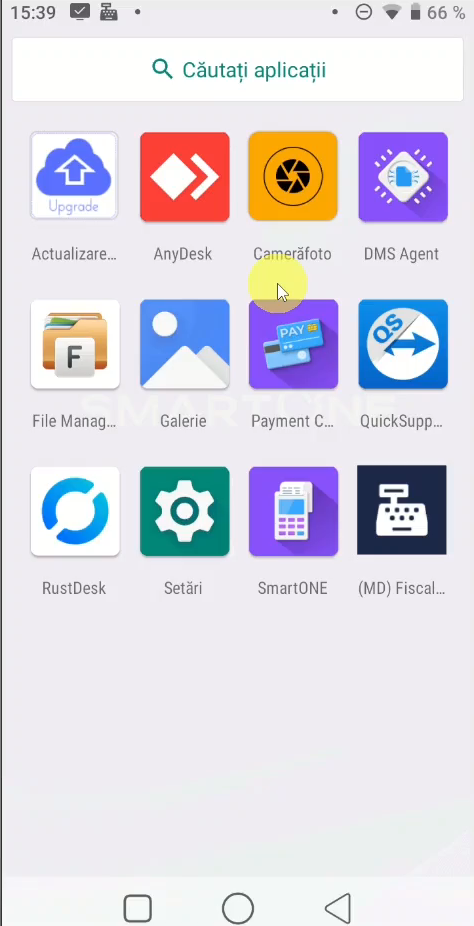
Deschideți SmartONE
În meniul de aplicații al terminalului, apăsați pictograma SmartONE.
Instalați MIA
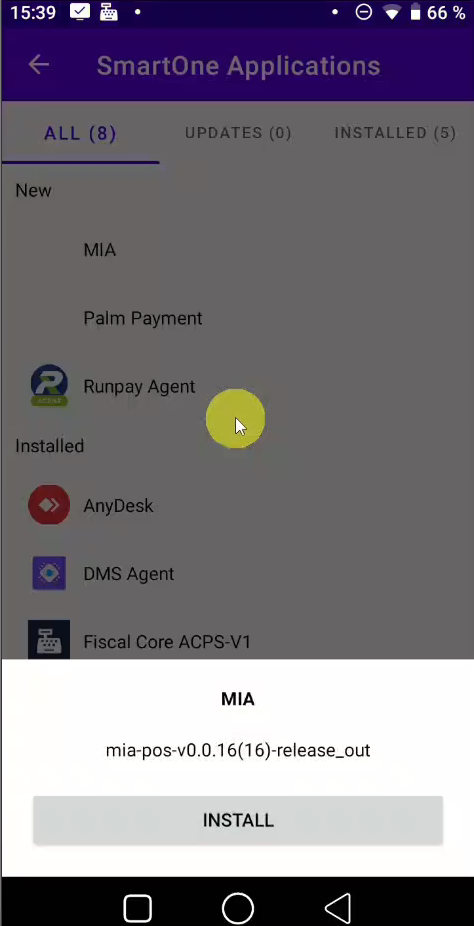
Se deschide SmartOne Applications. La secțiunea New apăsați MIA.
Apare o fereastră cu versiunea aplicației — apăsați butonul INSTALL.
MIA este instalat
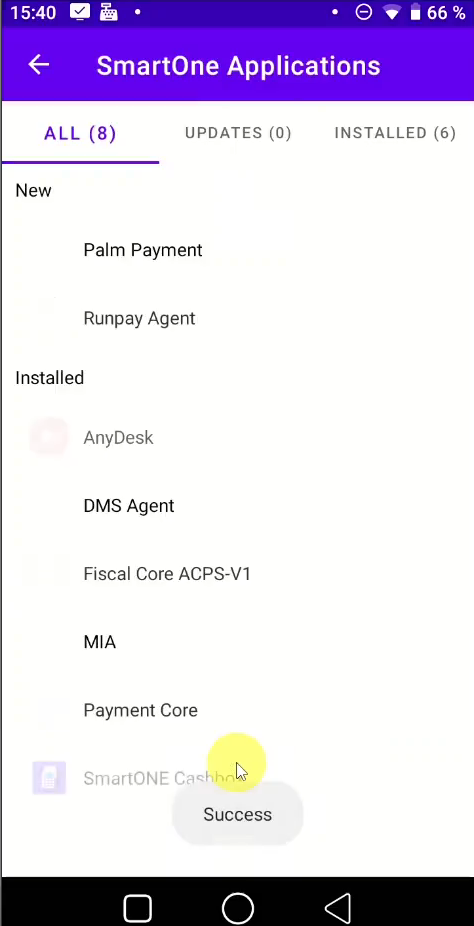
Așteptați câteva secunde. Apare mesajul Success, iar MIA trece în lista Installed.
Instalați Palm Payment
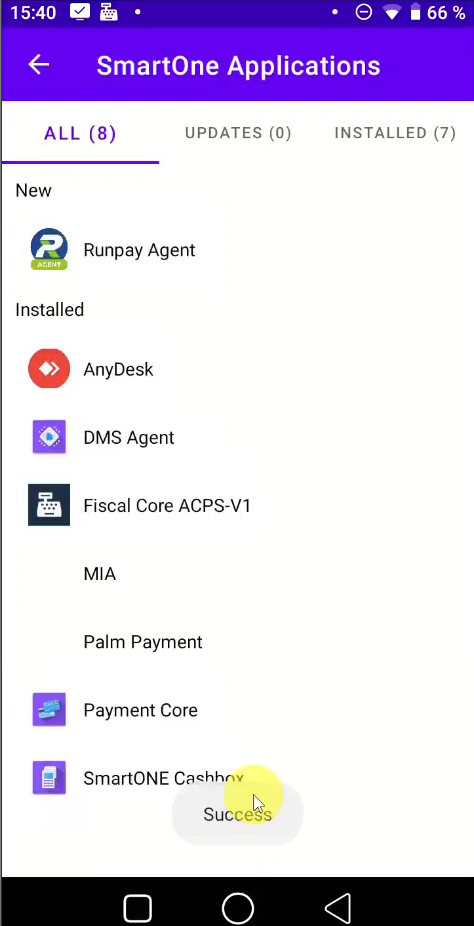
Tot la secțiunea New, apăsați Palm Payment și apoi INSTALL. La final apare din nou Success.
Verificați că ambele aplicații apar
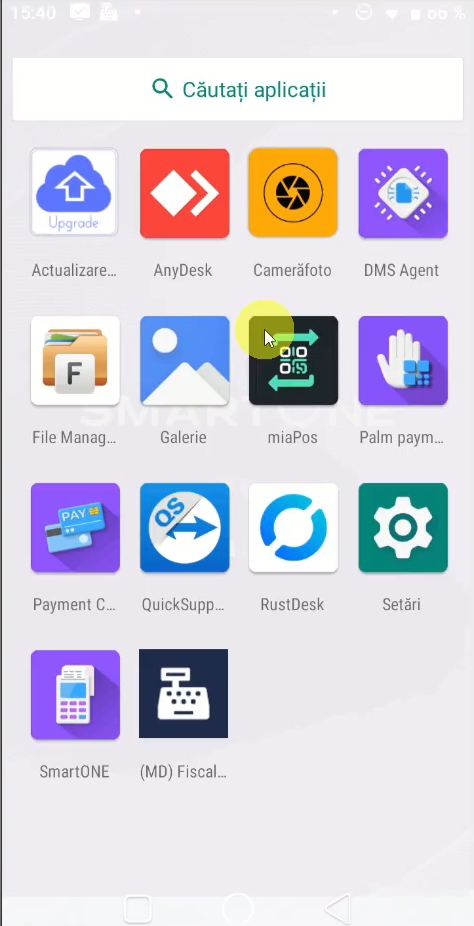
Reveniți în meniul de aplicații. Acum trebuie să vedeți pictogramele miaPos și Palm payment.
Partea 2 din 3
Configurarea Palm Payment
Înainte de a activa miaPos, deschideți o singură dată Palm Payment pentru a acorda permisiunile necesare și a vedea ID-ul terminalului.
Acordați permisiunea
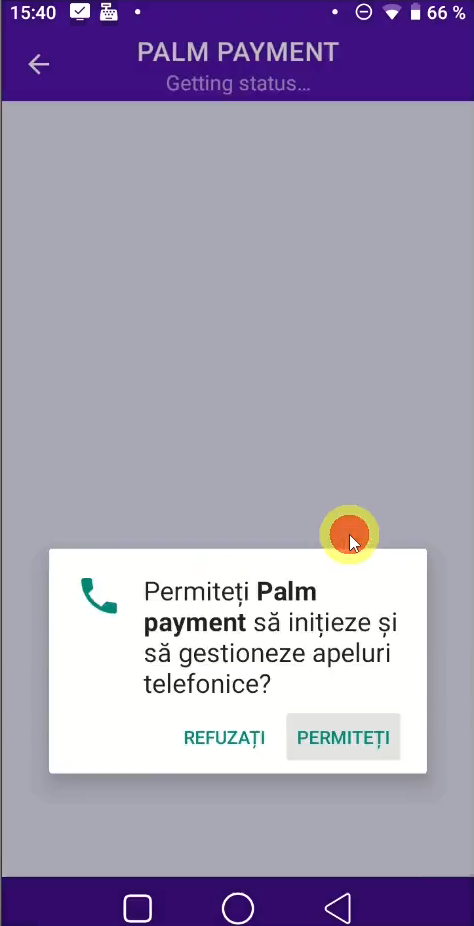
Deschideți Palm Payment. La întrebarea „Permiteți Palm payment să inițieze și să gestioneze apeluri telefonice?” apăsați PERMITEȚI.
Dacă apar și alte cereri de permisiune, acceptați-le pe toate (PERMITEȚI).
Notați ID-ul terminalului
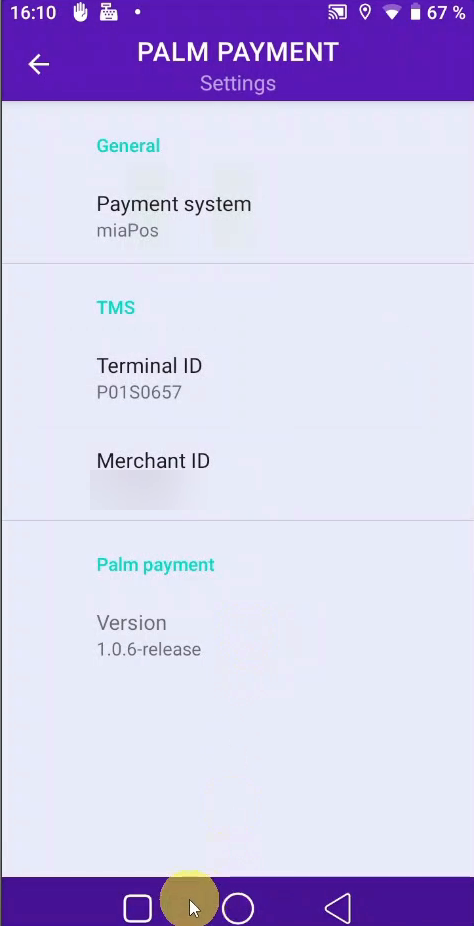
Intrați în Settings. La secțiunea TMS găsiți Terminal ID (ex. P01S0657) și Merchant ID.
Rețineți valoarea Terminal ID — o veți introduce în pasul de activare miaPos.
Partea 3 din 3
Activarea miaPos
Acum activați aplicația de plăți introducând datele terminalului.
Deschideți miaPos și alegeți banca
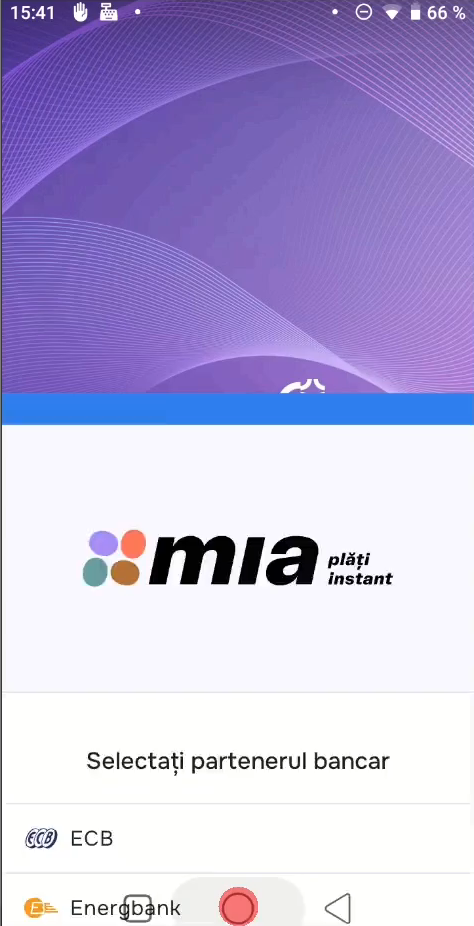
Din meniu, deschideți miaPos. La ecranul „Selectați partenerul bancar” alegeți banca dvs. din listă.
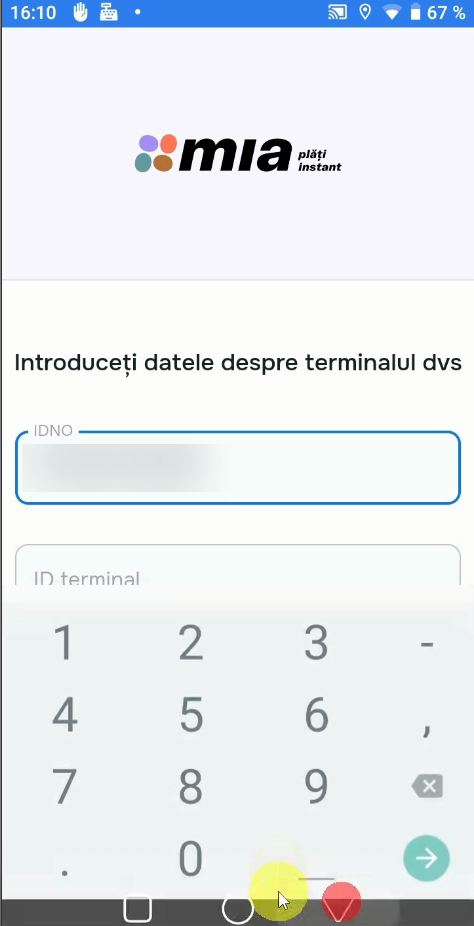
Introduceți IDNO
La ecranul „Introduceți datele despre terminalul dvs”, completați câmpul IDNO cu codul fiscal al companiei (13 cifre), folosind tastatura numerică.
Nu aveți datele? Apăsați „Trimiteți onboarding pe email” și le veți primi pe email.
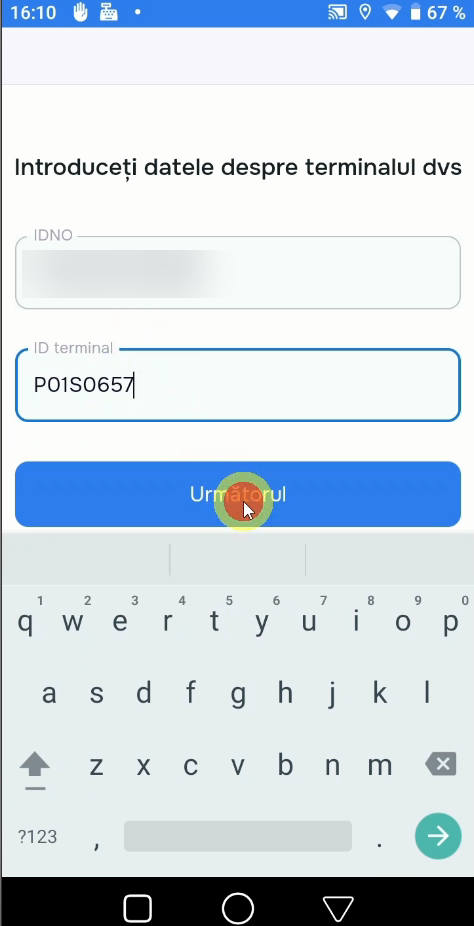
Introduceți ID terminal și apăsați Următorul
Completați câmpul ID terminal cu valoarea reținută la pasul 7 (ex. P01S0657).
Când ambele câmpuri sunt completate, butonul Următorul devine albastru — apăsați-l.
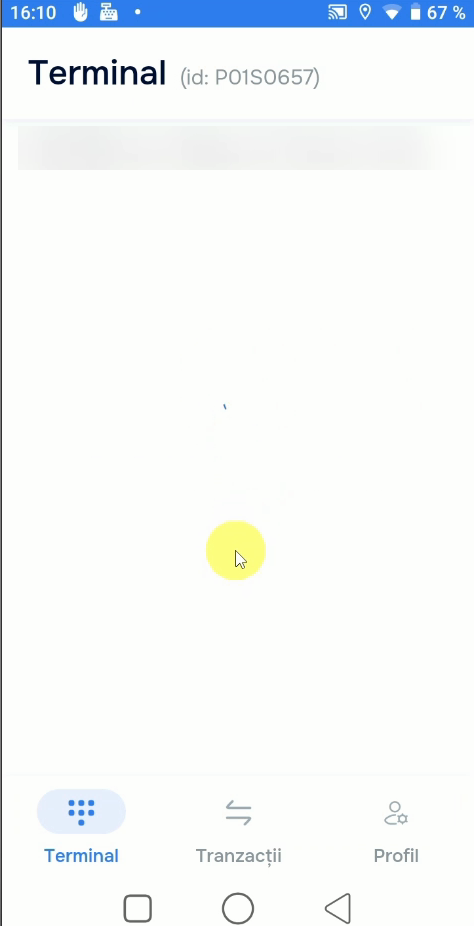
Terminalul este activat
miaPos afișează ecranul Terminal cu ID-ul și adresa magazinului. Terminalul este gata să accepte plăți.
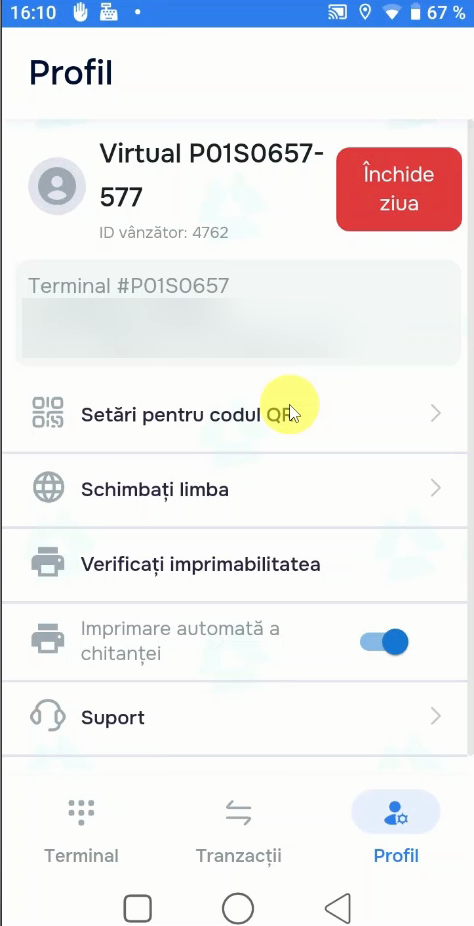
Verificați profilul
La fila Profil vedeți contul vânzătorului și butonul Închide ziua. De aici puteți accesa Setări pentru codul QR, Schimbați limba și Suport.
✅ Gata! Terminalul este activat
Puteți accepta prima plată: deschideți ziua din Profil → fila Terminal, introduceți suma și prezentați codul QR clientului.
Probleme frecvente
| Situație | Soluție |
|---|---|
| MIA / Palm Payment nu apar în SmartOne Applications | Verificați conexiunea la internet și reîncărcați lista. Dacă persistă, contactați suportul. |
| Butonul Următorul rămâne gri | Ambele câmpuri (IDNO + ID terminal) trebuie completate corect. IDNO are 13 cifre. |
| Nu cunoașteți IDNO sau ID terminal | Apăsați „Trimiteți onboarding pe email” sau verificați emailul de la Finergy. ID terminal se vede și în Palm Payment → Settings. |
| Eroare la activare | Verificați că ați selectat banca corectă și că datele sunt exacte. Contactați suportul miaPOS. |
Ghid bazat pe procesul de activare pe terminal SmartOne. Capturile de ecran sunt orientative; textele exacte pot varia ușor în funcție de versiunea aplicației.