
MIA Merchant Portal — Руководство пользователя
Версия документа: W47 · Дата: 20.11.2026
Введение
Что такое MIA Merchant Portal
MIA Merchant Portal — это веб-панель администрирования партнёра в экосистеме miaPOS (Finergy Group). Через этот портал партнёр отслеживает и управляет своей платёжной деятельностью: транзакциями, POS-терминалами, магазинами, продавцами и пользователями с доступом к порталу.
Портал охватывает:
- Дашборд — статистика и графики по транзакциям за выбираемые периоды.
- Транзакции — список платежей, обработанных по всем каналам (POS, E-COMM, RTP), с фильтрацией, деталями и возвратом средств.
- Онлайн операции — ссылки на оплату и запросы на оплату (Request to Pay).
- Диспуты — переписка и статус диспутов между партнёром и его банком.
- Отчёты — отчёты, доступные для скачивания (например, отчёт B2B Payments).
- Администрирование — магазины, терминалы, продавцы, пользователи с доступом к порталу и профиль партнёра.
Доступ осуществляется через веб-браузер, путём авторизации по номеру телефона и коду подтверждения (OTP) — см. главу Авторизация. Установка приложения не требуется.
Роли и права доступа
У каждого пользователя с доступом к порталу есть одна или несколько из следующих 4 ролей, назначаемых в разделе Пользователи (см. главу Администрирование); права ролей суммируются. В интерфейсе роли отображаются под своими техническими названиями: admin, manager, reporter, seller (продавец).
- admin — полный контроль над порталом, включая управление пользователями и настройки мерчанта.
- manager — повседневное управление: всё, кроме управления пользователями и настроек мерчанта.
- reporter — роль только для чтения: просмотр, экспорт и отчёты, без права что-либо изменять.
- seller (продавец) — операционная роль для точки продаж: транзакции, возвраты, ссылки на оплату и запросы на оплату.
Роль определяет, какие разделы портала доступны:
| Раздел | Admin | Manager | Reporter | Продавец |
|---|---|---|---|---|
| Дашборд | ✓ | ✓ | ✓ | — |
| Транзакции | ✓ | ✓ | ✓ | ✓ |
| Онлайн операции (ссылки, RTP) | ✓ | ✓ | ✓ | ✓ |
| Диспуты | ✓ | ✓ | ✓ | — |
| Отчёты | ✓ | ✓ | ✓ | — |
| Администрирование — магазины, терминалы, продавцы, профиль партнёра | ✓ | ✓ | ✓ | — |
| Администрирование — пользователи | ✓ | — | — | — |
| Руководство пользователя | ✓ | ✓ | ✓ | ✓ |
В рамках доступного раздела некоторые действия дополнительно ограничены по ролям:
| Действие | Admin | Manager | Reporter | Продавец |
|---|---|---|---|---|
| Экспорт транзакций в CSV и скачивание отчёта по чаевым | ✓ | ✓ | ✓ | — |
| Возврат средств по транзакции | ✓ | ✓ | — | ✓ |
| Создание ссылки на оплату | ✓ | ✓ | — | ✓ |
| Создание и импорт запросов на оплату (RTP) | ✓ | ✓ | — | ✓ |
| Ответ в диспуте и назначение его банку | ✓ | ✓ | — | — |
| Создание и редактирование магазинов, прикрепление терминалов, управление продавцами | ✓ | ✓ | — | — |
| Открытие карточки продавца | ✓ | ✓ | — | — |
| Управление пользователями портала | ✓ | — | — | — |
| Редактирование настроек мерчанта | ✓ | — | — | — |
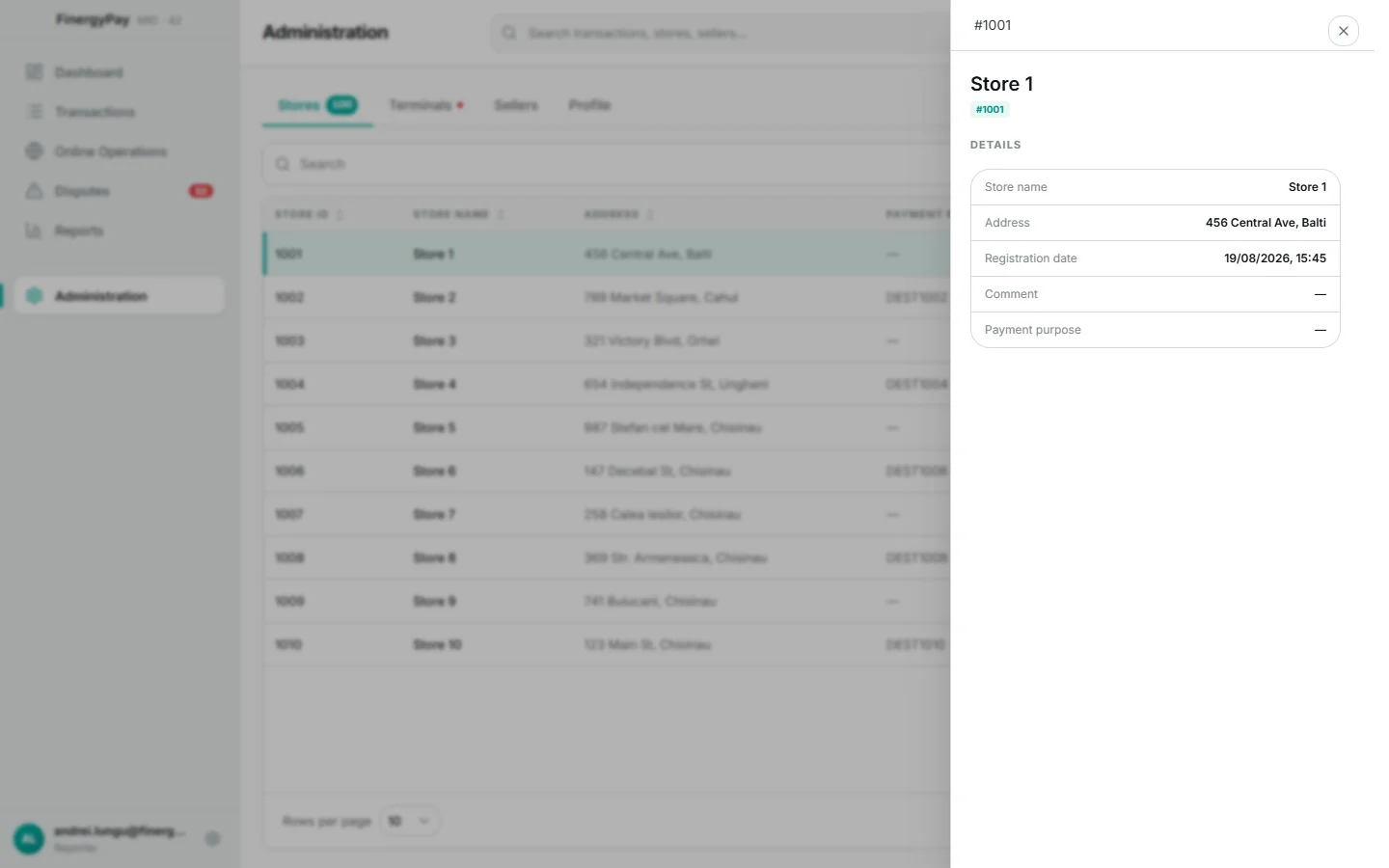
Роль reporter видит те же списки и детали, что admin и manager, но строго для чтения: кнопки создания, редактирования и удаления скрыты, записи просматриваются в боковой панели каждого списка, а страницы редактирования недоступны. Единственная деталь, скрытая от reporter, — карточка продавца: она содержит учётные данные продавца для входа, поэтому остаётся доступной только ролям admin и manager.
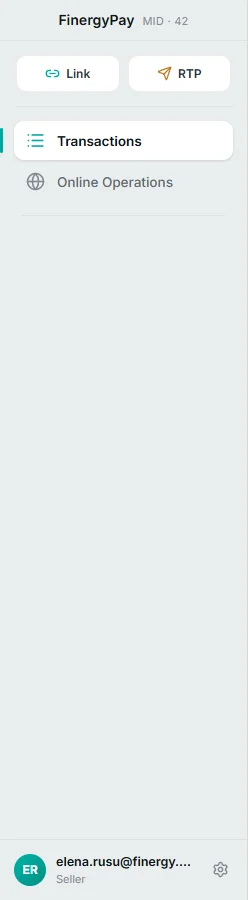
Продавец работает только с разделами Транзакции и Онлайн операции. Остальные разделы вообще не отображаются в боковом меню для этой роли, а кнопки экспорта и отчёты скрыты. Быстрые кнопки для создания ссылки на оплату или запроса на оплату остаются доступными прямо в боковом меню.
Изображение:
img/introducere/01-meniu-rol-seller.png— малый скриншот (фрагмент). боковое меню, каким его видит роль seller — только Транзакции и Онлайн операции, с быстрыми кнопками Link и RTP над ними. Глобальный поиск просматривает только разделы, доступные вашей роли — например, продавец ищет только по транзакциям и запросам на оплату, а поиск пользователей портала доступен только администраторам.
Если страница вне ваших прав открыта по прямой ссылке, портал показывает сообщение «У вас нет доступа к этой странице» и возвращает вас к первому доступному разделу.
Изображение:
img/introducere/02-panou-doar-citire-reporter.png— большой скриншот (весь экран). список Магазины, каким его видит роль reporter — детали открываются в боковой панели только для чтения, без кнопок Новый магазин, Редактировать или Удалить. Профиль партнёра: в разделе Администрирование → Профиль партнёра редактирование данных (логотип, email для отчёта по чаевым, включение поддержки e-comm) доступно только роли admin. Остальные роли видят ту же информацию только для чтения.
Авторизация
Авторизация в MIA Merchant Portal происходит в два шага: номер телефона, затем код подтверждения (OTP), отправленный по SMS. Портал не использует пароль при входе.
Шаг 1 — номер телефона
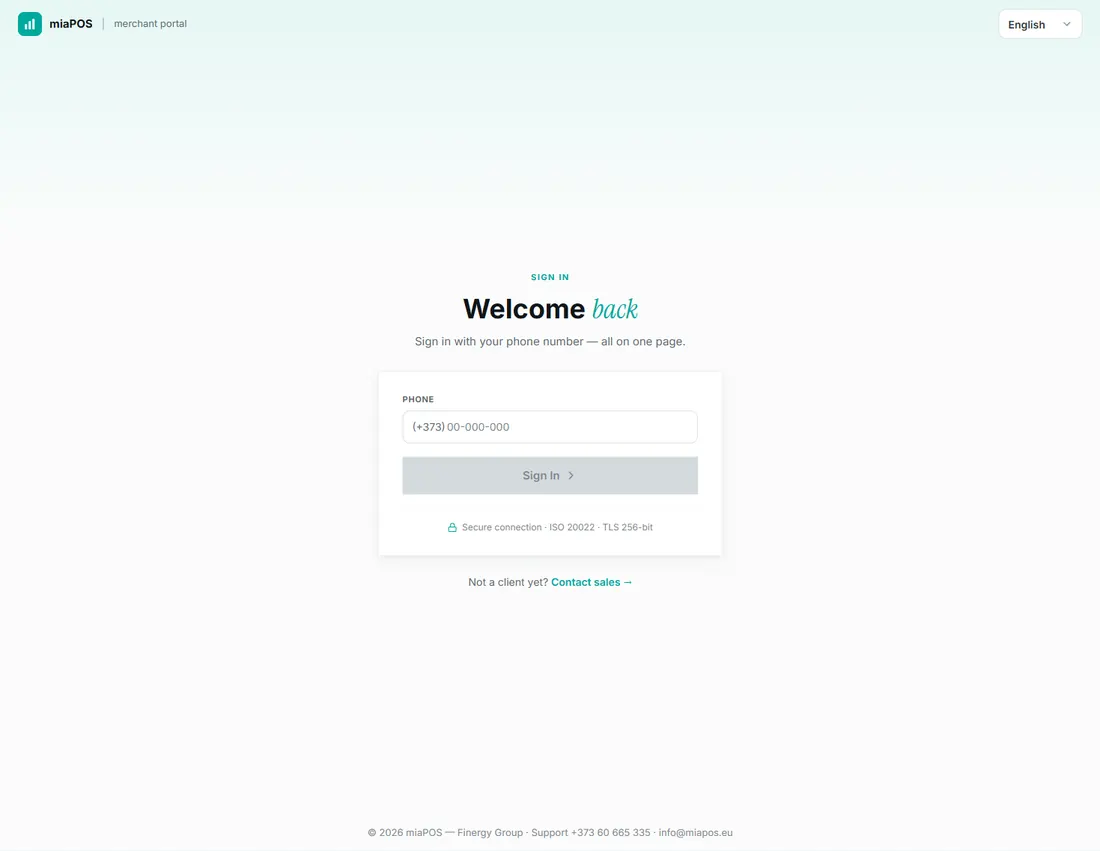
На стартовом экране введите свой номер телефона, зарегистрированный в портале (номер, с которым вас добавили как пользователя — см. главу Администрирование, раздел Пользователи), в формате (+373) 00-000-000.
Изображение:
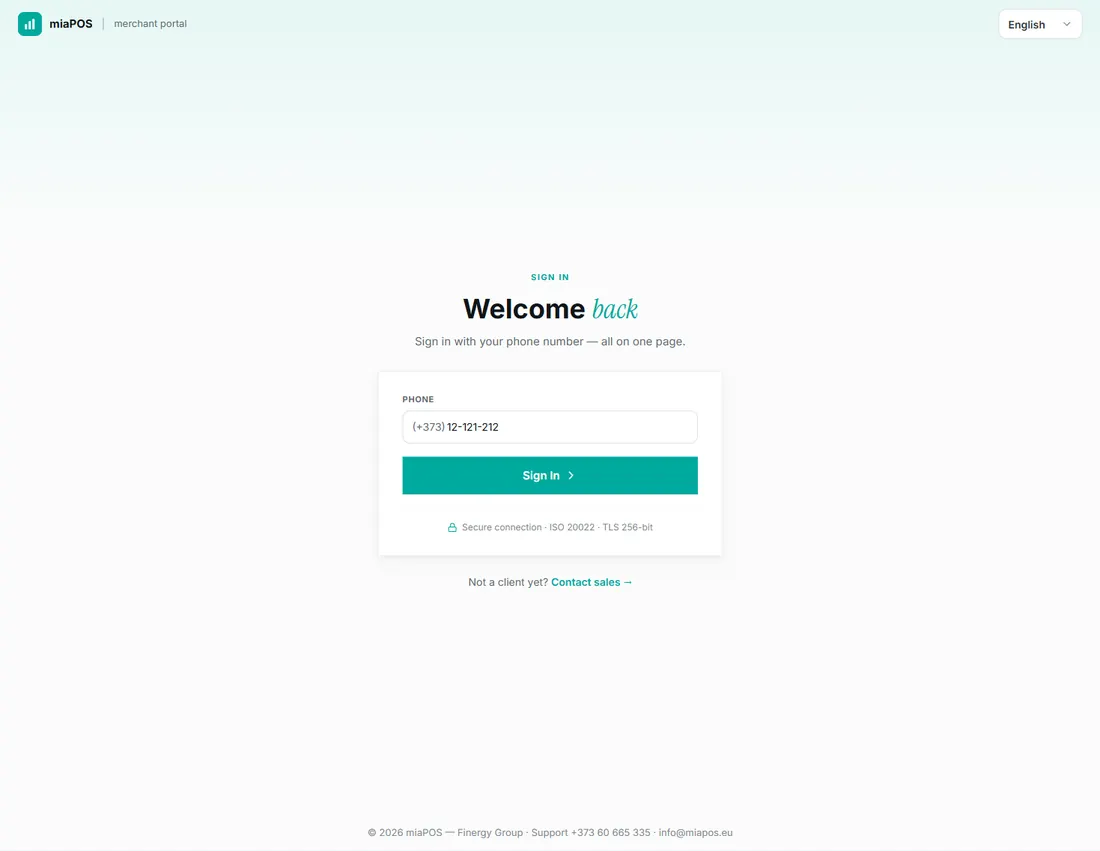
img/autentificare/01-ecran-login.png— большой скриншот (весь экран). полный экран авторизации, пустое поле телефона, неактивная (серая) кнопка «Авторизация». Кнопка Авторизация остаётся неактивной до заполнения номера. После ввода корректного номера кнопка становится активной:
Изображение:
img/autentificare/02-telefon-completat.png— большой скриншот (весь экран). тот же экран, с заполненным номером телефона и активной кнопкой «Авторизация» (сплошной цвет). Если введённый номер не зарегистрирован в системе, портал показывает сообщение об ошибке — продавец с указанным номером не найден — и остаётся на этом экране.
Шаг 2 — код подтверждения (OTP)
После нажатия кнопки Авторизация портал отправляет 6-значный код по SMS на введённый номер и открывает экран подтверждения.
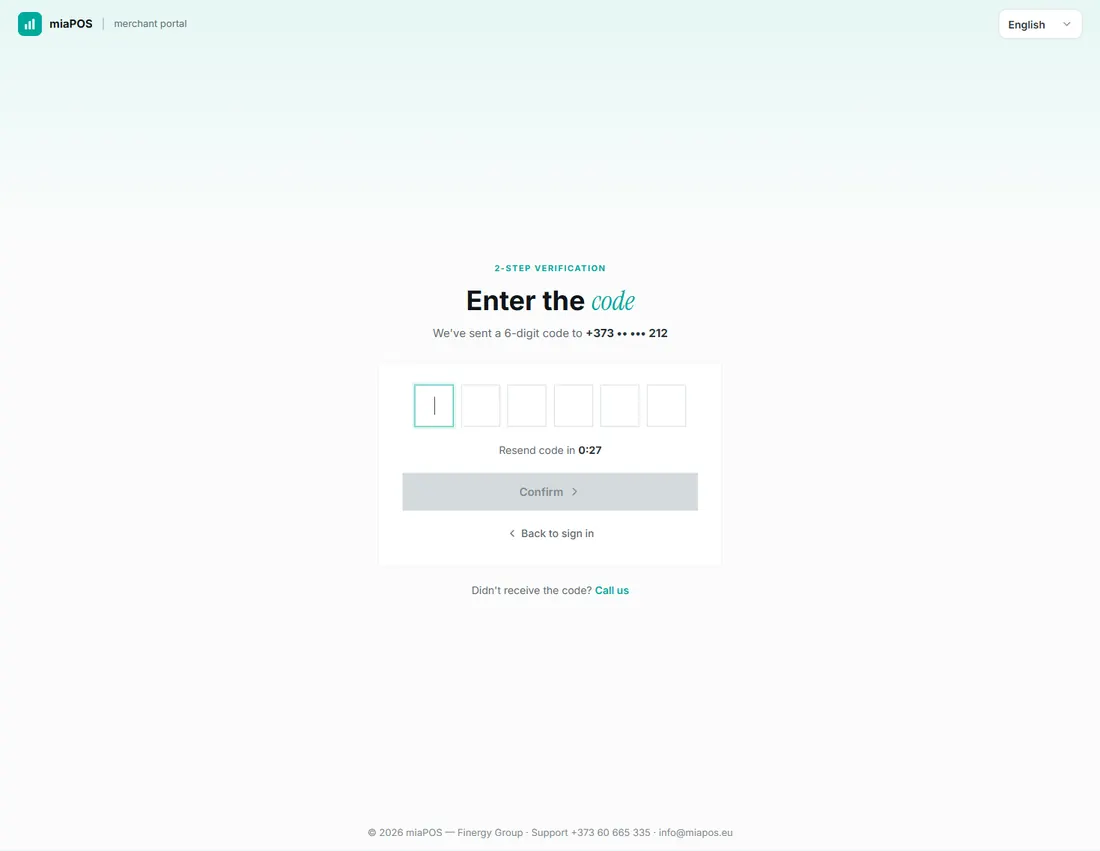
Изображение:
img/autentificare/03-ecran-otp.png— большой скриншот (весь экран). экран подтверждения OTP, 6 пустых полей, замаскированный номер телефона, отображённый сверху. Введите код, полученный по SMS. Кнопка Подтвердить становится активной после заполнения всех 6 цифр:
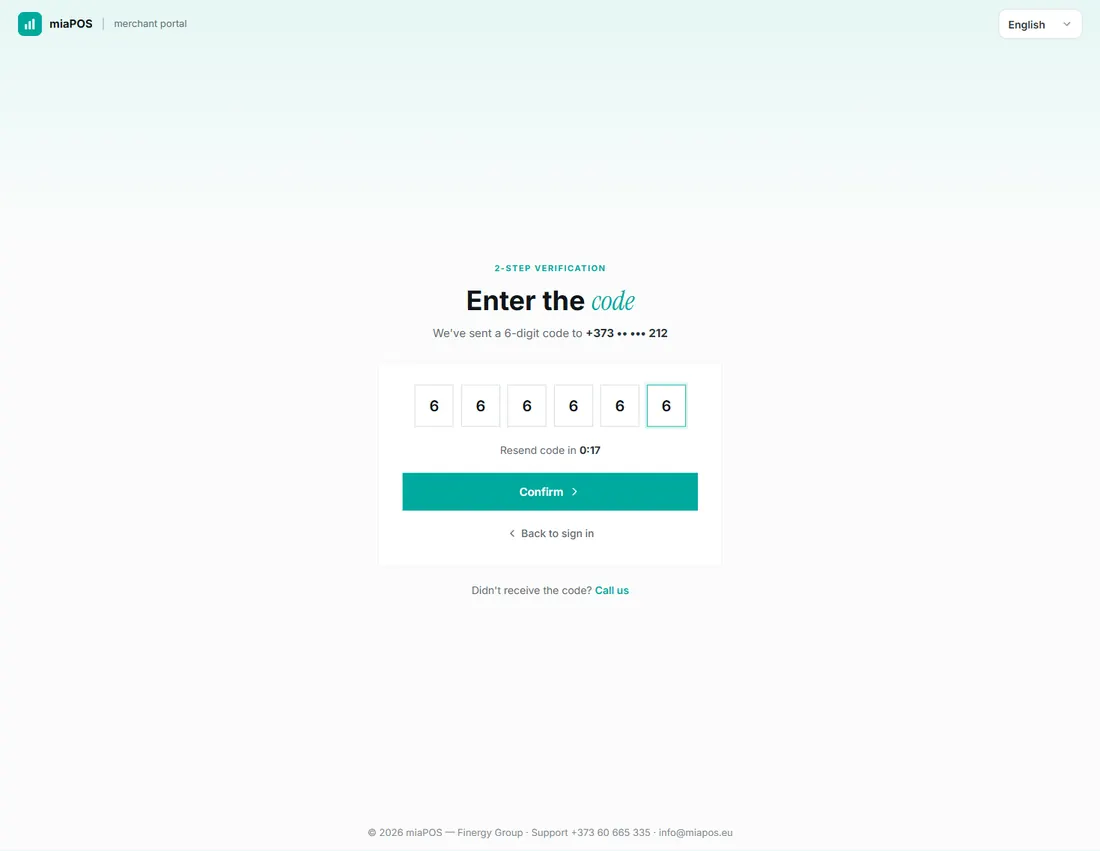
Изображение:
img/autentificare/04-otp-completat.png— большой скриншот (весь экран). 6 заполненных полей, активная кнопка «Подтвердить». Если вы не получили код:
- Нажмите Отправить ещё раз, под полями кода, чтобы запросить новый код — опция становится доступной после истечения показанного таймера («Отправить код повторно через…»). При повторной отправке уже введённые цифры очищаются, и таймер запускается заново.
- Нажмите Позвоните нам, под окном подтверждения, чтобы связаться со службой поддержки по телефону.
При вводе неверного кода портал показывает сообщение об ошибке, очищает все 6 полей и позволяет повторить попытку. Поля принимают только цифры.
Кнопка Назад к авторизации возвращает к шагу 1 — используйте её, если вы ввели неверный номер телефона.
Из соображений безопасности количество отправок кода и попыток ввода ограничено. При превышении лимита портал показывает соответствующее сообщение и возвращается к шагу с номером телефона — попробуйте снова позже.
Успешный вход
После нажатия Подтвердить с корректным кодом вы входите в систему и сразу направляетесь в раздел Транзакции портала.
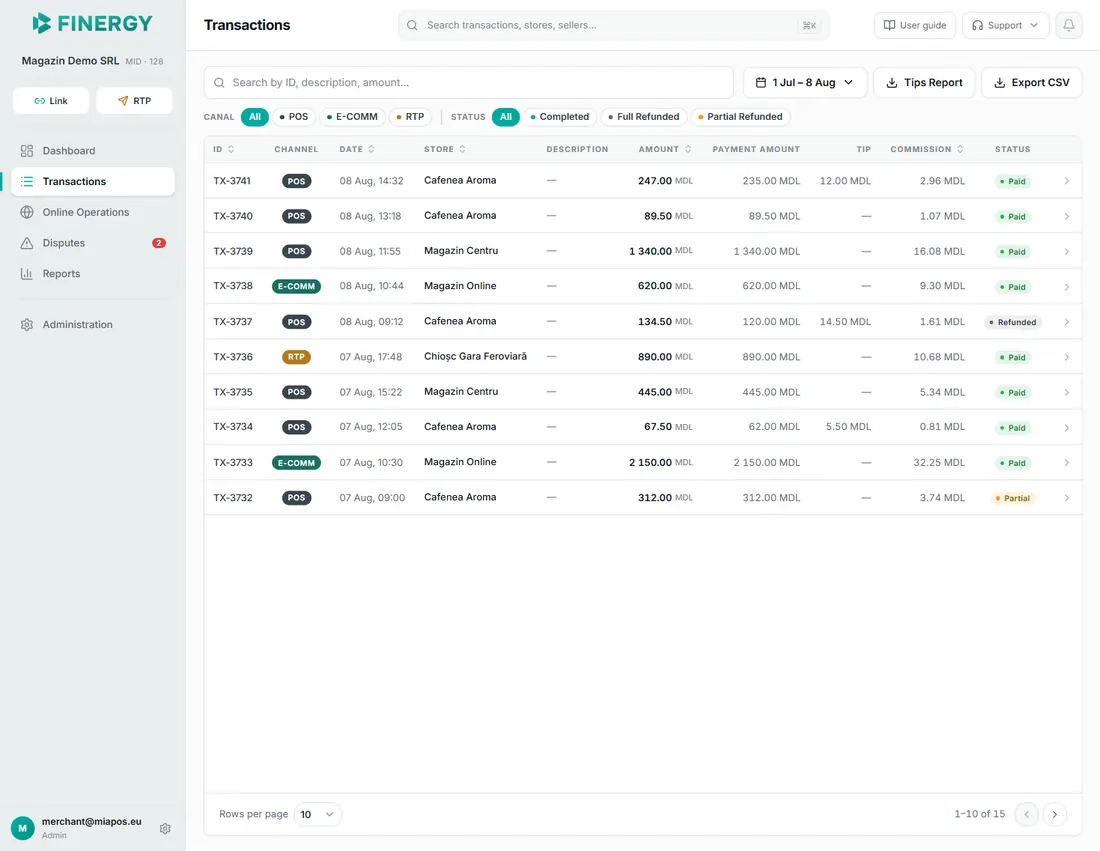
Изображение:
img/autentificare/05-conectat-cu-succes.png— большой скриншот (весь экран). портал сразу после авторизации, на странице Транзакции (боковое меню + шапка + начало таблицы, не обязательно вся таблица).
Язык портала
Язык отображения выбирается из меню в правом верхнем углу, доступного уже на экране авторизации. Портал доступен на 5 языках: румынский, русский, английский, немецкий и французский.
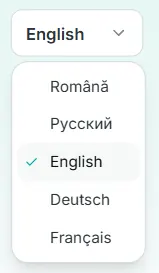
Изображение:
img/autentificare/06-selector-limba.png— малый скриншот (фрагмент). только область в правом верхнем углу, с открытым меню языка и всеми 5 видимыми вариантами — не весь экран. Выбранный язык сохраняется и после входа — его можно изменить в любой момент в настройках учётной записи (см. главу Сквозные функции).
Дашборд
Страница Дашборд даёт общую картину платёжной деятельности: объём, количество транзакций, комиссии, распределение по каналам и последние транзакции. Она видна ролям admin, manager и reporter — у продавца нет доступа к этому разделу.
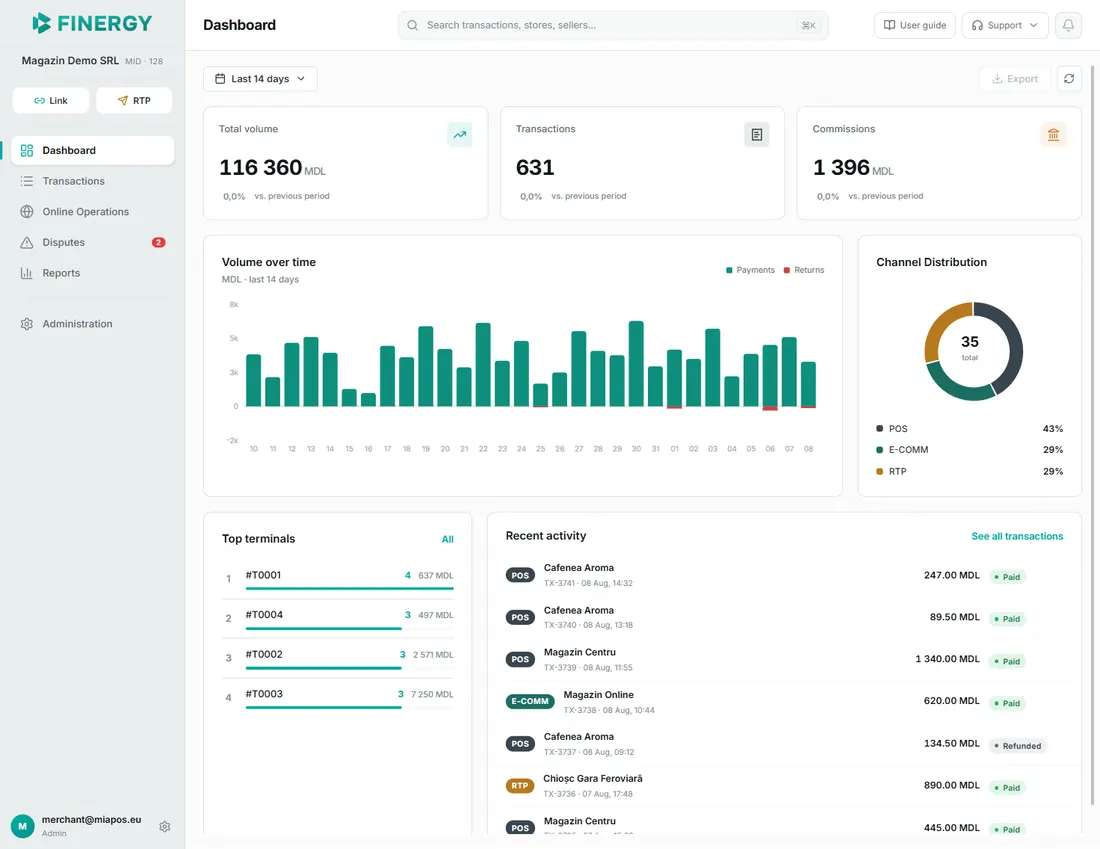
Изображение:
img/tablou-de-bord/01-vedere-generala.png— большой скриншот (весь экран). полная страница с 3 карточками KPI, графиком объёма и списком последней активности.
Отображаемый период
В верхней части страницы выбирается период, за который рассчитываются все данные. Доступны 4 быстрые предустановки — Последние 7 дней, Последние 14 дней, Последние 30 дней, Последние 90 дней — либо произвольный интервал из календаря, подтверждаемый кнопкой Подтвердить. При открытии страницы по умолчанию выбран период Последние 14 дней.
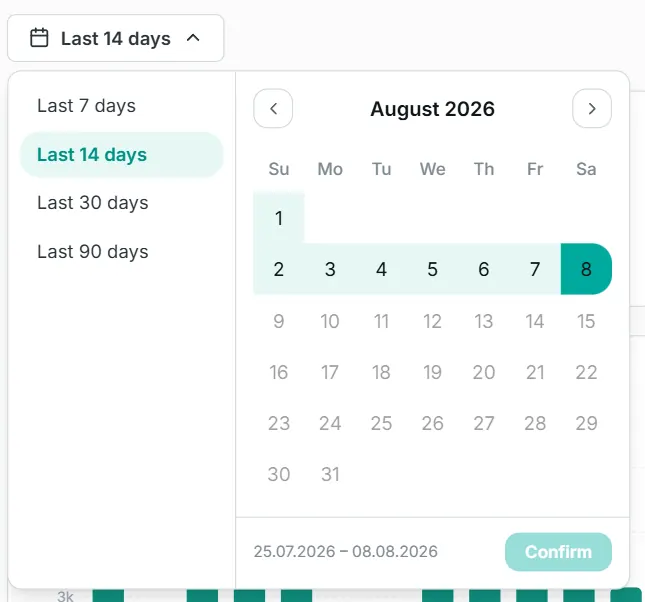
Изображение:
img/tablou-de-bord/02-selector-perioada.png— малый скриншот (фрагмент). открытое меню выбора периода с 4 предустановками и опцией произвольного интервала. Кнопка обновления (значок с круговыми стрелками) вручную обновляет данные за текущий период.
Кнопка Экспорт неактивна — функция экспорта с Дашборда пока недоступна.
Ключевые показатели (KPI)
Три карточки показывают основные показатели за выбранный период, каждая с изменением по сравнению с предыдущим периодом (интервал такой же длительности, непосредственно предшествующий; если в нём нет данных, изменение отображается как «—»):
- Общий объём — сумма всех транзакций.
- Транзакции — общее количество транзакций.
- Комиссии — сумма удержанных комиссий.

Изображение:
img/tablou-de-bord/03-carduri-kpi.png— большой скриншот (весь экран). 3 карточки KPI (Общий объём, Транзакции, Комиссии), каждая со значением и изменением по сравнению с предыдущим периодом.
График объёма
Карточка «Объём за период» показывает платежи и возвраты по дням за выбранный период: платежи поднимаются над нулевой линией, возвраты опускаются ниже (легенда Оплаты / Возвраты отображается рядом с заголовком). При наведении курсора на день появляется всплывающая подсказка с деталями дня: количество транзакций, сумма платежей, количество и сумма возвратов.
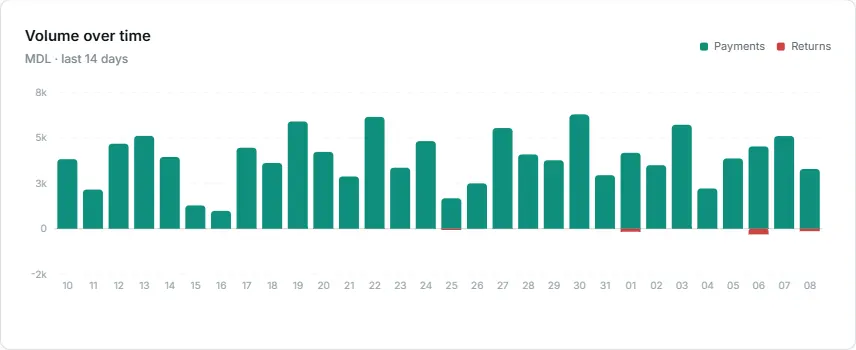
Изображение:
img/tablou-de-bord/04-grafic-volum.png— большой скриншот (весь экран). график объёма со столбцами вверх/вниз (платежи/возвраты), легенда Оплаты/Возвраты и всплывающая подсказка с деталями дня при наведении.
Распределение по каналам
Радиальная диаграмма показывает, как распределяется количество транзакций между каналами оплаты: POS, E-COMM и RTP. В центре диаграммы отображается общее количество.
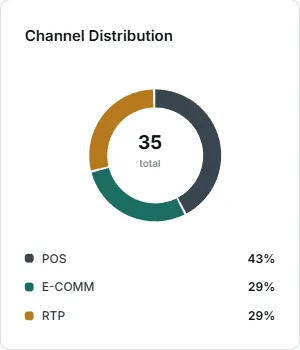
Изображение:
img/tablou-de-bord/05-distributie-canale.png— малый скриншот (фрагмент). радиальная диаграмма с распределением по каналам и легендой с процентами.
Топ терминалов
Первые 4 терминала с наибольшим количеством транзакций за выбранный период. Кнопка Все открывает раздел Терминалы. Если данных нет, отображается сообщение «Нет доступных терминалов».
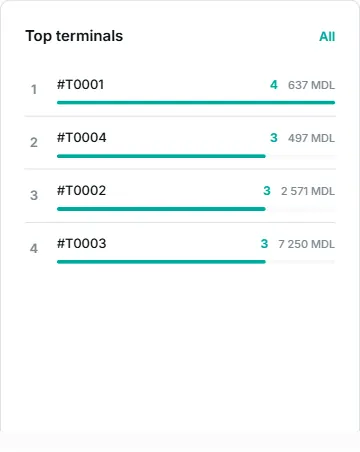
Изображение:
img/tablou-de-bord/06-top-terminale.png— малый скриншот (фрагмент). список Топ терминалов с несколькими строками.
Последняя активность
Последние 7 транзакций за выбранный период, отображённые списком: канал, магазин, идентификатор TX, дата, сумма и статус. Кнопка «Все транзакции» ведёт напрямую в раздел Транзакции.
При клике на транзакцию в списке открывается панель с её деталями. Для возврата средств кнопка Возврат на панели открывает соответствующую транзакцию в разделе Транзакции, откуда завершается операция.
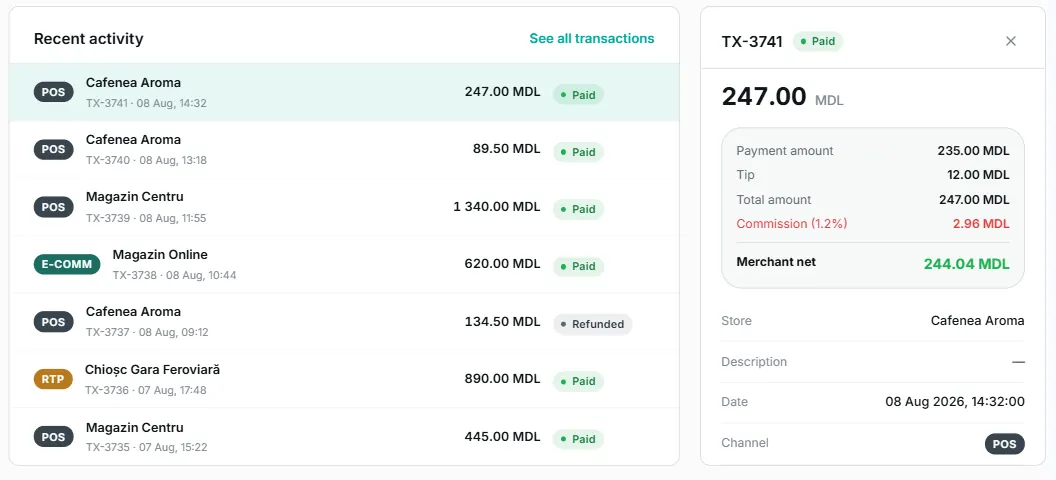
Изображение:
img/tablou-de-bord/07-activitate-recenta.png— большой скриншот (весь экран). список последней активности с выбранной транзакцией и открытой поверх содержимого панелью деталей.
Транзакции
Раздел Транзакции показывает все платежи, обработанные партнёром, по всем каналам оплаты: POS, E-COMM и RTP. Раздел виден всем ролям — admin, manager, reporter и продавец. Два действия внутри раздела зависят от роли: возврат средств доступен ролям admin, manager и seller, а экспорт в CSV и отчёт по чаевым — ролям admin, manager и reporter.
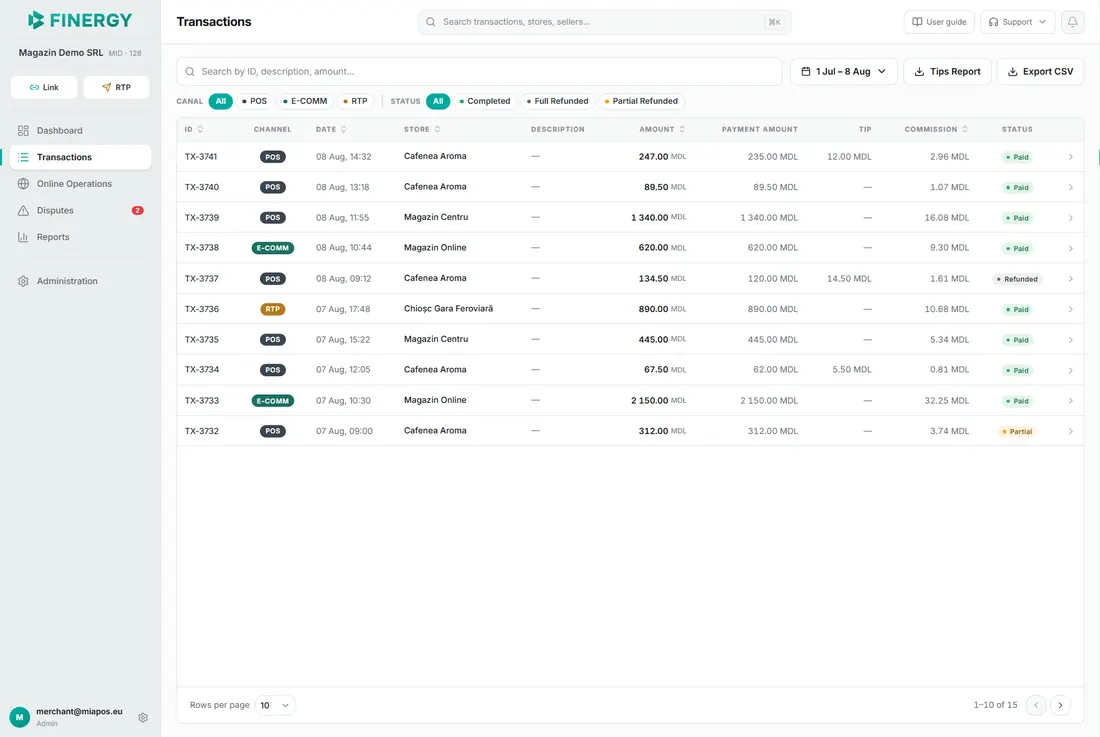
Изображение:
img/tranzactii/01-lista-tranzactii.png— большой скриншот (весь экран). полная страница с таблицей транзакций, строкой поиска, фильтром периода и строками фильтров Канал / Статус.
Просмотр и фильтрация
Таблица показывает по одной строке на каждую транзакцию, со следующими столбцами:
- ID — идентификатор транзакции (например, TX-1024).
- Канал — канал оплаты: POS, E-COMM или RTP (у более старых транзакций могут встречаться также LINK или BOT).
- Дата — дата и время транзакции.
- Магазин — магазин, в котором был произведён платёж.
- Описание — описание платежа.
- Сумма — общая сумма транзакции, с валютой.
- Сумма платежа — базовая сумма, без чаевых.
- Чаевые — чаевые, если есть.
- Комиссия — удержанная комиссия.
- Статус — статус транзакции, отображаемый как метка: Оплачено, Возвращено или Частичный.
Столбцы ID, Дата, Магазин, Сумма и Комиссия можно сортировать, кликнув по заголовку столбца.
Над таблицей доступны инструменты поиска и фильтрации:
- Строка поиска — ищет по ID, описанию или сумме. Результаты обновляются автоматически, вскоре после ввода текста.
- Фильтр периода — кнопка с диапазоном дат открывает меню с 5 предустановками (Сегодня, Вчера, Последние 7 дней, Последние 30 дней, Этот квартал) и календарём для произвольного интервала. Для произвольного интервала выберите в календаре дату начала и дату окончания, затем нажмите Подтвердить.
- Фильтр Канал — Все, POS, E-COMM, RTP.
- Фильтр Статус — Все, Выполненные, Полный возврат, Частичный возврат (соответствуют меткам Оплачено, Возвращено и Частичный в таблице).
При открытии раздела список по умолчанию показывает транзакции за текущий квартал, до сегодняшнего дня.
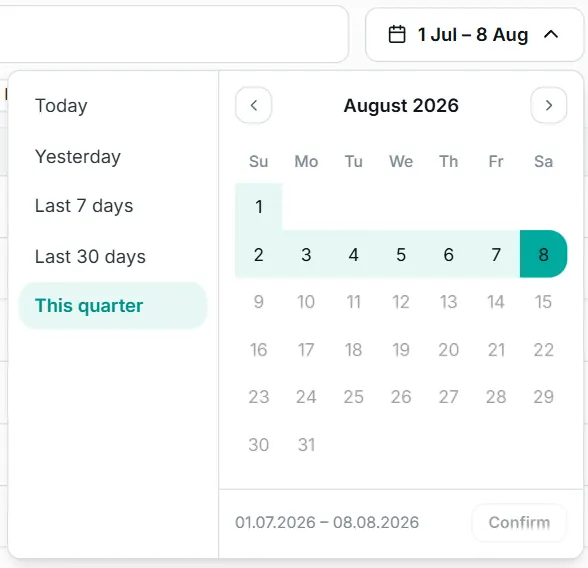
Изображение:
img/tranzactii/02-filtru-perioada.png— малый скриншот (фрагмент). открытое меню фильтра периода, с предустановками слева и календарём с кнопкой Подтвердить справа.

Изображение:
img/tranzactii/03-filtre-canal-status.png— малый скриншот (фрагмент). строки фильтров Канал (Все/POS/E-COMM/RTP) и Статус (Все/Выполненные/Полный возврат/Частичный возврат), с одним активным вариантом в каждой. Список постраничный: в нижней части таблицы выбирается количество строк, отображаемых на странице, — 10, 25, 50 или 100 — и осуществляется переход между страницами.
Возврат средств по транзакции
Выполненная транзакция может быть возвращена полностью или частично, прямо с панели деталей (см. подраздел Детали транзакции). Возврат средств доступен ролям admin, manager и seller (продавец) — для роли reporter кнопка Возврат не отображается.
Откройте детали транзакции и нажмите кнопку Возврат в нижней части панели. Кнопка активна только для оплаченных транзакций, которые ещё можно вернуть; для уже возвращённой транзакции или для той, по которой банк не разрешает возврат, кнопка остаётся неактивной. Если запрос на возврат всё же невозможен, портал показывает сообщение «Для данной транзакции невозможен возврат».

Изображение:
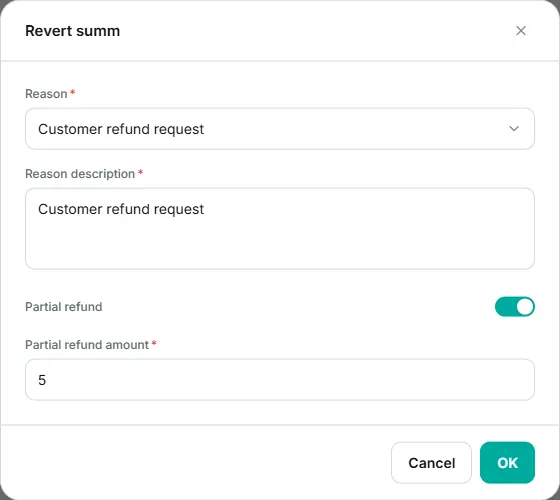
img/tranzactii/04-buton-rambursare.png— малый скриншот (фрагмент). панель деталей с активной кнопкой Возврат в нижней части. Открывается окно Возврат суммы, с предварительно выбранной причиной и автоматически заполненным описанием — оба поля можно изменить:
- Причина — причина возврата, выбираемая из выпадающего списка (обязательно).
- Описание причины — описание возврата, свободно редактируемое (обязательно).
Для частичного возврата включите переключатель Частичный возврат и введите сумму в поле Сумма частичного возврата. Введённая сумма не может превышать сумму транзакции — в противном случае отображается сообщение об ошибке, и возврат не может быть подтверждён.
Изображение:
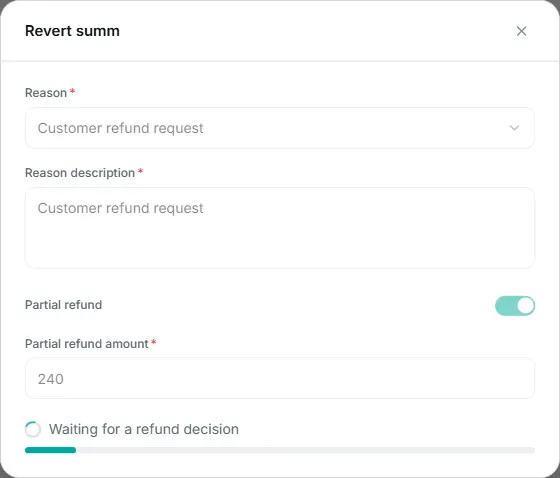
img/tranzactii/05-fereastra-rambursare.png— большой скриншот (весь экран). окно Возврат суммы, с выбранной причиной, заполненным описанием и включённым переключателем Частичный возврат, с видимым полем суммы. Нажмите OK для подтверждения. Окно показывает сообщение «Ожидание решения по возврату средств» и полосу прогресса до получения ответа; окно можно закрыть в это время — запрос продолжает обрабатываться в фоновом режиме. После подтверждения статус транзакции обновляется в списке (Возвращено или Частичный). Если запрос отклонён или время ожидания истекло, портал показывает соответствующее сообщение — проверьте статус транзакции в списке.
Изображение:
img/tranzactii/06-asteptare-rambursare.png— малый скриншот (фрагмент). окно возврата в состоянии ожидания, с полосой прогресса.
Экспорт транзакций в формате CSV
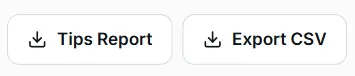
Кнопка Экспорт в CSV, расположенная над таблицей, скачивает файл .csv со всеми транзакциями, соответствующими применённым фильтрам — поиск, период и статус — а не только отображаемой страницей. Фильтр Канал не применяется к экспортированному файлу. Кнопка неактивна, пока список загружается, во время экспорта или когда список не содержит ни одной транзакции. Кнопки экспорта доступны ролям admin, manager и reporter — для роли seller (продавец) не отображаются ни Экспорт в CSV, ни Отчёт по чаевым.
Скачанный файл можно открыть во внешних приложениях (например, Excel) для отчётности и бухгалтерского учёта.
Изображение:
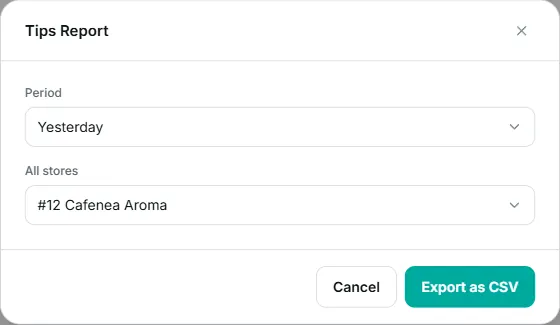
img/tranzactii/07-export-csv.png— малый скриншот (фрагмент). кнопки Отчёт по чаевым и Экспорт в CSV над таблицей. Кнопка Отчёт по чаевым скачивает отдельный CSV-отчёт, только с полученными чаевыми. В открывшемся окне выбираются:
- Период — Вчера, Позавчера, Последние 7 дней или Произвольный период (с датой начала и датой окончания).
- Все магазины — оставить все магазины или выбрать конкретный магазин из списка.
Нажмите Экспорт в CSV для скачивания отчёта. Если за выбранный период чаевых нет, отображается сообщение «Нет данных».
Изображение:
img/tranzactii/08-raport-bacsisuri.png— малый скриншот (фрагмент). окно Отчёт по чаевым, с селектором периода и селектором магазина.
Детали транзакции
При клике на транзакцию в списке открывается панель деталей — боковая панель, выезжающая справа поверх содержимого страницы.
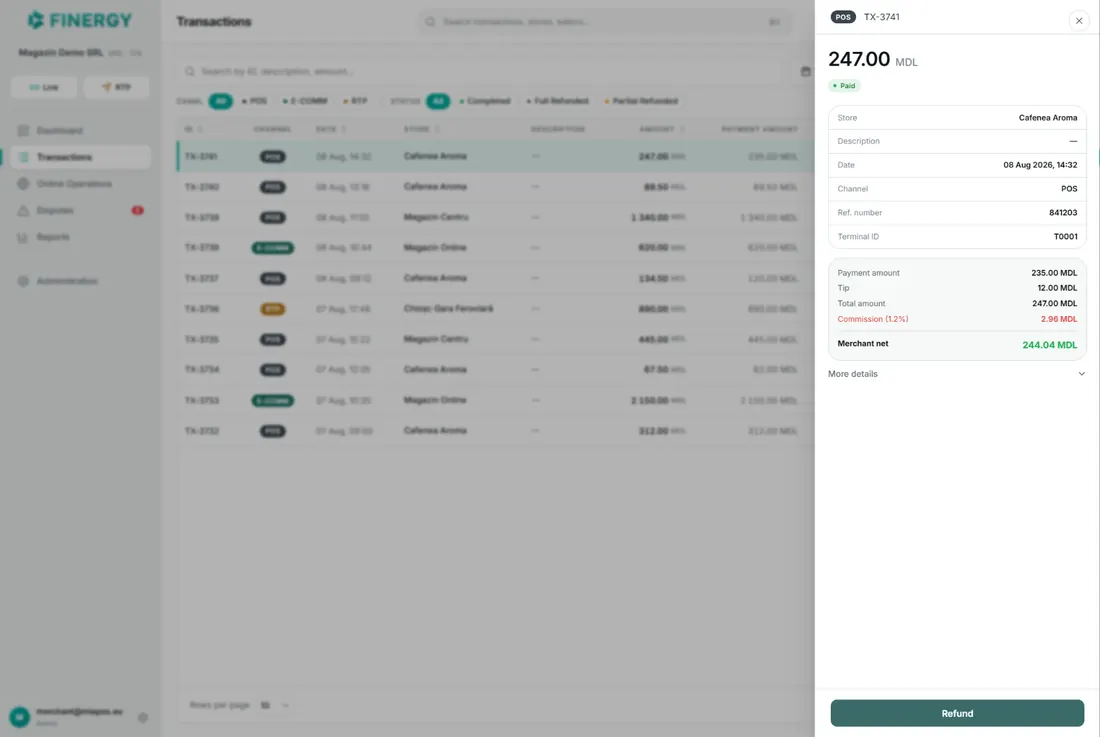
Изображение:
img/tranzactii/09-detalii-tranzactie.png— большой скриншот (весь экран). открытая поверх списка панель деталей: сумма, статус, информационная карточка и разбивка сумм. Панель отображает:
- Заголовок — канал оплаты и ID транзакции.
- Сумму транзакции и её статус.
- Информационную карточку — Магазин, Описание, Дата, Канал и, если есть, Номер справочника и Терминала ID.
- Разбивку сумм — Сумма платежа, Чаевые и Итоговая сумма (когда портал получает составляющие платежа) либо Сумма брутто; затем Комиссия (с применённым процентом, если есть) и Нетто торговца — чистая сумма, полученная партнёром.
Ссылка Подробнее раскрывает панель с дополнительной информацией, отображаемой только если она есть для данной транзакции: Терминала ID, POS ID, Продавец, MCC, Код подтверждения, адрес магазина, где был произведён платёж, данные SWIFT (тип сообщения, ID сообщения, SWIFT-код плательщика), Платёжная система, Имя клиента, Фискальный код клиента и Код типа транзакции.
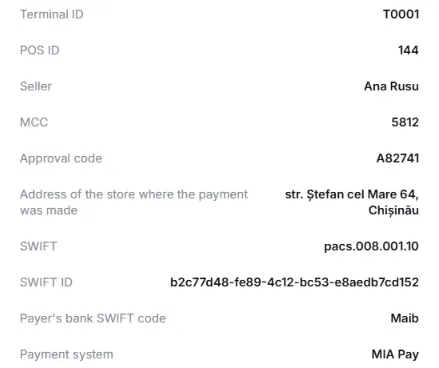
Изображение:
img/tranzactii/10-mai-multe-detalii.png— малый скриншот (фрагмент). раскрытый раздел Подробнее, с видимыми дополнительными полями. Кнопка Возврат в нижней части панели запускает процесс возврата средств (см. подраздел Возврат средств по транзакции).
Онлайн операции
Раздел Онлайн операции объединяет платежи, инициированные дистанционно: ссылки на оплату и запросы на оплату (Request to Pay). Раздел виден всем ролям — admin, manager, reporter и продавец. Создание ссылок и запросов на оплату, а также импорт запросов из файла доступны ролям admin, manager и seller; роль reporter только просматривает списки и детали, без кнопок создания и быстрых кнопок в боковом меню.
В верхней части страницы находятся две вкладки: Ссылки на оплату и Запрос на оплату; открытая вкладка показывает рядом количество записей, найденных с текущими фильтрами. Боковое меню также содержит быстрые кнопки Link и RTP, которые открывают напрямую формы создания — Новая платёжная ссылка и Создать RTP соответственно — без перехода через списки.
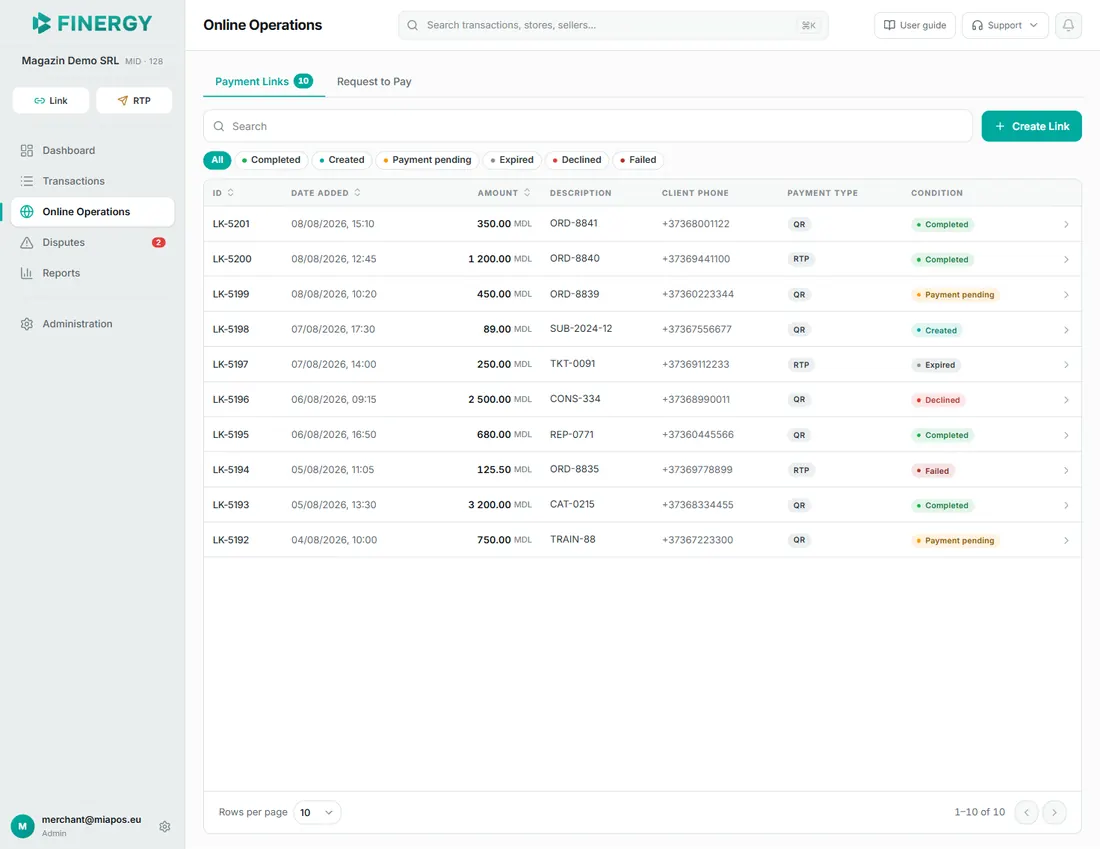
Изображение:
img/operatiuni-online/01-linkuri-lista.png— большой скриншот (весь экран). вкладка Ссылки на оплату: две вкладки сверху, строка поиска, кнопка Создать ссылку, фильтры статуса и таблица со ссылками.
Ссылки на оплату
Вкладка Ссылки на оплату показывает все ссылки на оплату, созданные партнёром. Таблица содержит столбцы:
- ID — идентификатор ссылки (например, LK-204).
- Дата добавления — дата и время создания.
- Сумма — сумма платежа, с валютой.
- Описание — ID заказа или название магазина.
- Телефон клиента — номер телефона клиента, если есть.
- Тип оплаты — используемый метод (например, QR, RTP).
- Статус — статус платежа.
Над таблицей находятся строка поиска, фильтр периода (те же пресеты и календарь, что на странице Транзакции) и фильтр статуса: Все, Выполненные, Созданные, Ожидает оплаты, Истёкшие, Отклонённые, Неуспешные. Столбцы ID, Дата добавления и Сумма можно сортировать, кликнув по заголовку столбца. Список постраничный (10/25/50/100 строк на странице).

Изображение:
img/operatiuni-online/02-linkuri-filtre.png— малый скриншот (фрагмент). строка фильтров статуса списка ссылок, с одним активным вариантом. Чтобы создать новую ссылку, нажмите кнопку Создать ссылку (доступна ролям admin, manager и seller). Откроется страница Новая платёжная ссылка, где заполняются обязательные поля:
- Сумма запроса — сумма платежа.
- Выберите терминал — терминал, связанный с платежом.
- Описание платежа — назначение платежа, видимое клиенту.
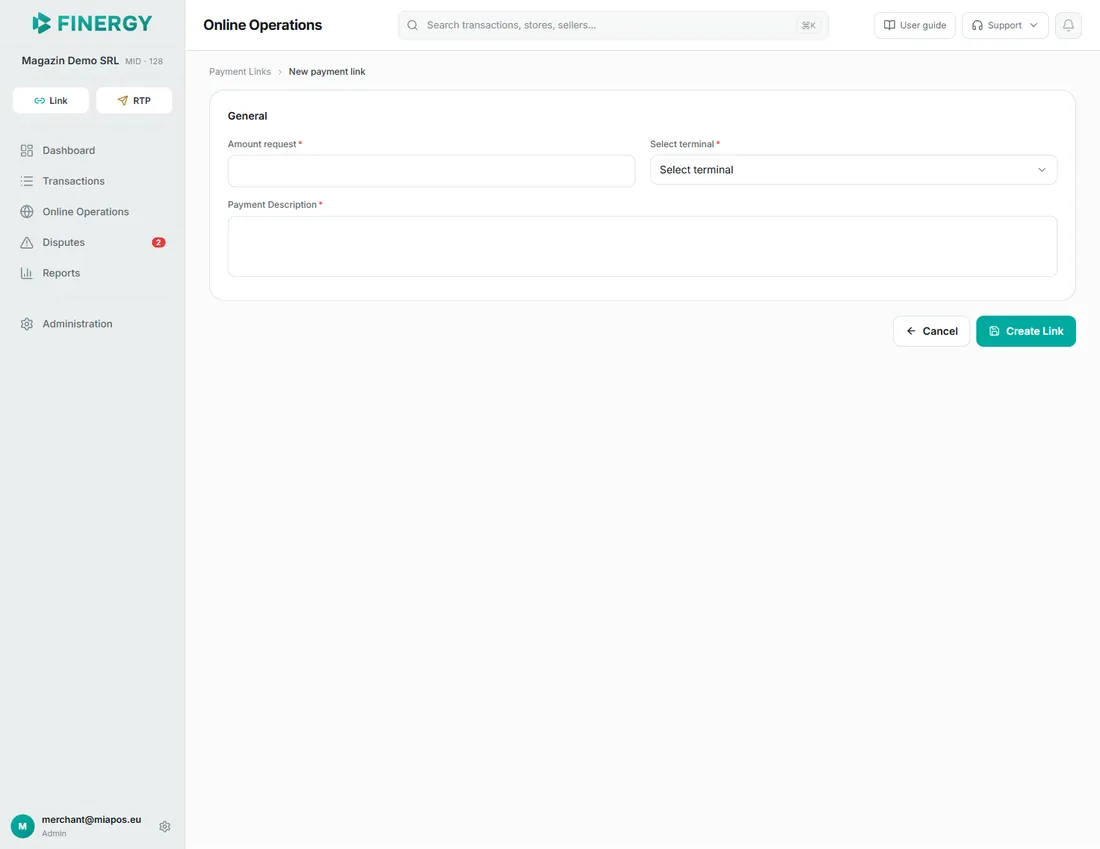
Изображение:
img/operatiuni-online/03-link-nou.png— большой скриншот (весь экран). страница Новая платёжная ссылка с 3 полями и кнопками Отмена / Создать ссылку. После нажатия кнопки Создать ссылку страница показывает блок Платёжная ссылка создана с адресом страницы оплаты. Нажмите Копировать, чтобы скопировать ссылку и отправить её клиенту. Кнопка К платёжным ссылкам возвращает к списку. Кнопка Создать ещё одну ссылку очищает экран и открывает пустую форму для следующей ссылки.

Изображение:
img/operatiuni-online/04-link-creat.png— малый скриншот (фрагмент). блок Платёжная ссылка создана, с отображённой ссылкой и кнопкой Копировать. При клике на ссылку в списке открывается панель деталей (LK, за которым следует ID), с суммой, статусом и информацией о платеже: Дата добавления, Название магазина, Сумма, ID заказа на стороне магазина, Тип оплаты, Терминала ID и Телефон клиента. Вторая карточка показывает ID платежа и Ссылку на оплату (обе с кнопкой копирования), Описание платежа, Имя клиента и E-mail клиента, за которыми следуют технические адреса интеграции (URL обратного вызова, URL успешного выполнения, URL неудачи — все с кнопкой копирования) и информация о проверке платежа (Количество проверок статуса, Последняя проверка, Перенаправлено к продавцу). Строка Описание ошибки показывает детали ошибки для неуспешных платежей.
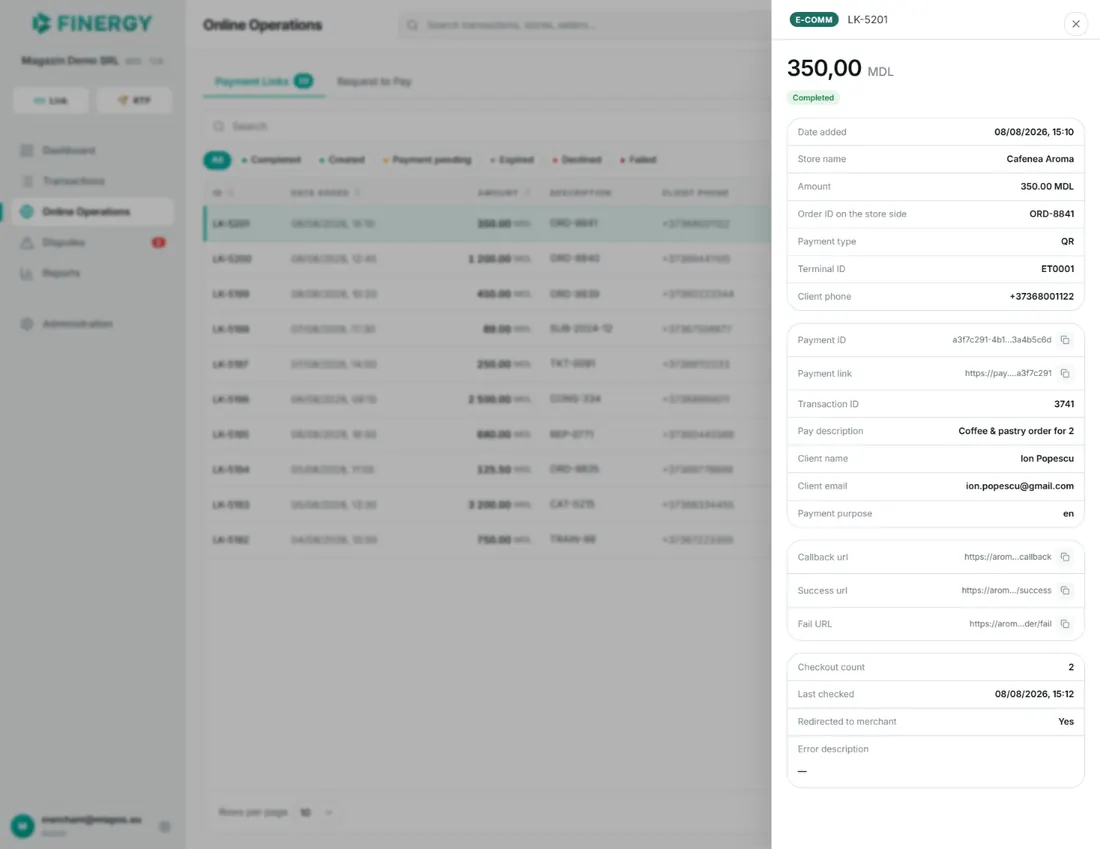
Изображение:
img/operatiuni-online/05-link-detalii.png— большой скриншот (весь экран). панель деталей платёжной ссылки, с суммой, статусом и информационными карточками.
Запрос на оплату (RTP)
Вкладка Запрос на оплату управляет запросами на оплату, отправленными клиентам через Request to Pay. Вкладка имеет две подвкладки: Запросы и История импорта. Рядом с ними находится кнопка Импорт (см. подраздел Импорт запросов из файла) и, на подвкладке Запросы, кнопка Создать RTP.
Таблица запросов содержит столбцы:
- ID — идентификатор запроса (например, RTP-317).
- Идентификатор клиента — номер телефона или IBAN получателя, с меткой типа (MOBILE или IBAN).
- Получатель — описание запроса.
- Дата — дата и время создания.
- Сумма — сумма запроса, с валютой.
- Время действия запроса — срок, до которого запрос может быть оплачен.
- Статус — статус запроса: Созданные, Ожидает оплаты, Оплачен, Истёкшие, Отменён, Отклонён или Ошибка.
Над таблицей находятся строка поиска, фильтр периода (те же пресеты и календарь, что на странице Транзакции) и фильтр статуса: Все, Ожидает оплаты, Оплачен, Истёкшие, Отменён (запросы со статусами Созданные, Отклонён и Ошибка входят в Все). Столбцы ID, Дата и Сумма можно сортировать, кликнув по заголовку столбца; список постраничный (10/25/50/100 строк на странице).
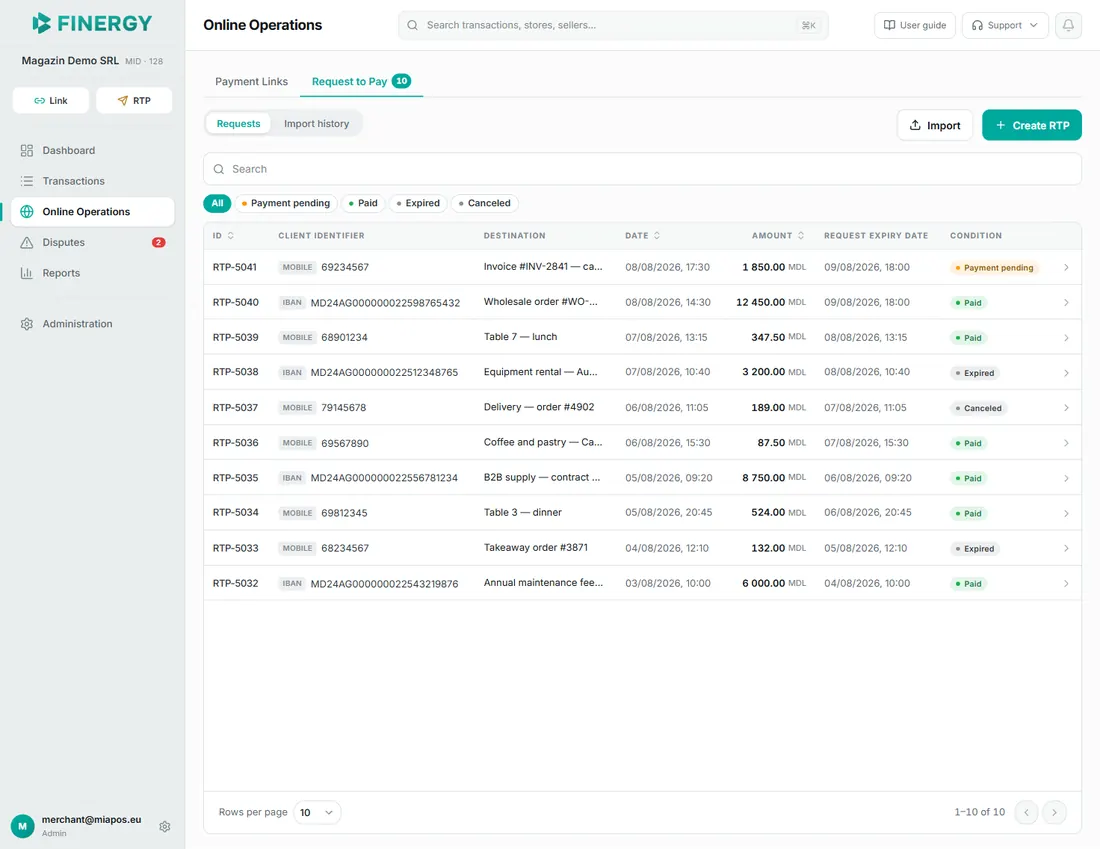
Изображение:
img/operatiuni-online/06-rtp-lista.png— большой скриншот (весь экран). подвкладка Запросы: подвкладки Запросы / История импорта, кнопки Импорт и Создать RTP, строка поиска с фильтром периода рядом, фильтры статуса и таблица запросов. Чтобы отправить новый запрос, нажмите кнопку Создать RTP (доступна ролям admin, manager и seller). Откроется страница создания, где заполняются:
- Имя клиента (обязательно).
- Номер телефона клиента (обязательно) — префикс +373 заполняется автоматически.
- Сумма запроса (обязательно).
- ID заказа — идентификатор заказа; генерируется автоматически и может быть изменён.
- Выберите терминал (обязательно) — терминал, с которого отправляется запрос.
- Описание платежа (обязательно).
Нажмите Отправить, чтобы отправить запрос — он появится в таблице запросов. Кнопка Отмена возвращает к списку без отправки.
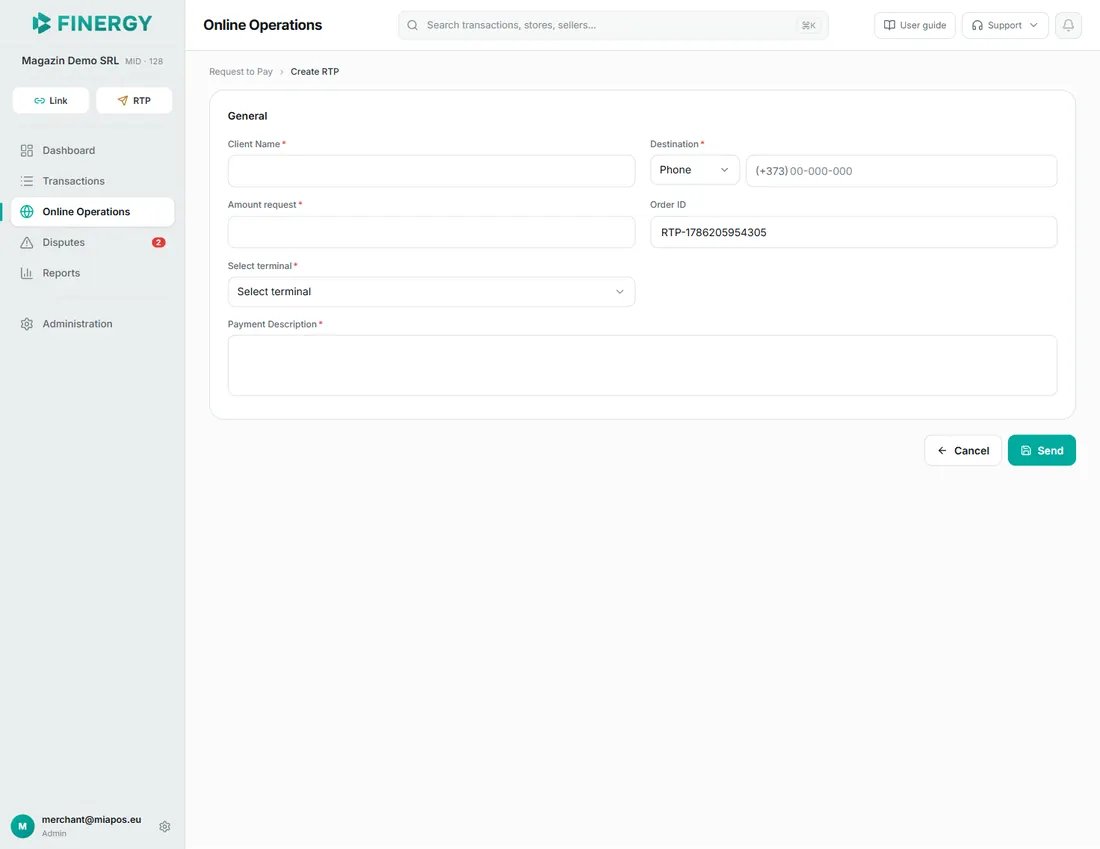
Изображение:
img/operatiuni-online/07-rtp-nou.png— большой скриншот (весь экран). страница Создать RTP с формой и кнопками Отмена / Отправить. При клике на запрос в списке открывается панель деталей (RTP, за которым следует ID), с суммой, статусом и информацией о запросе: Получатель, Идентификатор клиента, Дата, Источник RTP (платформа, с которой был сгенерирован запрос — например, ecomm или mportal) и Время действия запроса. Вторая карточка показывает, если есть, Терминала ID, Внешний идентификатор запроса, ID транзакции (транзакцию, полученную в результате оплаты), Код ошибки и Сообщение об ошибке (для неуспешных запросов) и Дата последнего обновления.
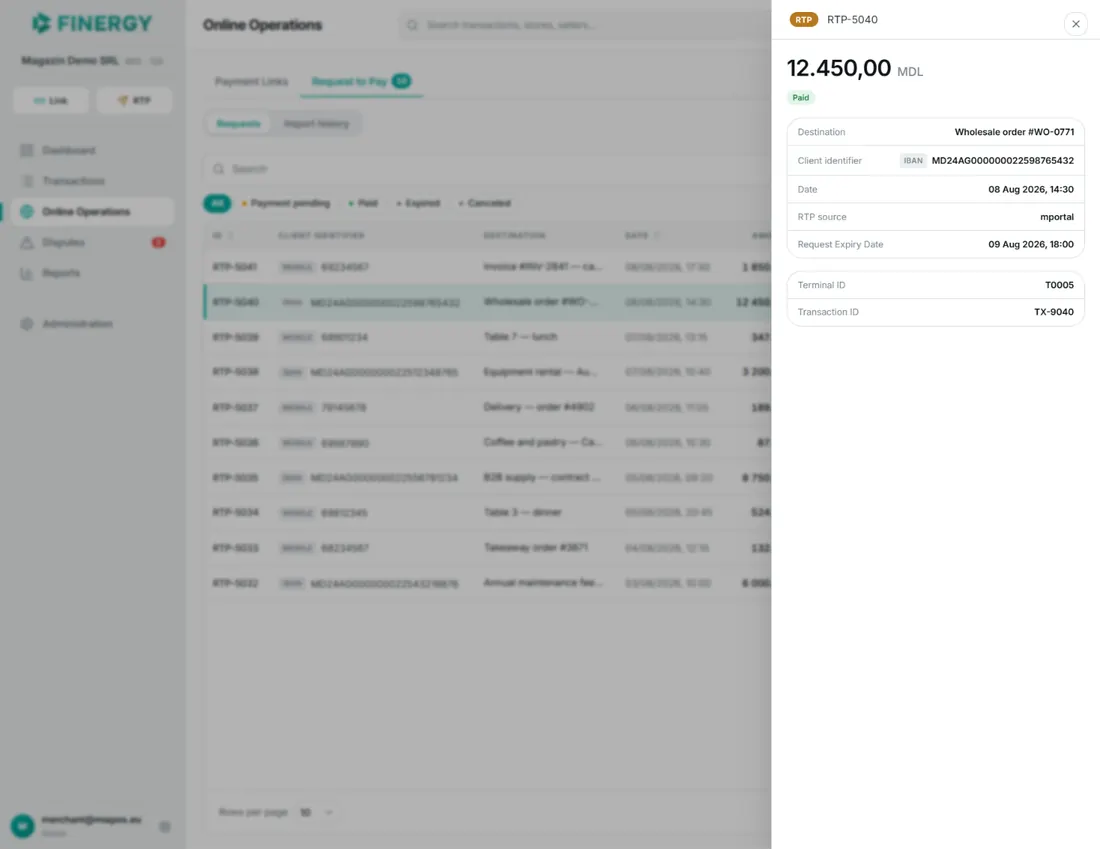
Изображение:
img/operatiuni-online/08-rtp-detalii.png— малый скриншот (фрагмент). панель деталей запроса RTP, с идентификатором клиента и информационными карточками.
Импорт запросов из файла
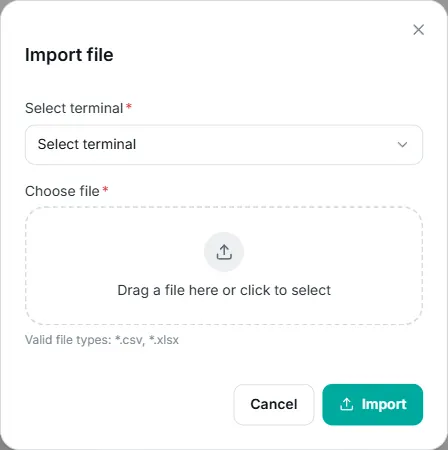
Кнопка Импорт позволяет отправить несколько запросов на оплату из одного файла; как и создание запросов, она доступна ролям admin, manager и seller, а подвкладку История импорта может просматривать любая роль. При нажатии на кнопку открывается окно Импорт файла, где заполняются:
- Выберите терминал (обязательно) — терминал, с которого отправляются запросы.
- Выберите файл (обязательно) — перетащите файл в отмеченную зону или кликните по ней, чтобы выбрать его. Принимаются только файлы *.csv и *.xlsx.
Изображение:
img/operatiuni-online/09-import-fisier.png— малый скриншот (фрагмент). окно Импорт файла, с селектором терминала и зоной загрузки файла. Нажмите Импорт, чтобы отправить файл. При принятии файла окно закрывается, появляется сообщение о подтверждении, а портал автоматически переключается на подвкладку История импорта, где отслеживается обработка. Если документ содержит некорректные строки, окно остаётся открытым и показывает блок «Некорректные записи в документе» с деталями ошибок — их можно скопировать специальной кнопкой, для исправления файла или обращения в поддержку.
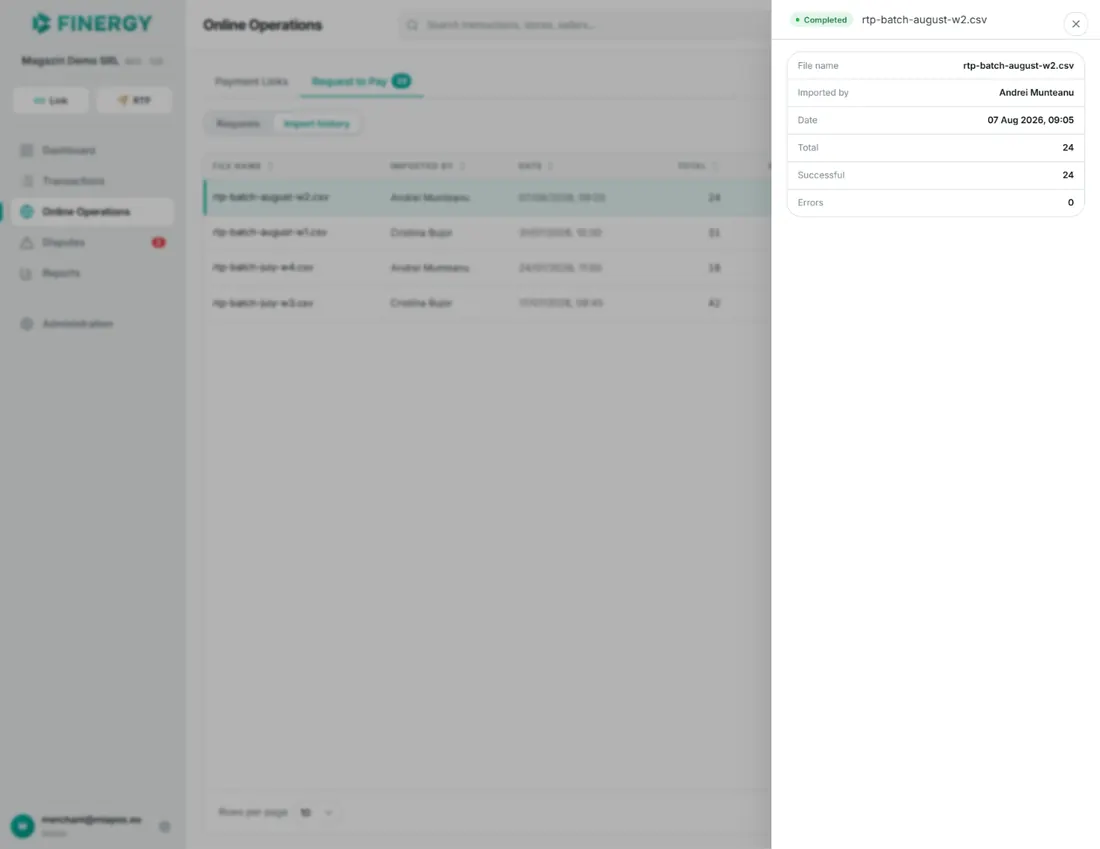
Таблица в разделе История импорта показывает: Имя файла, Кем импортирован, Дата, Всего (количество записей в файле), Успешно, Ошибки и Статус (В обработке, Завершён или Ошибка). При клике на строку открывается панель деталей импорта; для импортов с проблемами она также включает блок Детали ошибки.
Изображение:
img/operatiuni-online/10-istoric-importuri.png— большой скриншот (весь экран). подвкладка История импорта с таблицей импортов и открытой панелью деталей для импорта с ошибками.
Диспуты
Раздел Диспуты показывает диспуты между партнёром и его банком, связанные с обработанными платежами. Здесь отслеживается статус каждого диспута, ведётся переписка с банком и передаются подтверждающие документы. Раздел доступен ролям admin, manager и reporter. Отвечать в диспуте, прикреплять документы и назначать диспут обратно банку могут только admin и manager — роль reporter читает переписку и скачивает вложения, без поля сообщения.
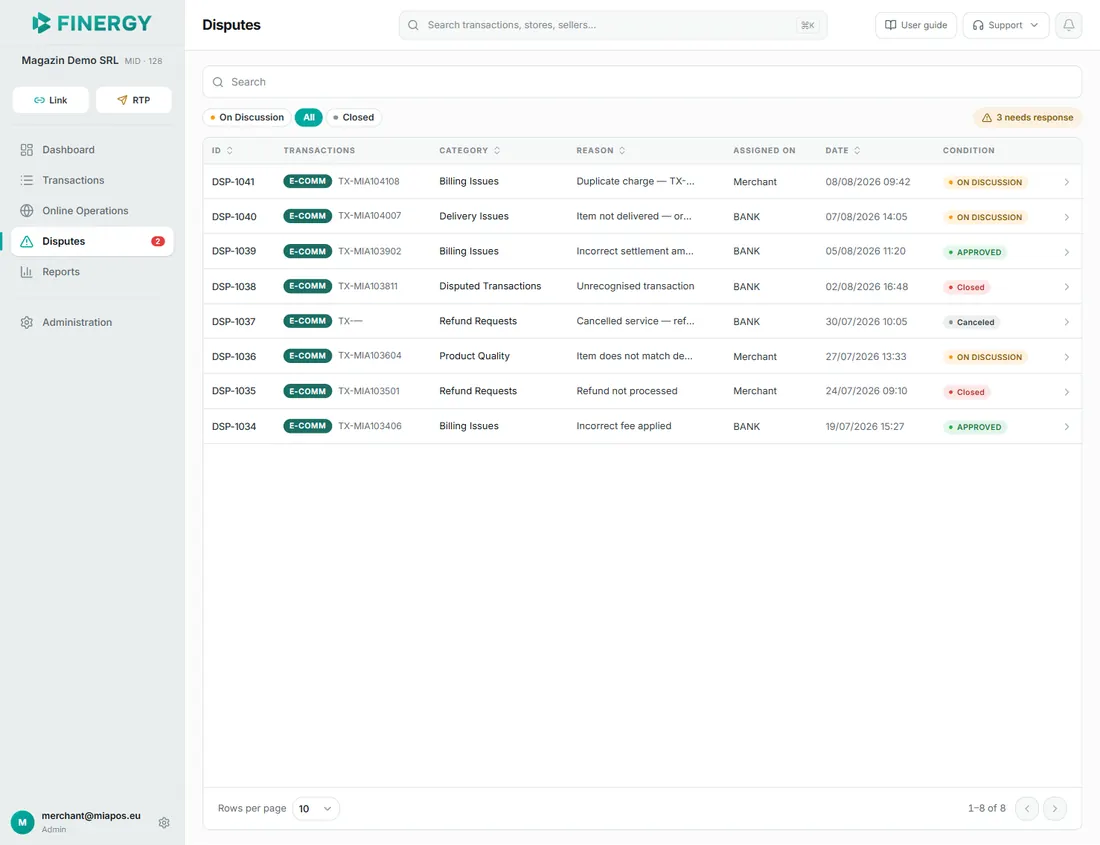
В боковом меню пункт Диспуты показывает красный значок с количеством диспутов, назначенных партнёру. Число обновляется автоматически (не более чем за минуту) и исчезает, когда у партнёра больше нет назначенных диспутов.
Изображение:
img/dispute/01-lista-dispute.png— большой скриншот (весь экран). страница Диспуты с таблицей, фильтрами статуса и значком с количеством диспутов в боковом меню.
Список диспутов
Таблица показывает по одной строке на каждый диспут, со следующими столбцами:
- ID — идентификатор диспута (например, DSP-45).
- Транзакции — внешняя ссылка диспута в системе MIA (TX-…).
- Категория — категория диспута.
- Причина — заголовок диспута.
- Назначено на — кто должен ответить в данный момент: БАНК или Партнёр.
- Дата — дата и время создания.
- Статус — статус диспута: В обсуждении, Одобрен, Отменён или Закрыт.
Над таблицей находится фильтр статуса с вариантами На обсуждении, Все и Закрытые. Фильтр Закрытые показывает только диспуты со статусом Закрыт; диспуты со статусом Одобрен или Отменён входят в Все. Когда на текущей странице есть диспуты На обсуждении, рядом с фильтрами появляется предупреждающая метка с их количеством («требуют ответа»).
Рядом со строкой поиска находится фильтр периода — кнопка с диапазоном дат открывает меню с 5 предустановками (Сегодня, Вчера, Последние 7 дней, Последние 14 дней, Последние 30 дней) и календарём для произвольного интервала. Для произвольного интервала выберите в календаре дату начала и дату окончания, затем нажмите Подтвердить. По умолчанию список показывает диспуты за текущий квартал. Выбранный период сохраняется в адресе страницы, поэтому остаётся после её перезагрузки. Смена периода возвращает список на первую страницу и закрывает открытую панель деталей.
Список постраничный (10/25/50/100 строк на странице). Столбцы ID, Категория, Причина и Дата можно сортировать, кликнув по заголовку столбца.

Изображение:
img/dispute/02-filtre-status.png— малый скриншот (фрагмент). фильтры На обсуждении / Все / Закрытые и метка «требуют ответа». При клике на диспут в списке открывается панель деталей — боковая панель, выезжающая справа поверх содержимого страницы.
Детали диспута
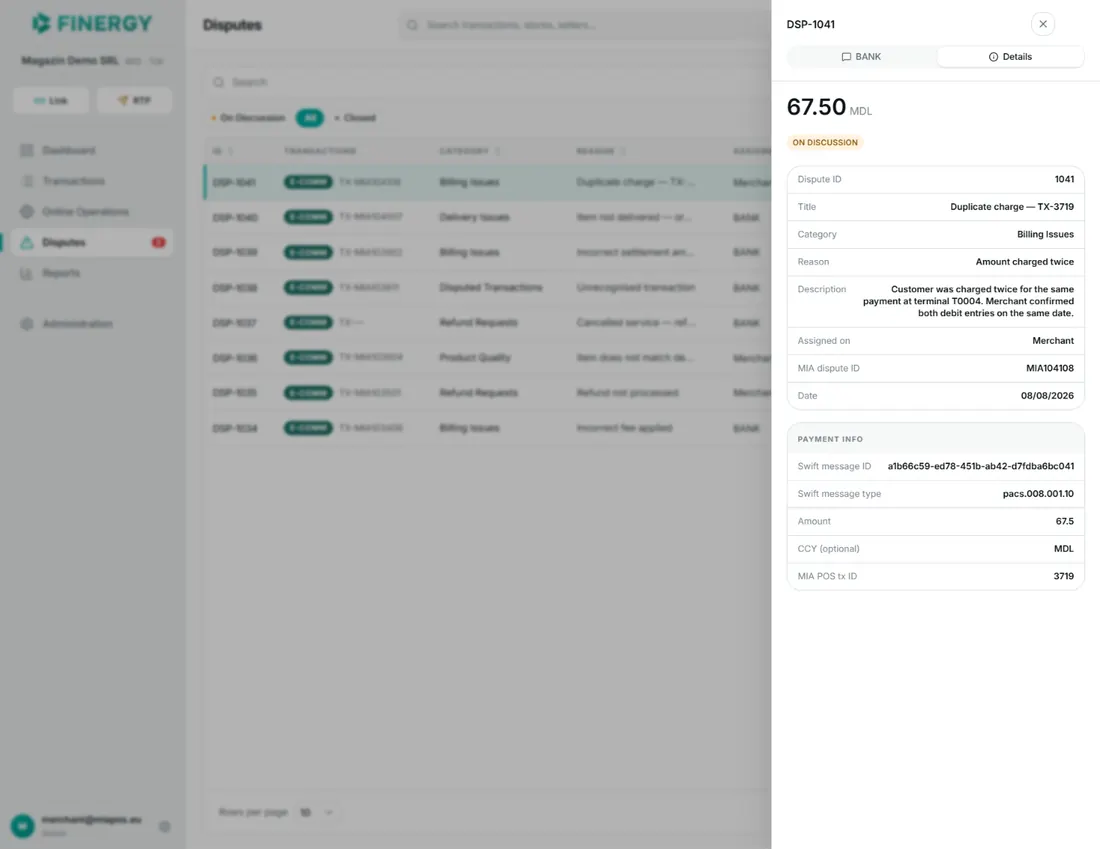
Панель деталей имеет две вкладки: БАНК — переписка с банком (вкладка, открытая по умолчанию) — и Детали — информация о диспуте.
Вкладка Детали показывает оспариваемую сумму, статус и данные диспута: ID диспута, Заголовок, Категория, Причина, Описание, Назначено на, ID диспута MIA и Дата. Блок Информация о платеже содержит данные соответствующего платежа: Swift message ID, Swift message type, Сумма, CCY (опционально) и MIA POS tx ID.
Изображение:
img/dispute/03-detalii-disputa.png— большой скриншот (весь экран). панель деталей на вкладке Детали, с суммой, статусом и блоком Информация о платеже.
Общение с банком
Вкладка БАНК показывает переписку с банком в хронологическом порядке: сообщения банка слева, сообщения партнёра справа. Новые сообщения появляются автоматически, без перезагрузки страницы. Файлы, прикреплённые к сообщениям, скачиваются кликом по их названию.
Пока диспут имеет статус На обсуждении, в нижней части вкладки доступно поле сообщения (для ролей admin и manager):
- Напишите текст сообщения и нажмите кнопку отправки (или клавишу Enter).
- Значок скрепки прикрепляет файл к сообщению (один файл на сообщение). Принимаются только изображения (JPG, PNG, WebP, SVG) размером не более 10 МБ. Файл отправляется вместе с текстовым сообщением — отдельно отправить его нельзя.
Для диспутов со статусом Одобрен, Отменён или Закрыт переписка остаётся доступной только для чтения.
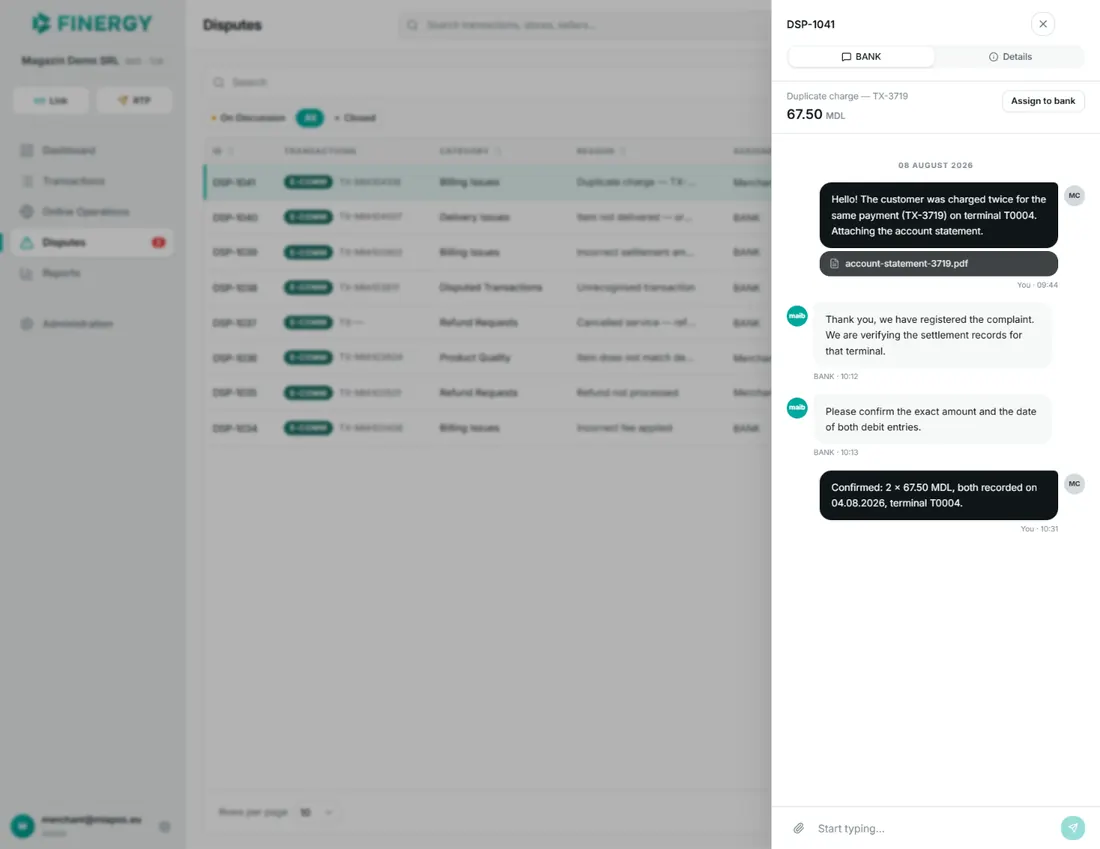
Изображение:
img/dispute/04-chat-banca.png— большой скриншот (весь экран). вкладка БАНК с несколькими сообщениями с обеих сторон, вложением и активным полем сообщения. Когда диспут назначен партнёру и находится На обсуждении, над перепиской отображается кнопка Назначить банку (для ролей admin и manager) — используйте её после того, как ответили, чтобы передать диспут обратно на рассмотрение банка. При нажатии запрашивается подтверждение («Вы уверены что хотите назначить диспут банку?»); после подтверждения появляется сообщение «Диспут назначен банку», и диспут переходит на рассмотрение банка.
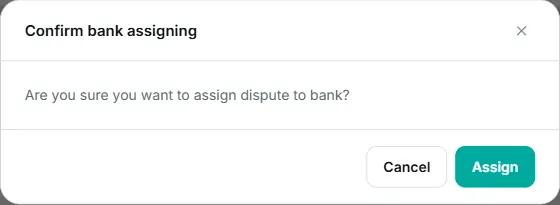
Изображение:
img/dispute/05-atribuie-bancii.png— малый скриншот (фрагмент). окно подтверждения Назначить банку.
Отчёты
Раздел Отчёты объединяет отчёты портала, доступные для скачивания. Раздел виден ролям admin, manager и reporter — у продавца доступа нет.
В настоящее время доступен только один отчёт: Отчёт по B2B платежам — скачивание данных по B2B платежам за выбранный период. Отчёт по чаевым скачивается из раздела Транзакции (см. подраздел Экспорт транзакций в формате CSV).
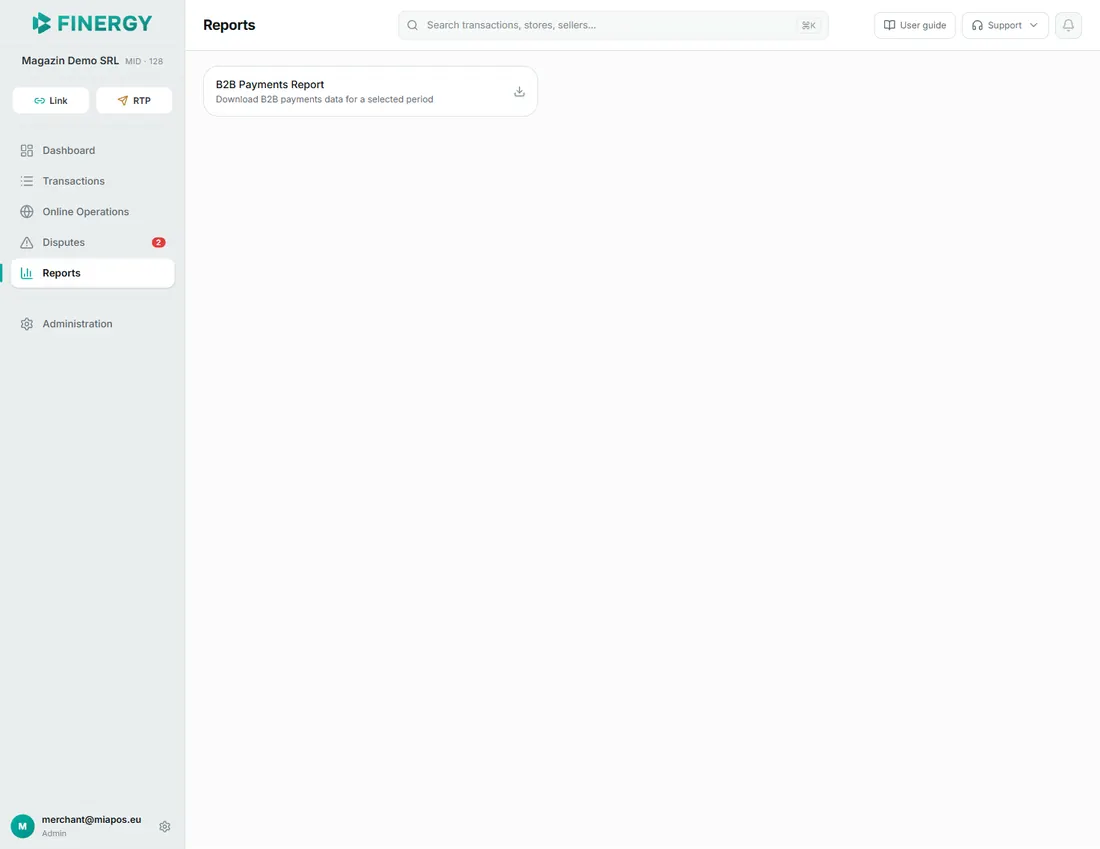
Изображение:
img/rapoarte/01-pagina-rapoarte.png— большой скриншот (весь экран). страница Отчёты с карточкой Отчёт по B2B платежам.
Отчёт по B2B платежам
Нажмите на карточку Отчёт по B2B платежам. Откроется окно, в котором выбираются:
- Период — Вчера (по умолчанию), Позавчера, Последние 7 дней или Произвольный период. Для произвольного периода появляются поля Дата начала и Дата окончания, с выбором из календаря.
- Магазин — Все магазины или конкретный магазин.
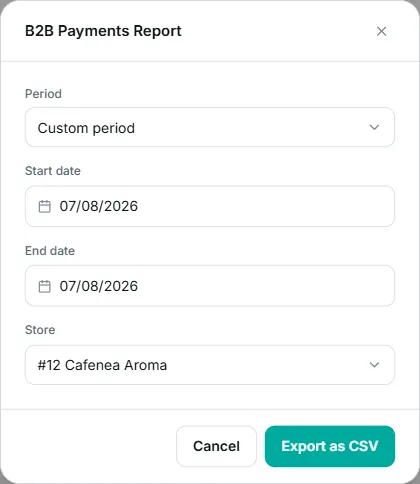
Изображение:
img/rapoarte/02-raport-b2b.png— малый скриншот (фрагмент). окно Отчёт по B2B платежам, с селектором периода и селектором магазина. Нажмите Экспорт в CSV. Портал показывает сообщение «Формируем отчёт…», а по завершении браузер скачивает файл .csv (открывается напрямую в Excel или другой программе для работы с таблицами), появляется подтверждение «Отчёт скачан», и окно закрывается автоматически. Если за выбранный период данных нет, отображается сообщение «Нет данных», и окно остаётся открытым для выбора другого периода.
Администрирование
Раздел Администрирование объединяет управление структурой партнёра: магазины, терминалы, продавцы, пользователи и профиль компании. Раздел виден ролям admin, manager и reporter. Изменения в нём — создание и редактирование записей, прикрепление терминалов, управление продавцами — доступны ролям admin и manager; роль reporter видит те же списки и детали только для чтения. Вкладка Пользователи — исключение в обоих отношениях: она видна только администраторам.
В верхней части страницы находятся пять вкладок: Магазины, Терминалы, Продавцы, Пользователи и Профиль (вкладка Пользователи отображается только администраторам, поэтому остальные роли видят четыре). Открытая вкладка показывает рядом количество найденных записей (кроме вкладки Профиль). Когда есть терминалы, не прикреплённые к магазину, на вкладке Терминалы появляется предупреждающая точка («Есть терминалы без магазина»).

Изображение:
img/administrare/01-file-administrare.png— малый скриншот (фрагмент). панель вкладок раздела Администрирование, с количеством записей на активной вкладке и предупреждающей точкой на вкладке Терминалы. Первые четыре вкладки (Магазины, Терминалы, Продавцы, Пользователи) работают одинаково: строка поиска фильтрует записи, списки постраничные (10/25/50/100 строк на странице, с переходом между страницами внизу справа), клик по строке открывает панель деталей — боковую панель справа, — а клик правой кнопкой мыши по строке открывает контекстное меню с доступными действиями. С панели деталей на страницу редактирования ведёт кнопка Редактировать (Edit). На страницах редактирования кнопка Сохранить (Save) становится активной после первого изменения, а Сбросить (Reset) возвращает данные к сохранённому состоянию. После каждого успешного сохранения или удаления портал показывает подтверждающее сообщение (toast).
Когда поиск не находит ни одной записи, таблица показывает пустое состояние — иконку коробки и текст «Empty / No data yet, try visiting this section later.». Чтобы вернуться к списку, очистите текст в строке поиска (см. примеры в каждой вкладке ниже).
Для роли reporter те же вкладки доступны только для чтения: детали открываются в боковой панели без кнопки Редактировать (Edit), контекстное меню и страницы редактирования недоступны, а карточка продавца не открывается вовсе — она содержит учётные данные продавца для входа, которые остаются доступны только ролям admin и manager.
Магазины
Вкладка Магазины показывает магазины партнёра, со столбцами: Store ID (ID магазина), Store name (название магазина), Address (адрес), Payment purpose (назначение платежа) и Registration date (дата регистрации). Строка поиска над таблицей фильтрует по ID, названию или адресу.
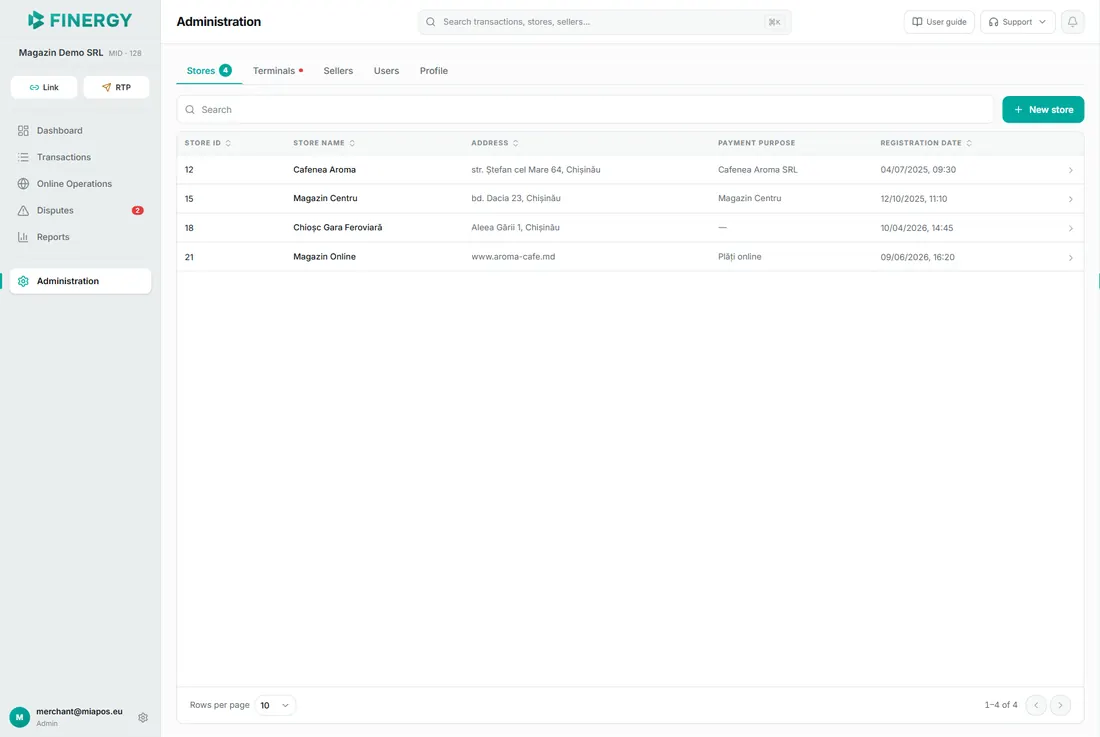
Изображение:
img/administrare/02-magazine-lista.png— большой скриншот (весь экран). вкладка Магазины с таблицей, строкой поиска, кнопкой New store и постраничной навигацией. Если поиск не находит ни одного магазина, таблица показывает пустое состояние.
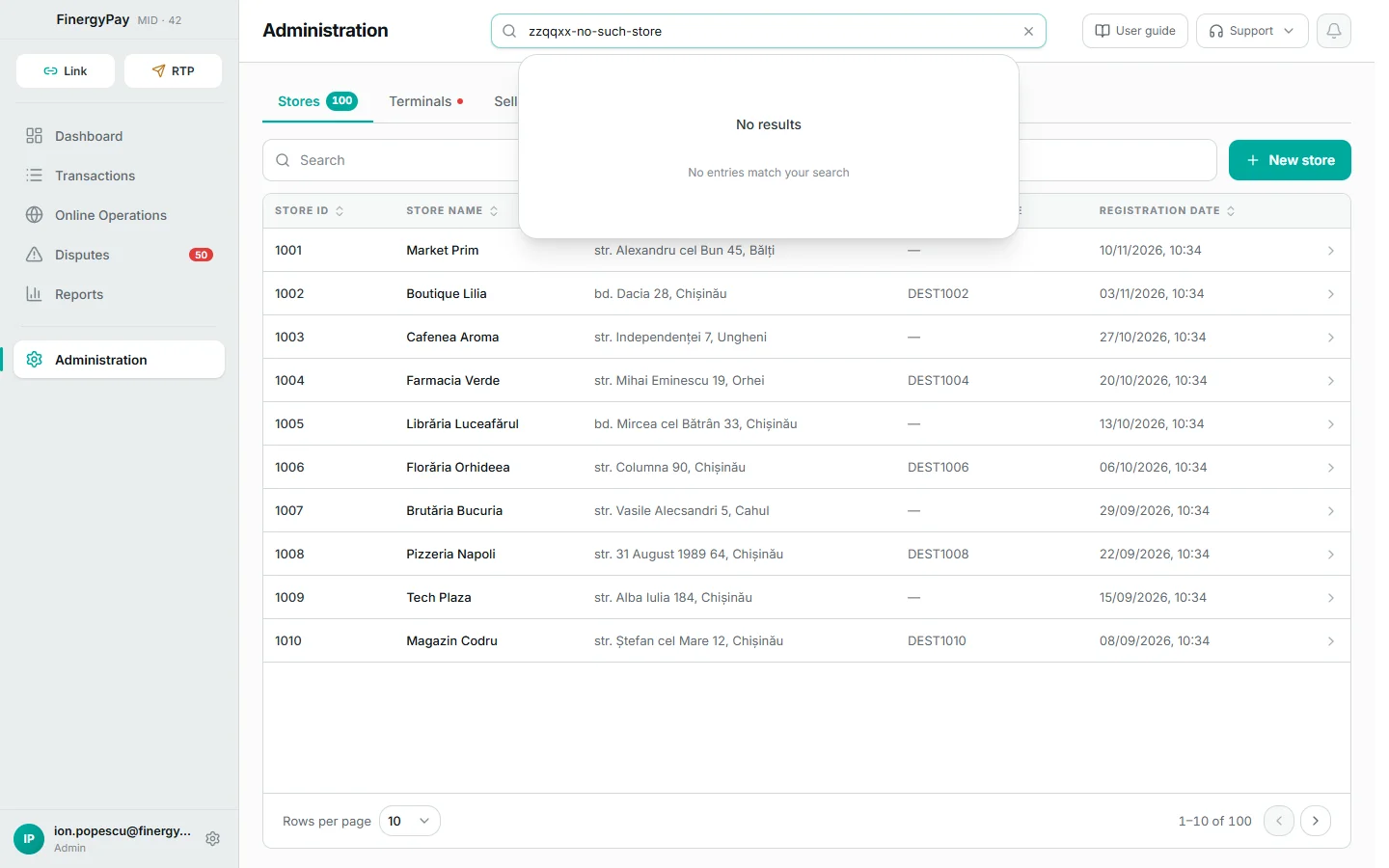
Изображение:
img/administrare/03-magazine-gol.png— большой скриншот (весь экран). пустое состояние списка Магазины (иконка коробки и текст «Empty») после поиска без результатов. Чтобы добавить магазин, нажмите кнопку Новый магазин (New store) (доступна ролям admin и manager, как и любое изменение в этом разделе). Откроется страница создания, где заполняются:
- Store name (название магазина) — обязательно.
- Address (адрес) — обязательно.
- Payment purpose (назначение платежа) — необязательно, от 2 до 32 символов.
- Comment (комментарий) — необязательно.
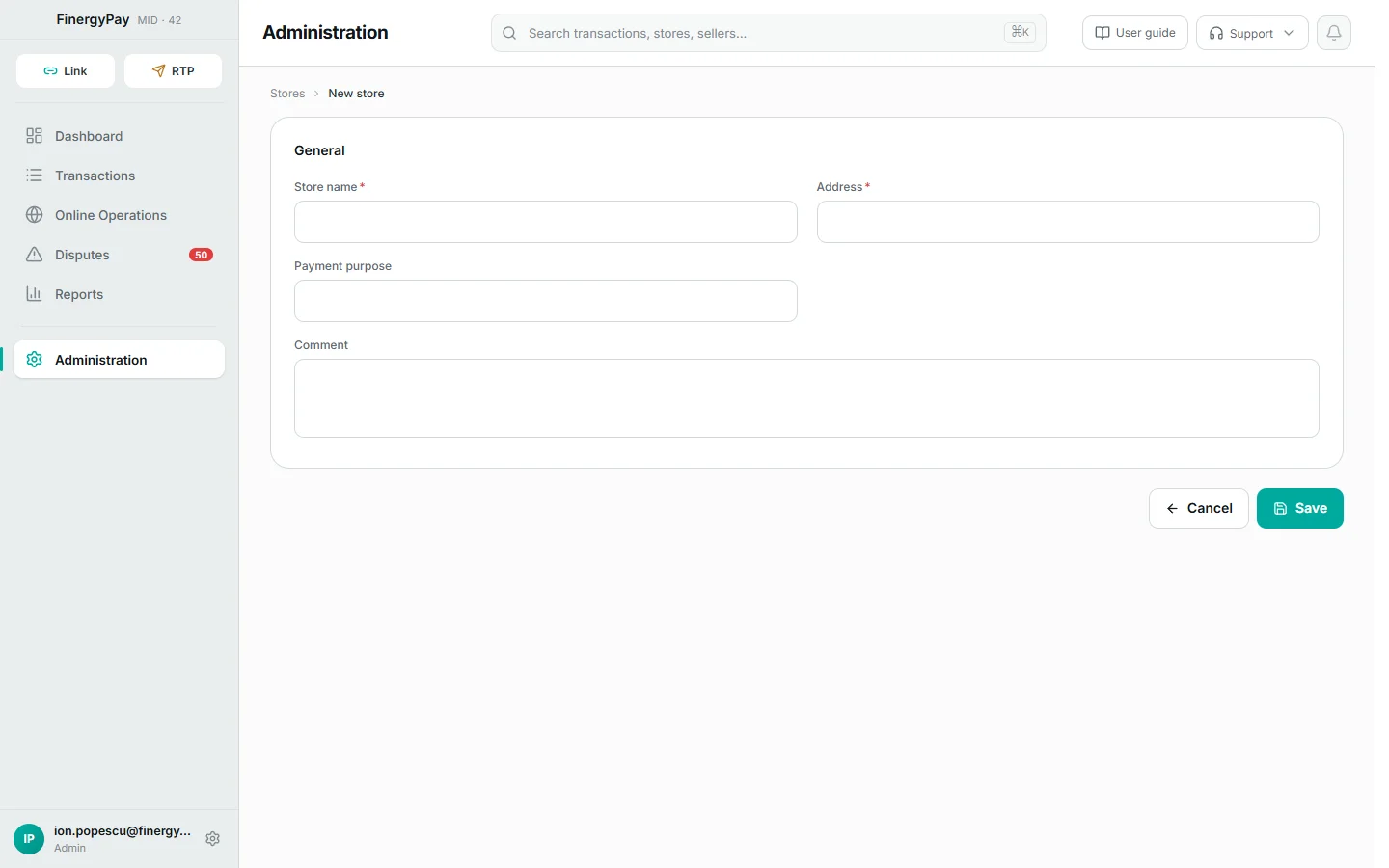
Изображение:
img/administrare/04-magazin-nou.png— большой скриншот (весь экран). страница New store с формой и кнопками Cancel / Save. Если нажать Сохранить (Save), не заполнив обязательные поля, форма не отправляется: под полями Store name и Address появляется сообщение «Это поле обязательно к заполнению», а для неправильно заполненного Payment purpose — «Значение поля должно быть от 2 до 32 символов». Поле с ошибкой выделяется красным.
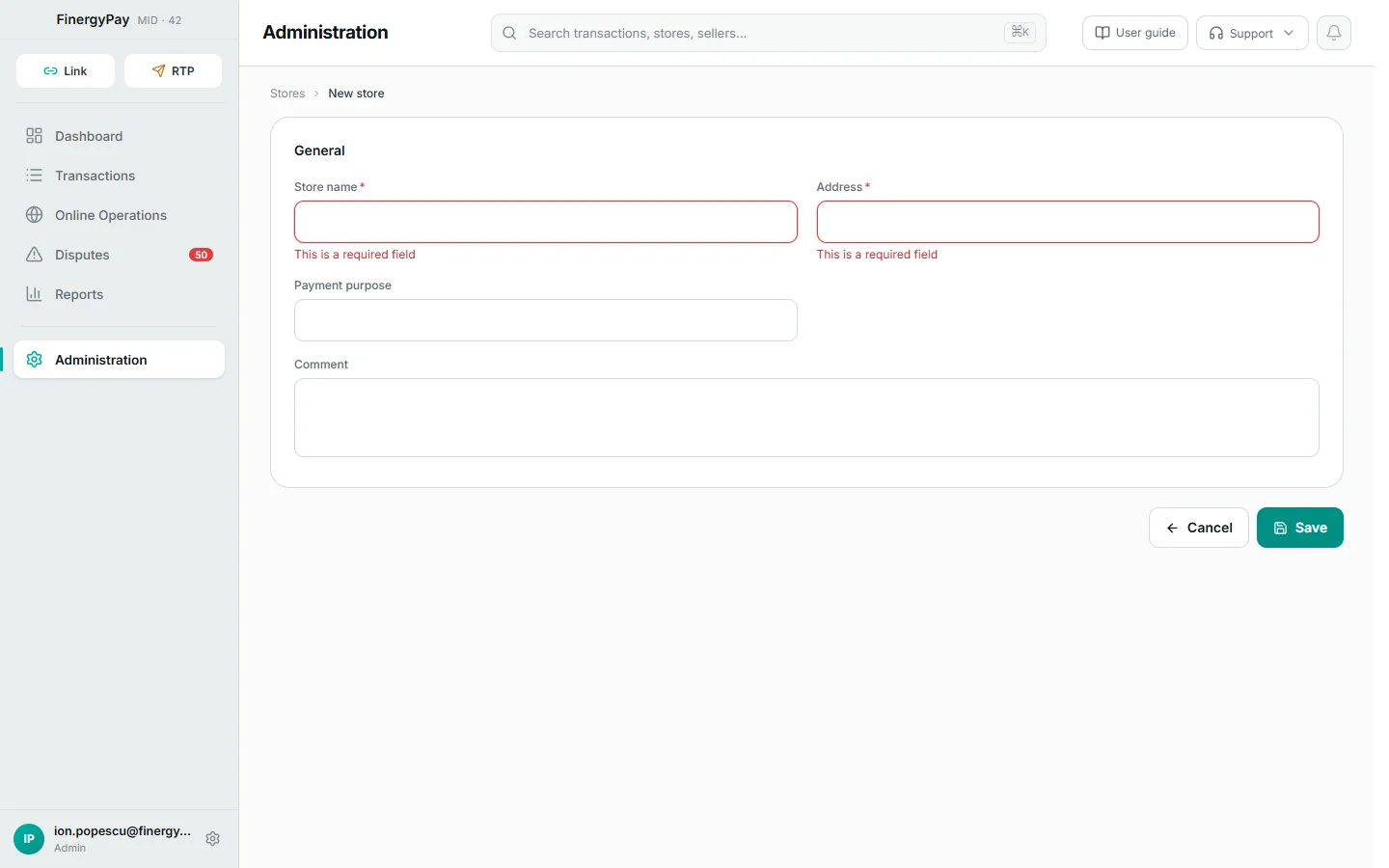
Изображение:
img/administrare/05-magazin-validare.png— большой скриншот (весь экран). страница создания с ошибками валидации под незаполненными обязательными полями. После правильного заполнения и нажатия Сохранить (Save) магазин появляется в списке, а портал показывает подтверждение «Магазин успешно создан» и второе сообщение, предлагающее следующий шаг: «Следующий шаг: добавьте продавца, чтобы магазин мог принимать оплату.» — с кнопкой Новый продавец (New seller), которая открывает напрямую форму нового продавца с предварительно выбранным магазином, и кнопкой Закрыть (Close).
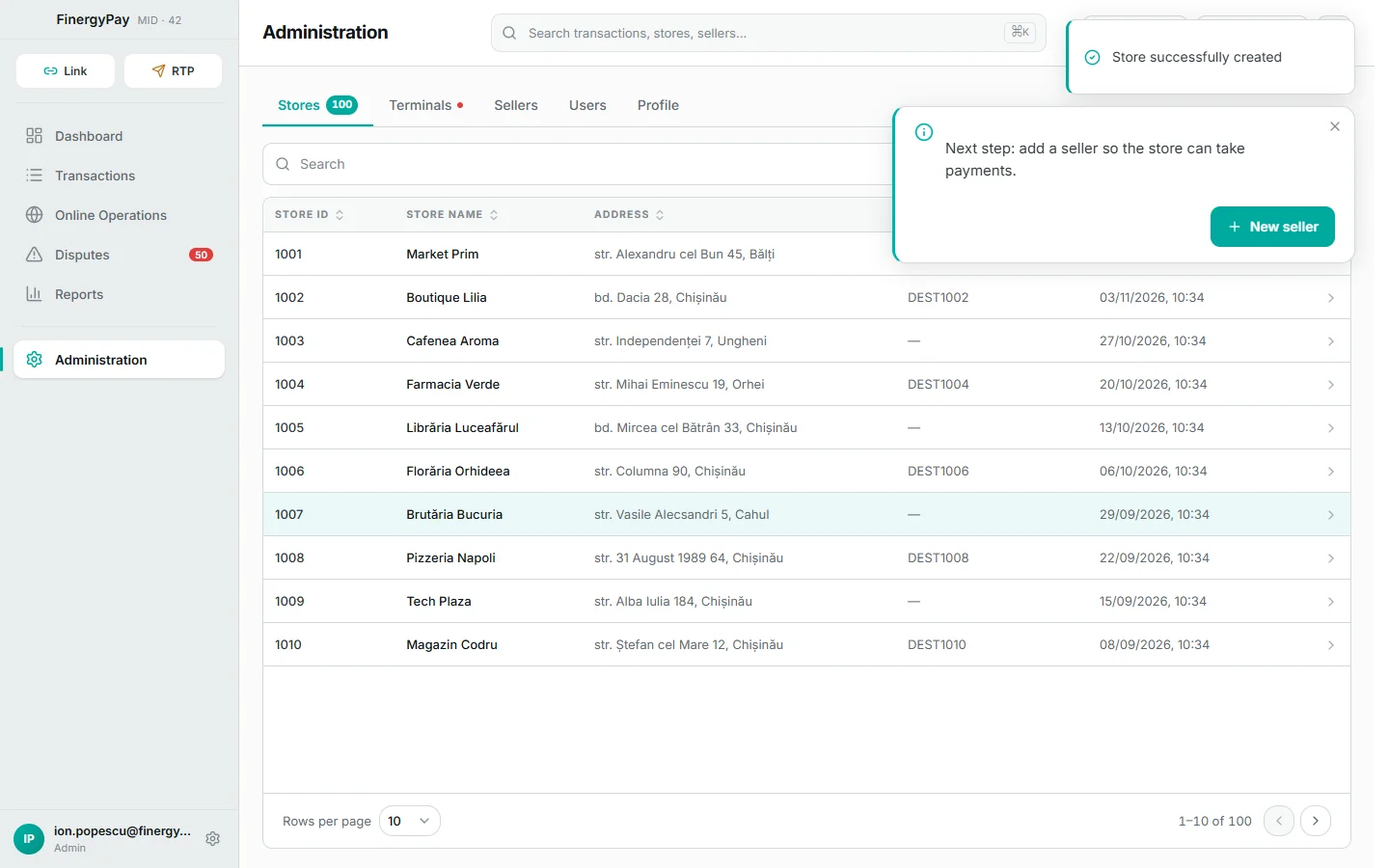
Изображение:
img/administrare/08-magazin-creat.png— большой скриншот (весь экран). список Магазины с подтверждающими сообщениями после создания магазина (toast об успехе и подсказка следующего шага). Для редактирования откройте детали магазина (клик по строке) и нажмите Редактировать (Edit). На странице редактирования ID магазина не отображается отдельным полем — он виден только в адресе страницы (/app/stores/{id}) — остальные поля можно изменять; кнопка Сохранить (Save) активируется после первого изменения, а Сбросить (Reset) возвращает сохранённые значения.
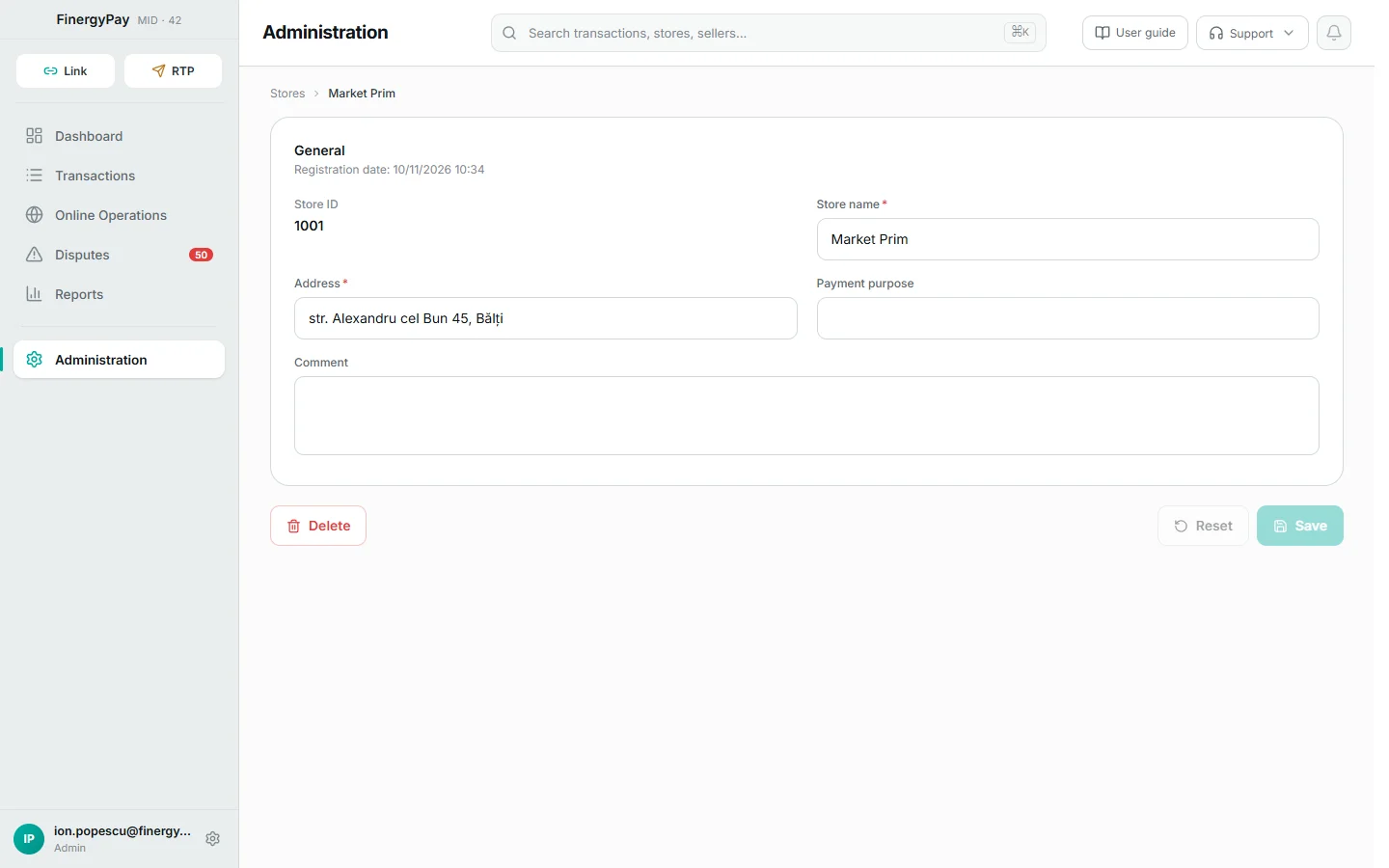
Изображение:
img/administrare/06-magazin-editare.png— большой скриншот (весь экран). страница редактирования магазина со Store ID только для чтения и кнопками Delete / Reset / Save. Кнопка Удалить (Delete) удаляет магазин — перед удалением портал запрашивает подтверждение в окне с заголовком «Подтвердить удаление магазинa?» и текстом «Вы уверены, что хотите удалить магазин #». После удаления появляется подтверждающее сообщение «Магазин успешно удалён».
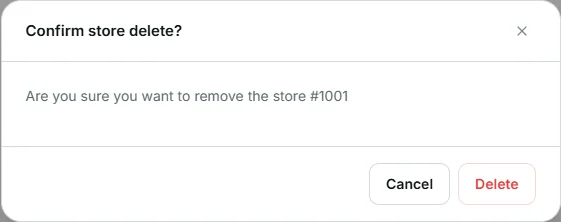
Изображение:
img/administrare/07-magazin-stergere.png— малый скриншот (фрагмент). окно подтверждения удаления магазина, с кнопками Cancel и Delete.
Терминалы
Вкладка Терминалы показывает терминалы, выделенные партнёру. Терминалы регистрируются банком — их нельзя создать или удалить из портала; здесь они прикрепляются к магазинам и настраиваются.
Столбцы таблицы: POS ID, Terminal ID, Terminal type (тип: Mia POS, Ecomm, RTP, API), Store name (название магазина), MCC, Condition (статус) и Registration date (дата регистрации). Возможные статусы: Attached (прикреплён), Activated (активен), Unattached (не прикреплён) и др. Терминалы без магазина отмечены красной меткой «No store» и показывают прямо в строке кнопку Assign to store; такой терминал не может принимать платежи.
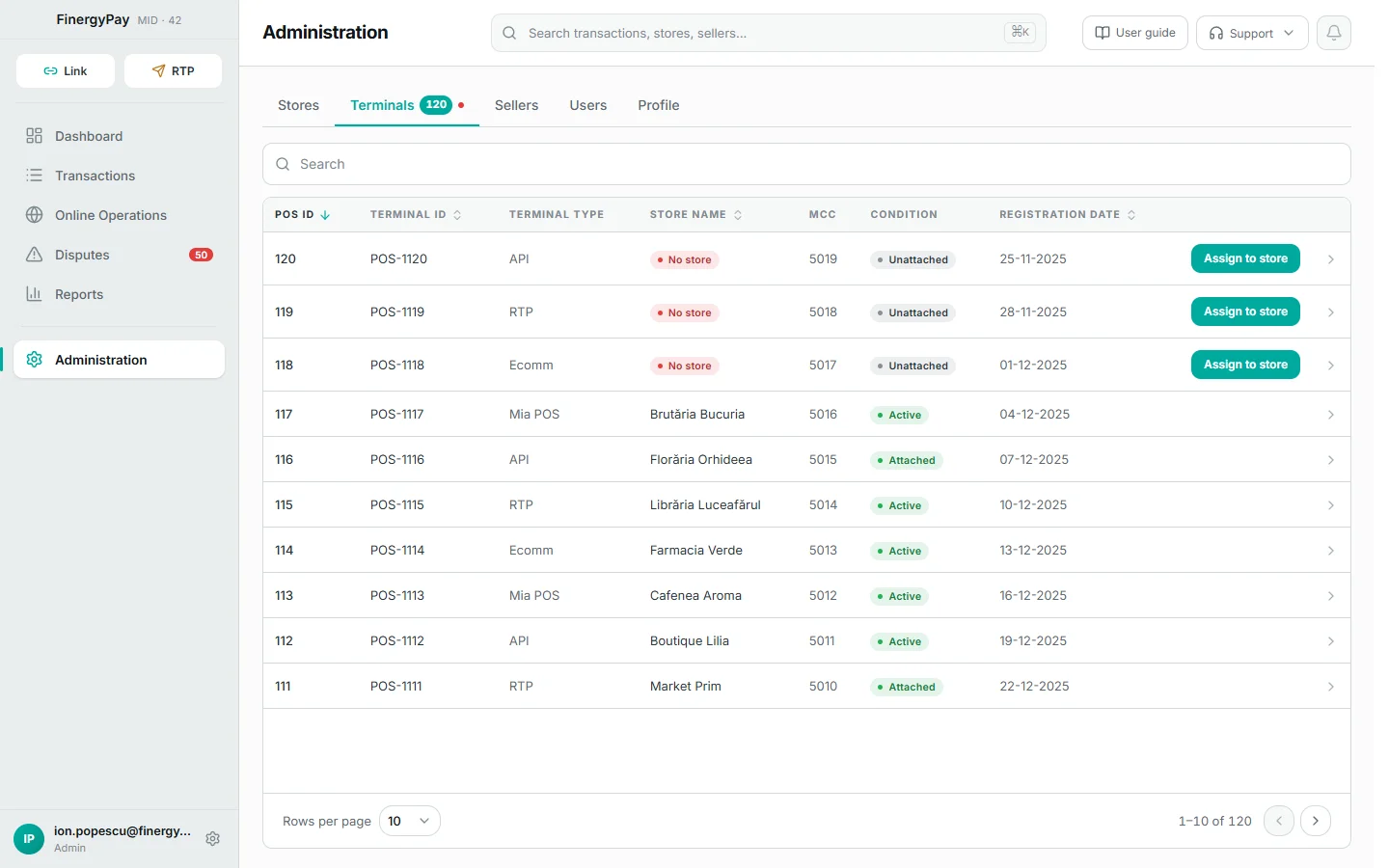
Изображение:
img/administrare/09-terminale-lista.png— большой скриншот (весь экран). вкладка Терминалы с таблицей, терминал без магазина (красная метка «No store» и кнопка Assign to store) и предупреждающая точка на вкладке. Клик по строке открывает панель деталей терминала, где показаны его данные (Date, POS ID, Terminal ID, тип, статус, Merchant ID, Merchant IDNO, MCC, комментарий, TIPS IBAN), связанный магазин (со ссылкой на карточку магазина) и текущие настройки QR (QR type, Amount type, QR code validity period, Enable tips, POS lock). Внизу панель предлагает кнопки Assign to store / Unassign to store и Edit.
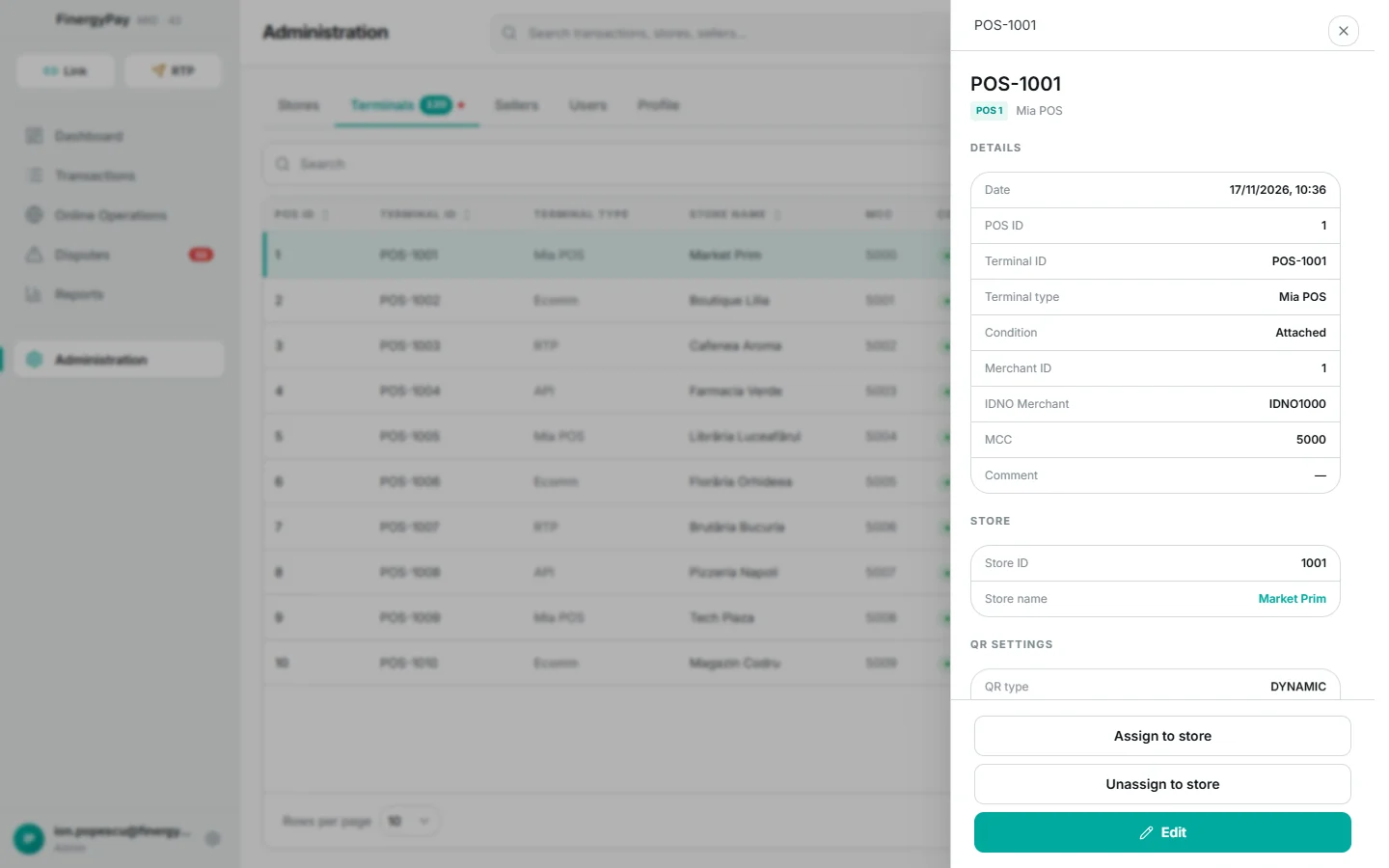
Изображение:
img/administrare/10-terminal-detalii.png— большой скриншот (весь экран). панель деталей терминала с данными, блоком Store, настройками QR и кнопками Assign/Unassign и Edit. Прикрепление к магазину: нажмите кнопку Assign to store (в строке непрекреплённого терминала или на панели деталей). Откроется окно со списком магазинов — выберите магазин (#id / название) и подтвердите. Та же кнопка используется и для переноса уже прикреплённого терминала в другой магазин.
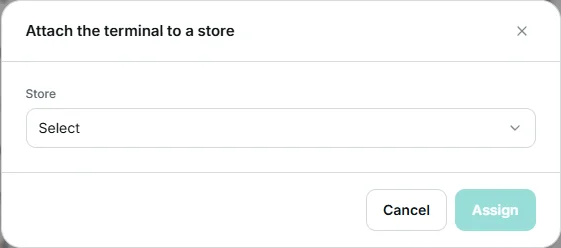
Изображение:
img/administrare/11-atasare-terminal.png— малый скриншот (фрагмент). окно прикрепления терминала, с селектором магазина. Чтобы открепить терминал от магазина, используйте Unassign to store на панели деталей и подтвердите в появившемся окне; после открепления в строке терминала снова появляется быстрая кнопка Assign to store.
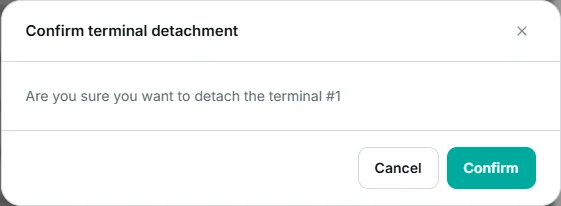
Изображение:
img/administrare/13-terminal-detasare.png— малый скриншот (фрагмент). окно подтверждения открепления терминала от магазина. Кнопка Edit открывает страницу терминала. Левая часть представляет данные терминала только для чтения (блок Terminal details) — включая блок Data for terminal activation (IDNO Merchant и Terminal ID, используемые при активации терминала) — а правая часть, Terminal operation mode, является единственной редактируемой зоной:
- QR type — тип QR-кода: Dynamic QR (принимает только фиксированную сумму, одна транзакция на QR), Static QR (фиксированные, контролируемые и не указанные суммы, неограниченное число транзакций) или Hybrid QR (фиксированные и контролируемые суммы, не более одной транзакции одновременно). Под каждым вариантом есть краткое описание.
- Amount type — тип суммы: Fixed (фиксированная), Controlled (контролируемая) или Not specified (не указана). Для Dynamic QR поле не отображается — сумма всегда фиксированная.
- QR code validity period — срок действия QR-кода, в секундах, от 15 до 5184000 (60 дней); по умолчанию 300. Для Static QR поле не отображается — статический код не истекает. Значение вне диапазона вызывает сообщение «Значение должно быть от 15 до 5184000 секунд».
- Enable tips — позволяет клиентам добавлять чаевые к оплате.
- Show all transactions grouped by shifts — группировка транзакций по сменам.
- POS lock — запрещает изменение настроек в приложении miaPos на терминале.
Если у терминала ещё нет сохранённых настроек, форма показывает значения по умолчанию: Dynamic QR, сумма Fixed, 300 секунд, чаевые и POS lock отключены. Кнопка Сохранить (Save) активируется только после изменения; после сохранения портал возвращается к списку терминалов.
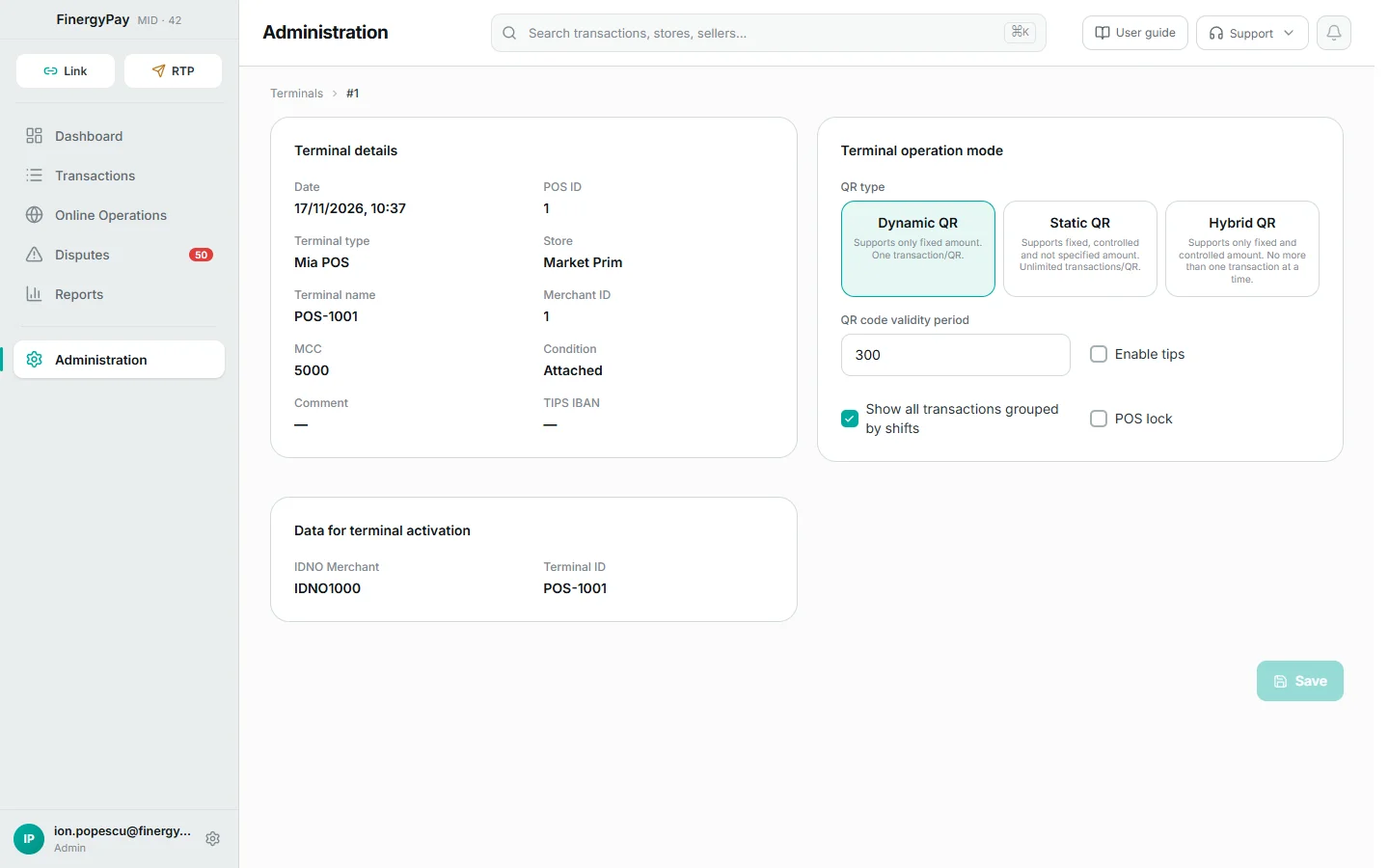
Изображение:
img/administrare/12-terminal-setari.png— большой скриншот (весь экран). страница терминала с данными только для чтения слева (Terminal details, Data for terminal activation) и блоком Terminal operation mode справа.
Продавцы
Вкладка Продавцы управляет людьми, которые принимают платежи на терминалах. Столбцы таблицы: Seller ID (ID продавца), Seller name (имя продавца), Store name (название магазина), Condition (статус) и Registration date (дата регистрации). Возможные статусы: Online, Offline и Suspended (приостановлен). Над таблицей находится фильтр статуса (All, Online, Offline, Suspended). Продавцы без магазина отмечены красной меткой «No store» — такой продавец не может войти в POS.
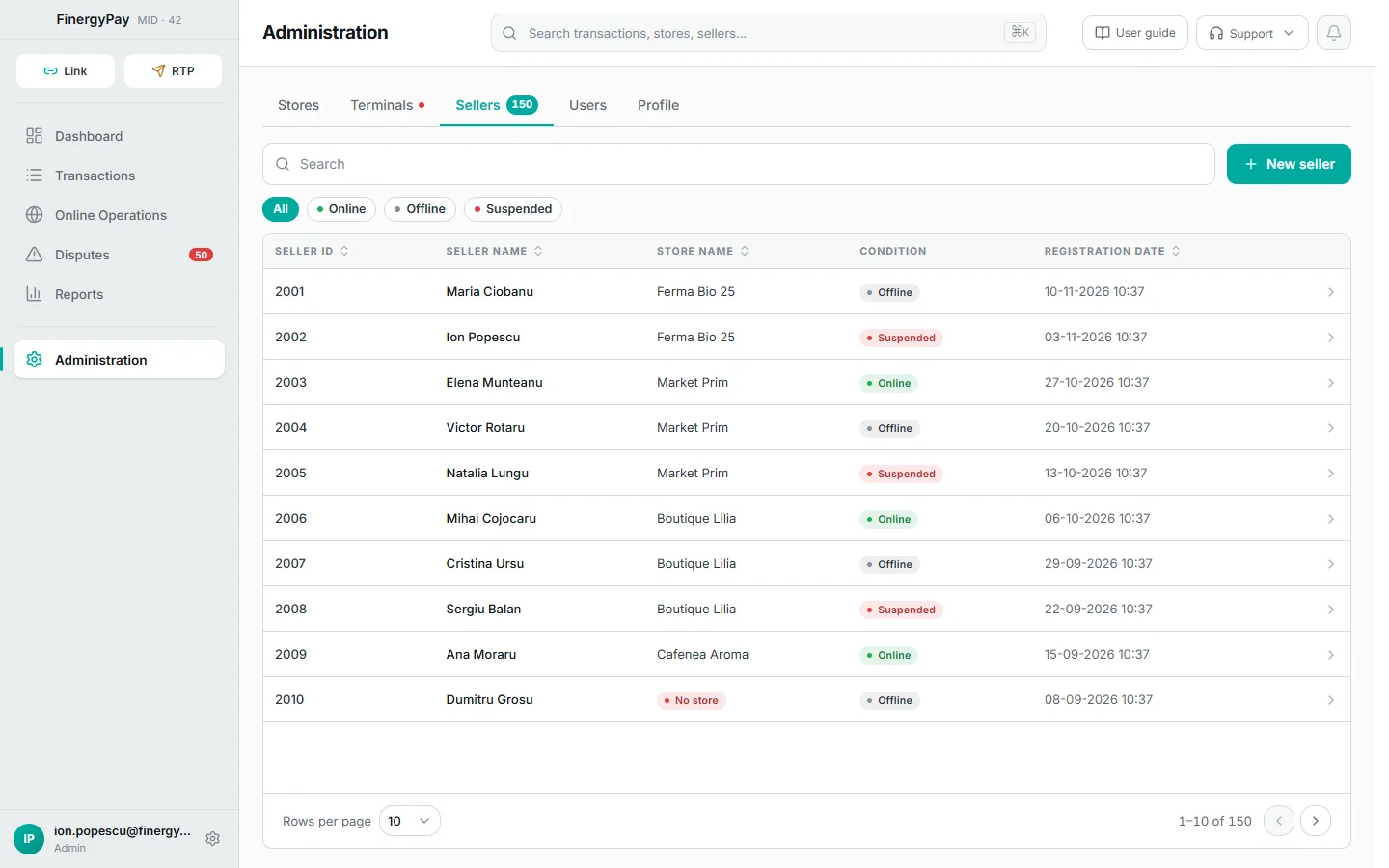
Изображение:
img/administrare/14-vanzatori-lista.png— большой скриншот (весь экран). вкладка Продавцы с таблицей, фильтрами статуса и кнопкой New seller. Если фильтр или поиск не возвращают ни одного продавца, таблица показывает пустое состояние.
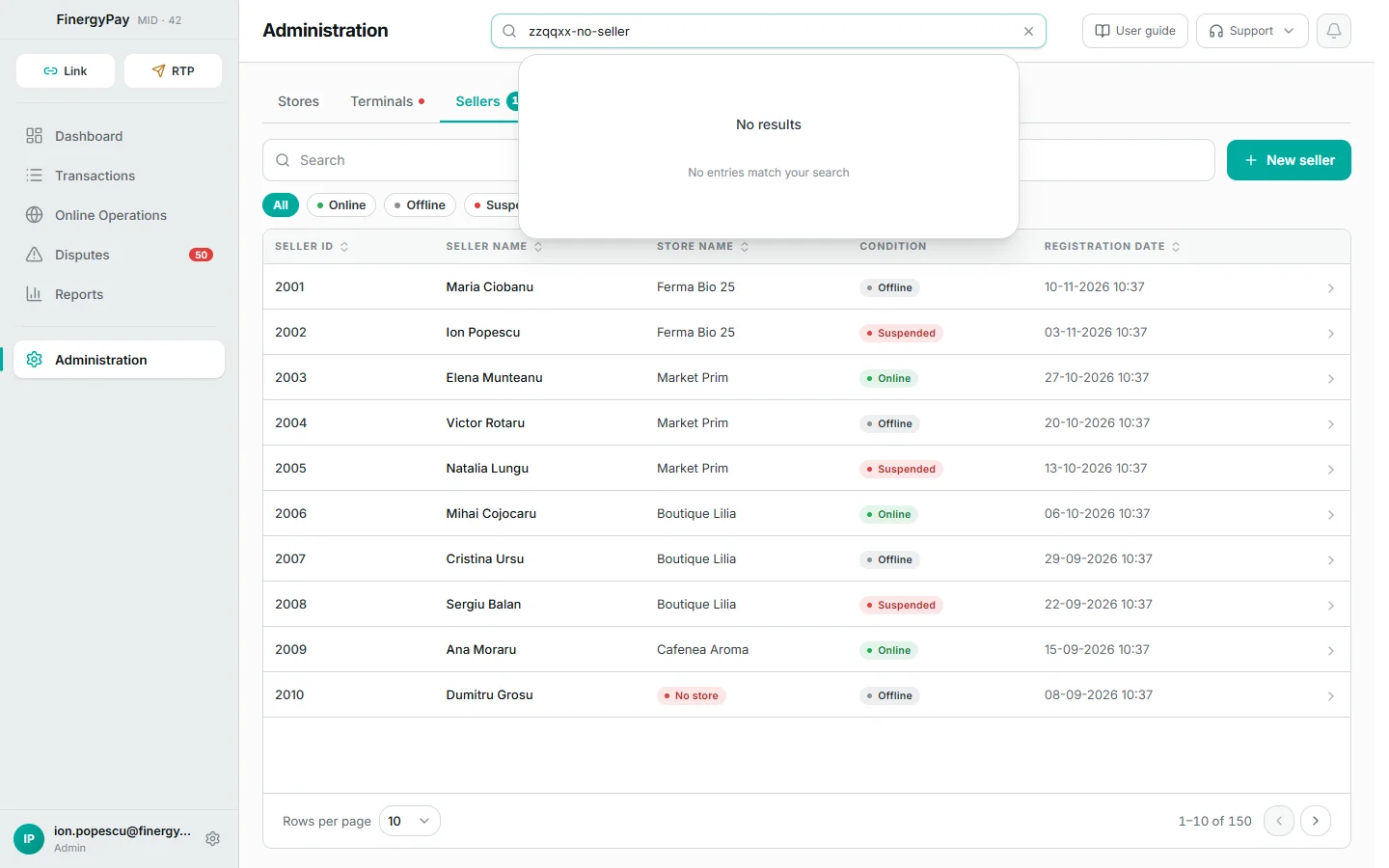
Изображение:
img/administrare/15-vanzatori-gol.png— большой скриншот (весь экран). пустое состояние списка Продавцы после поиска без результатов. Чтобы добавить продавца, нажмите кнопку Новый продавец (New seller). На странице создания в блоке General заполняются:
- Seller name (имя продавца) — обязательно.
- Store (магазин) — обязательно, магазин, в котором работает продавец. Если магазин один, он выбирается заранее; если магазинов ещё нет, портал сначала предлагает создать один.
- Phone (номер телефона) — обязательно.
- Email — обязательно.
- Comment (комментарий) — необязательно.
В блоке Credentials задаются учётные данные для входа в приложение POS:
- Login — обязательно, 3–30 символов: латинские буквы, цифры, точка, дефис и подчёркивание, без пробелов. Либо отметьте «Use phone number», чтобы использовать телефон как логин.
- Password (пароль) — обязательно, можно ввести вручную или сгенерировать кнопкой Generate (латинские буквы верхнего и нижнего регистра и цифры); соседние значки показывают или копируют пароль.
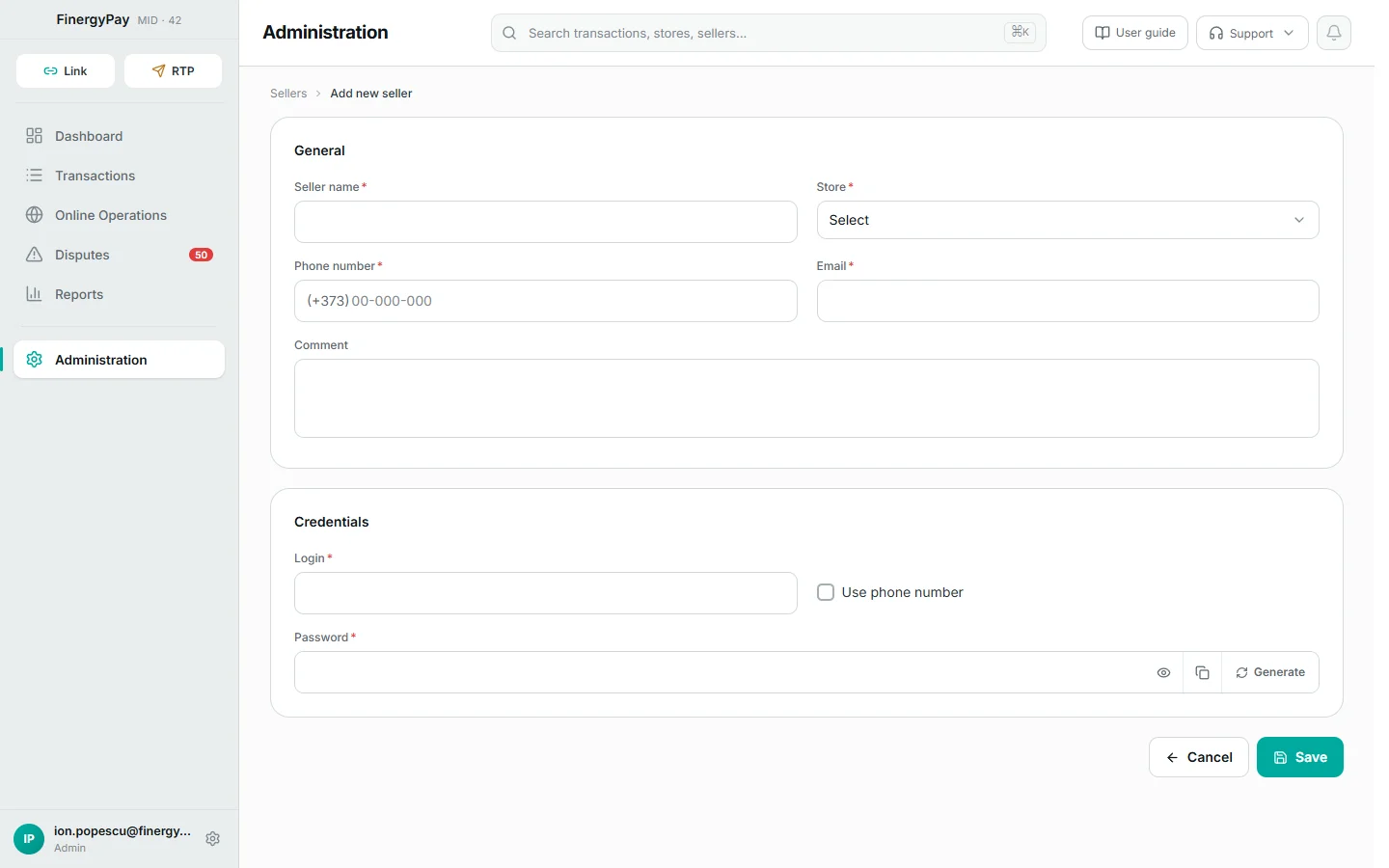
Изображение:
img/administrare/16-vanzator-nou.png— большой скриншот (весь экран). страница New seller с блоками General и Credentials. Если нажать Сохранить (Save) с незаполненными обязательными полями, форма не отправляется, и под соответствующими полями появляются сообщения валидации («Это поле обязательно к заполнению», а для Login — правило формата).
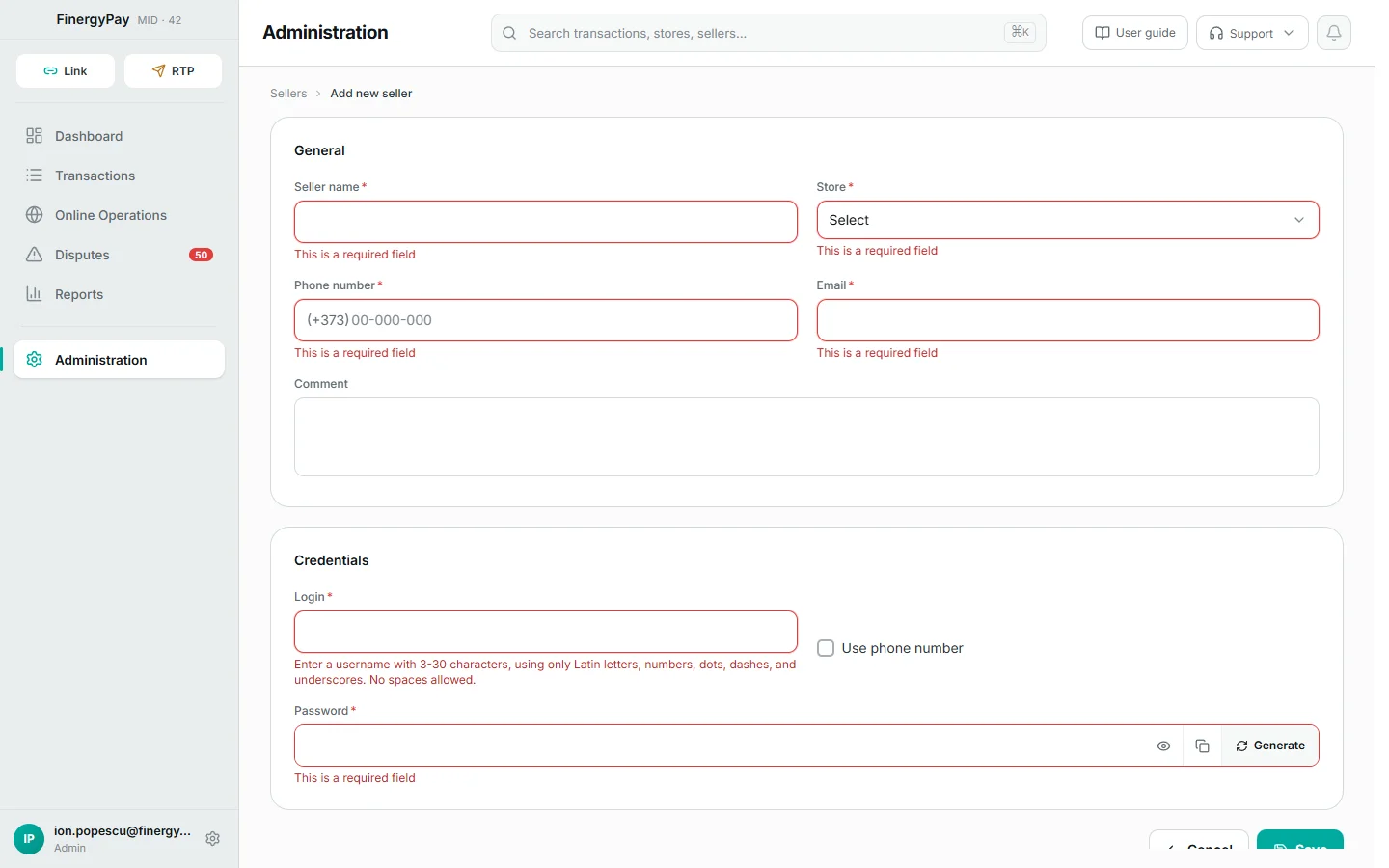
Изображение:
img/administrare/17-vanzator-validare.png— большой скриншот (весь экран). страница создания продавца с ошибками валидации на обязательных полях. После заполнения и нажатия Сохранить (Save) продавец появляется в списке и может войти в приложение POS с заданными учётными данными.
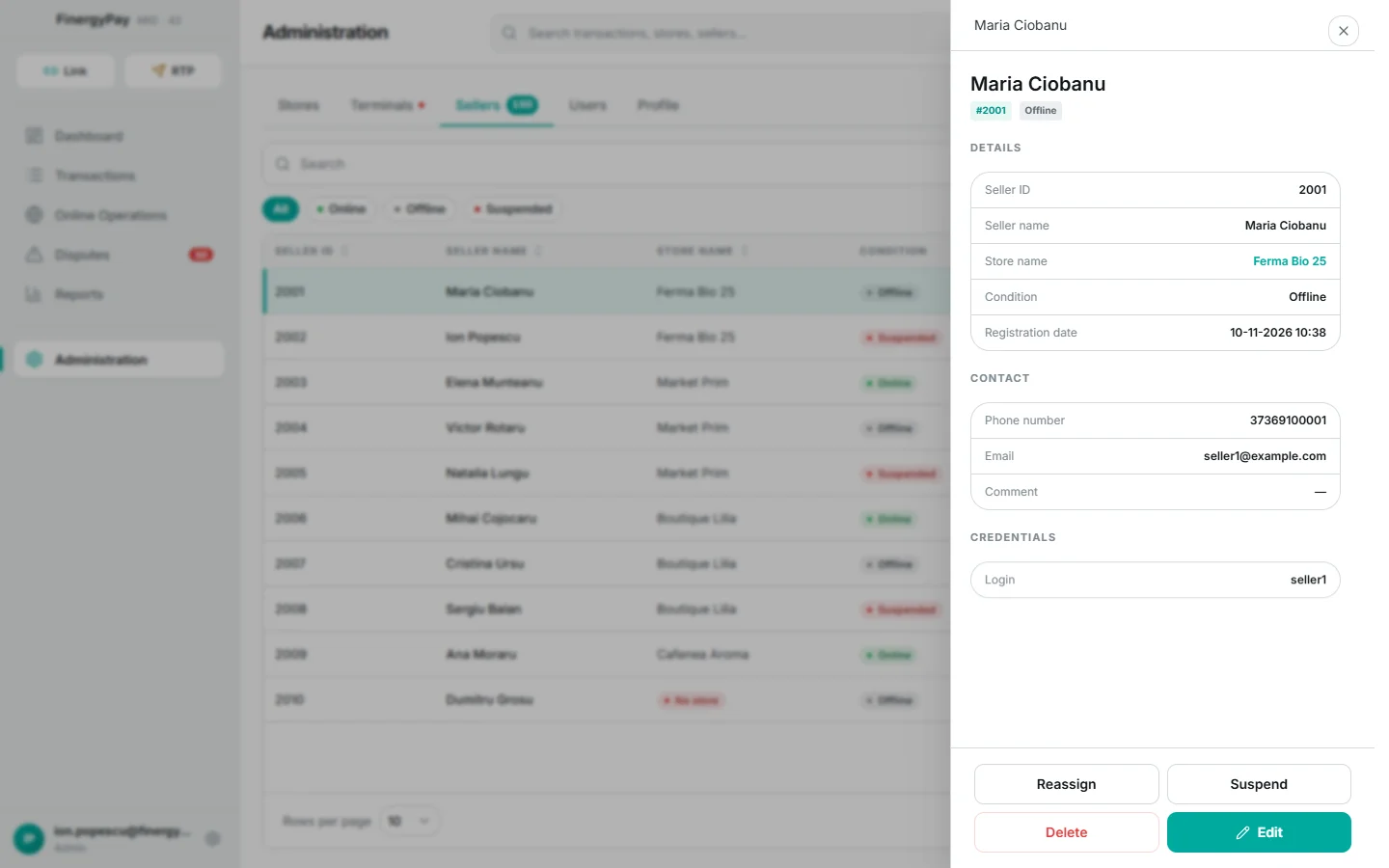
Клик по строке открывает панель деталей продавца, с блоками Details, Contact и Credentials (login). Внизу панель предлагает действия: Переназначить (Reassign — переназначение в другой магазин), Приостановить / Восстановить (Suspend / Restore — приостановить или возобновить доступ), Удалить (Delete) и Редактировать (Edit).
Изображение:
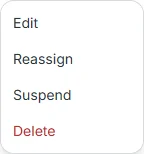
img/administrare/18-vanzator-panou.png— большой скриншот (весь экран). панель деталей продавца с кнопками Reassign / Suspend / Delete / Edit. Те же действия доступны из контекстного меню — клик правой кнопкой мыши по строке продавца. Контекстное меню работает одинаково на всех списках раздела Администрирование, с действиями, подходящими для каждого типа записи (на списках Магазины и Пользователи содержит только Редактировать (Edit)).
Изображение:
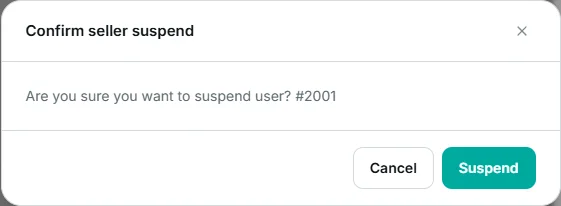
img/administrare/20-meniu-contextual.png— малый скриншот (фрагмент). контекстное меню, открытое кликом правой кнопки мыши по строке продавца, с действиями Edit / Reassign / Suspend / Delete. Действия, изменяющие данные, требуют подтверждения в отдельном окне. Приостановить (Suspend) временно блокирует доступ продавца:
Изображение:
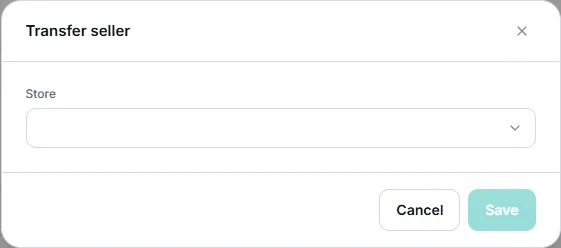
img/administrare/21-vanzator-suspendare.png— малый скриншот (фрагмент). окно подтверждения приостановки продавца. Переназначить (Reassign) переводит продавца в другой магазин, с выбором магазина из списка:
Изображение:
img/administrare/23-vanzator-reatribuire.png— малый скриншот (фрагмент). окно переназначения продавца, с селектором магазина. Удалить (Delete) удаляет продавца, также с подтверждением:
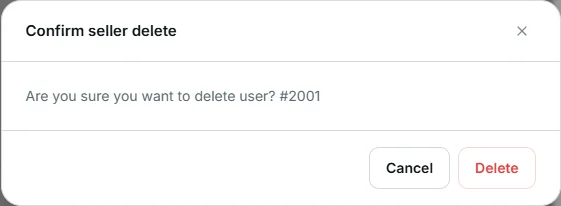
Изображение:
img/administrare/22-vanzator-stergere.png— малый скриншот (фрагмент). окно подтверждения удаления продавца. Кнопка Редактировать (Edit) (с панели или из контекстного меню) открывает страницу редактирования: ID только для чтения, поля те же, что при создании, а смена пароля требует отдельного подтверждения. На странице также доступны кнопки Приостановить/Восстановить (Suspend/Restore) и Удалить (Delete).
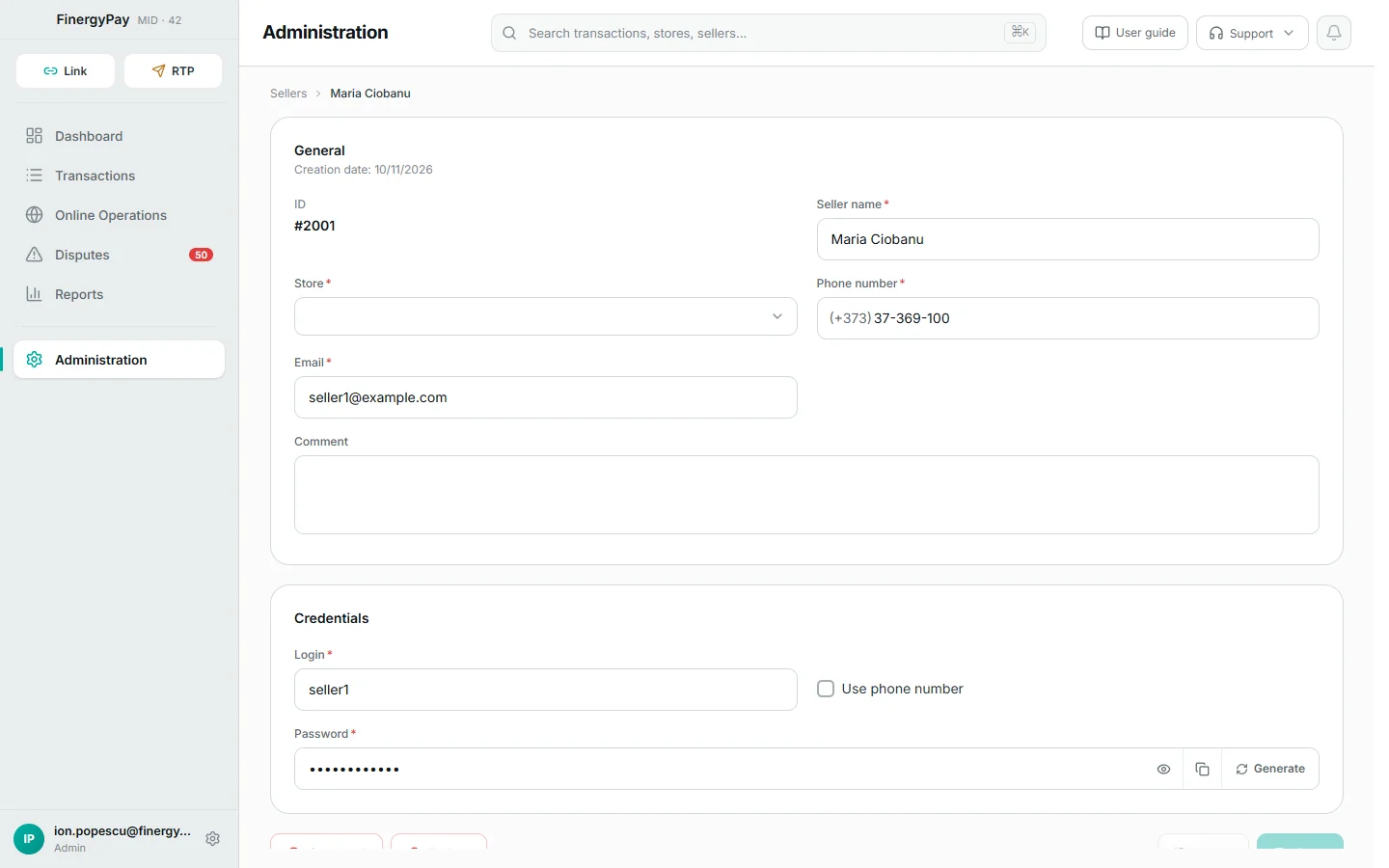
Изображение:
img/administrare/19-vanzator-editare.png— большой скриншот (весь экран). страница редактирования продавца с ID только для чтения и действиями Suspend / Delete / Reset / Save.
Пользователи
Вкладка Пользователи управляет доступом сотрудников компании к Merchant Portal. Вкладка видна только администраторам — остальные роли её вообще не видят. Столбцы таблицы: ID, Full name (имя и фамилия), Email, Phone (номер телефона), Roles (роли), Registration date (дата регистрации) и Доступ к магазинам (Access to stores).
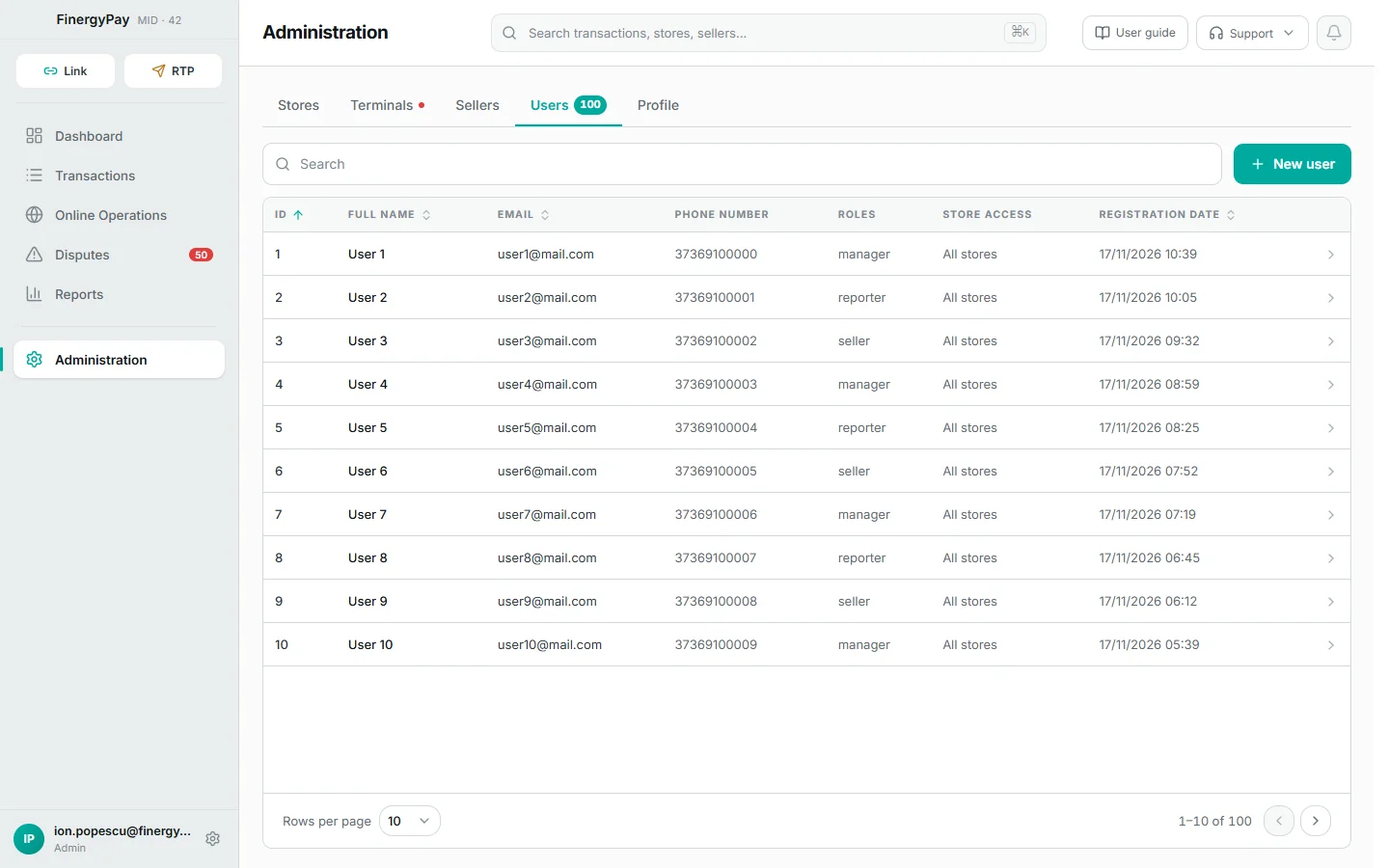
Изображение:
img/administrare/24-utilizatori-lista.png— большой скриншот (весь экран). вкладка Пользователи с таблицей и кнопкой New user. Если поиск не находит ни одного пользователя, таблица показывает пустое состояние.
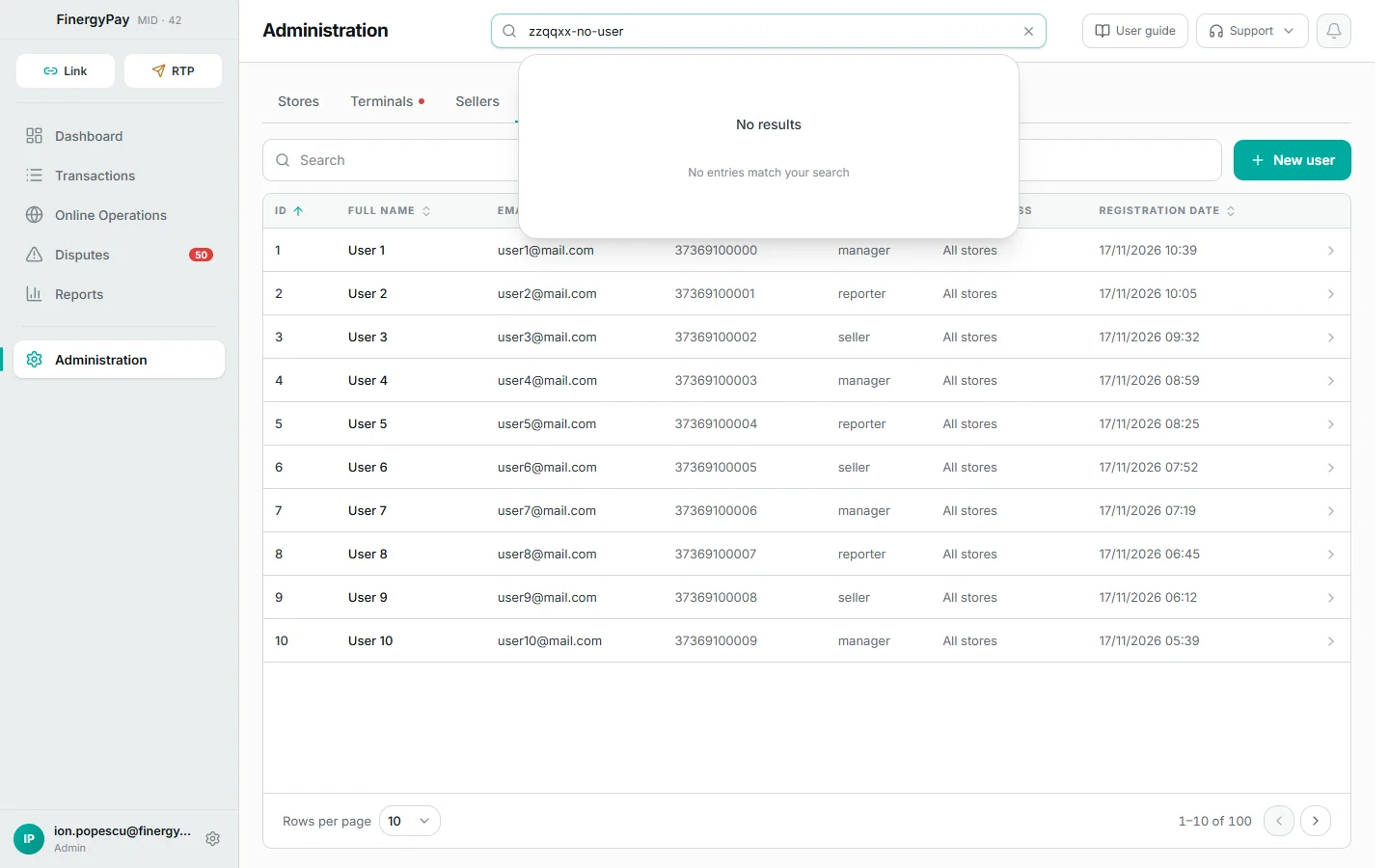
Изображение:
img/administrare/25-utilizatori-gol.png— большой скриншот (весь экран). пустое состояние списка Пользователи после поиска без результатов. Чтобы добавить пользователя, нажмите кнопку Новый пользователь (New user). На странице создания заполняются обязательные поля:
- Full name (имя и фамилия).
- Email.
- Phone (номер телефона).
- IDNP — 13 цифр.
- Roles (роли) — одна или несколько ролей, показанных как отмечаемые опции; рядом с каждой значок ⓘ показывает описание роли. Описание ролей — в главе Введение. В форме доступны только роли seller, manager и reporter — роль admin здесь отсутствует намеренно: учётная запись администратора мерчанта создаётся банком через SAP при регистрации мерчанта.
Когда выбраны роли без полного доступа, дополнительно появляется селектор Stores (магазины): отметьте «All stores» (все магазины) или выберите магазины, к которым у пользователя есть доступ.
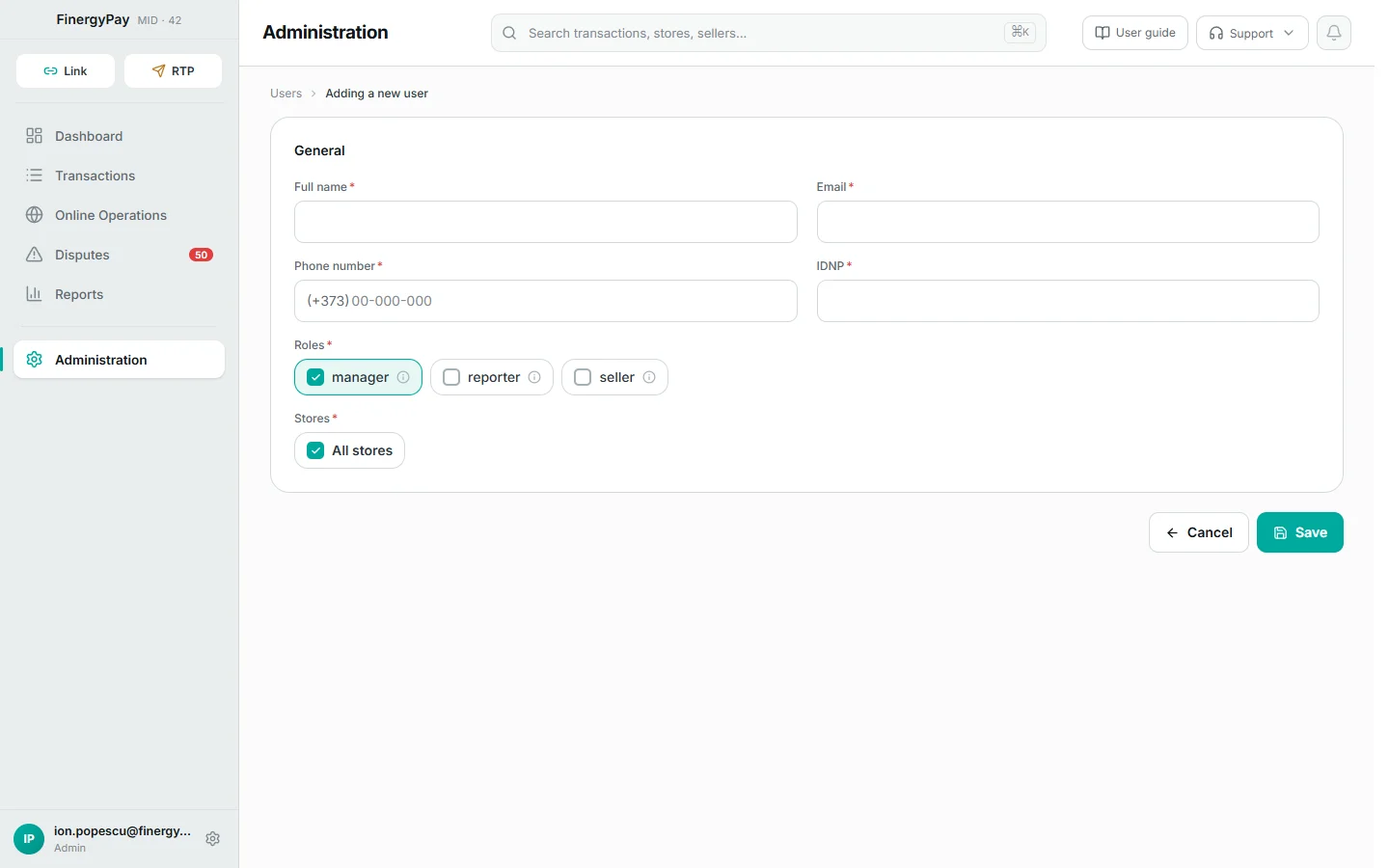
Изображение:
img/administrare/26-utilizator-nou.png— большой скриншот (весь экран). страница New user с формой и блоком ролей (одна роль отмечена, со значком ⓘ). Если нажать Сохранить (Save) с незаполненными обязательными полями, под ними появляются сообщения валидации («Это поле обязательно к заполнению»), включая требование отметить хотя бы одну роль.
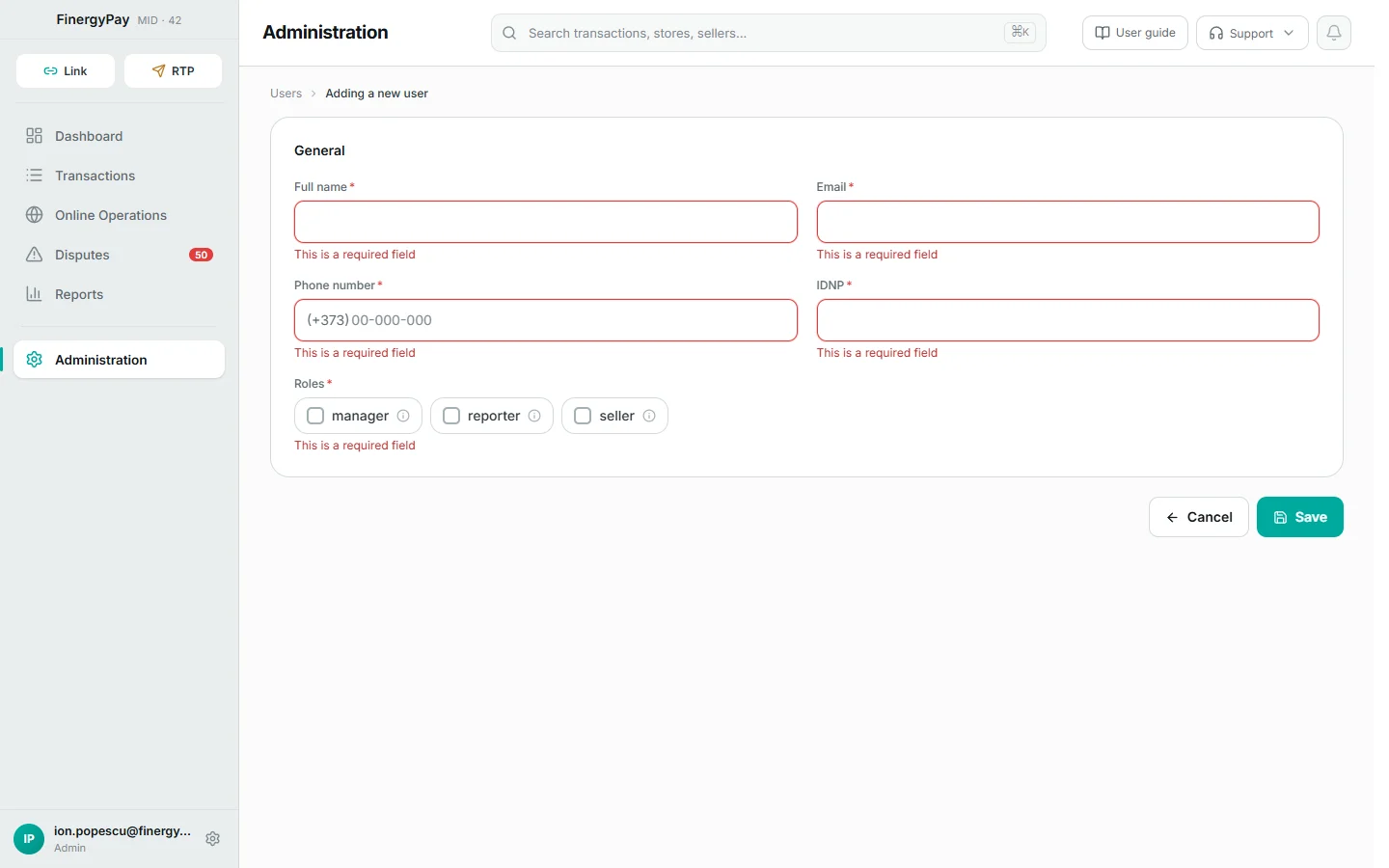
Изображение:
img/administrare/27-utilizator-validare.png— большой скриншот (весь экран). страница создания пользователя с ошибками валидации на обязательных полях. После нажатия Сохранить (Save) портал открывает страницу только что созданного пользователя, и он может войти в портал по номеру телефона. Для редактирования откройте детали пользователя и нажмите Редактировать (Edit); на странице редактирования ID только для чтения, а также доступны Сбросить (Reset) и Удалить (Delete) (с подтверждением).
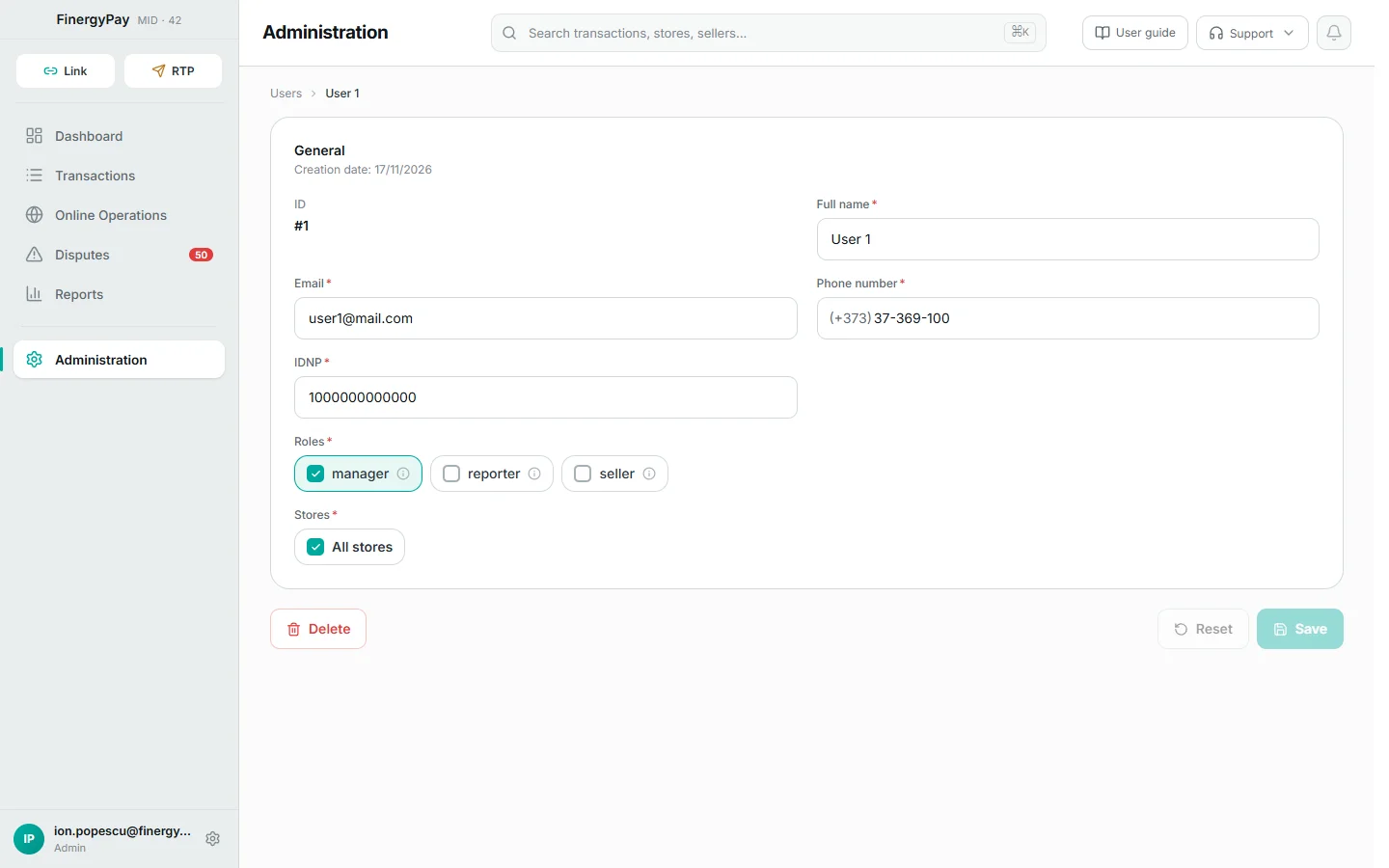
Изображение:
img/administrare/28-utilizator-editare.png— большой скриншот (весь экран). страница редактирования пользователя с ID только для чтения и кнопками Delete / Reset / Save.
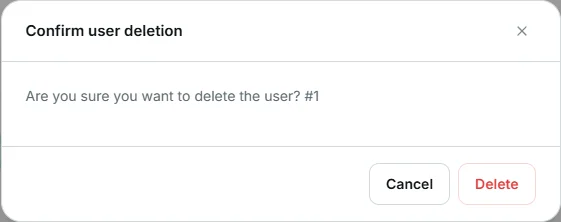
Изображение:
img/administrare/29-utilizator-stergere.png— малый скриншот (фрагмент). окно подтверждения удаления пользователя.
Профиль партнёра
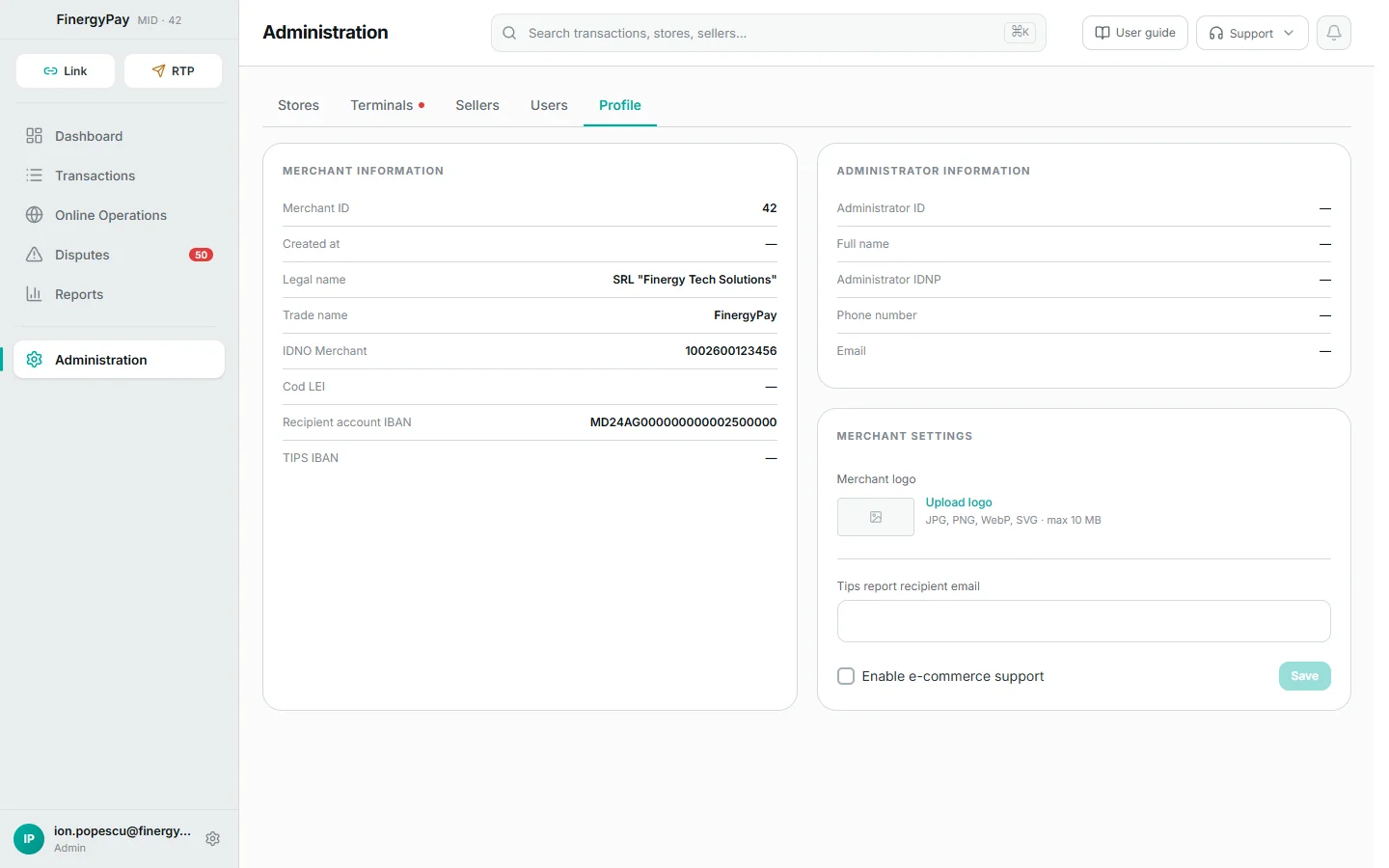
Вкладка Профиль показывает данные компании, только для чтения:
- Merchant information (информация о партнёре) — Merchant ID, Created at, Legal name, Trade name, IDNO Merchant, Cod LEI, Recipient account IBAN и TIPS IBAN.
- Administrator information (информация об администраторе) — Admin ID, имя и фамилия, IDNP administrator, Phone и Email.
Блок Merchant settings виден только роли admin (остальные роли видят информацию профиля только для чтения, без этого блока) и позволяет:
- Merchant logo (логотип партнёра) — загрузка (Upload logo), изменение (Change logo) или удаление (Remove logo) логотипа, отображаемого в верхней части бокового меню. Поддерживаемые форматы: JPG, PNG, WebP, SVG, максимум 10 МБ.
- Tips report recipient email — адрес, на который отправляются отчёты по чаевым.
- Enable e-commerce support — включает функциональность e-comm для партнёра.
Нажмите Сохранить (Save), чтобы применить изменения — появится подтверждение «Настройки мерчанта успешно обновлены».
Изображение:
img/administrare/30-profil-comerciant.png— большой скриншот (весь экран). вкладка Профиль с блоками Merchant information, Administrator information и Merchant settings (логотип, email по чаевым, поддержка e-commerce).
Сквозные функции
Эта глава описывает функции, доступные в любом разделе портала: глобальный поиск, горячие клавиши, настройки языка и темы, а также выход из системы.
Глобальный поиск
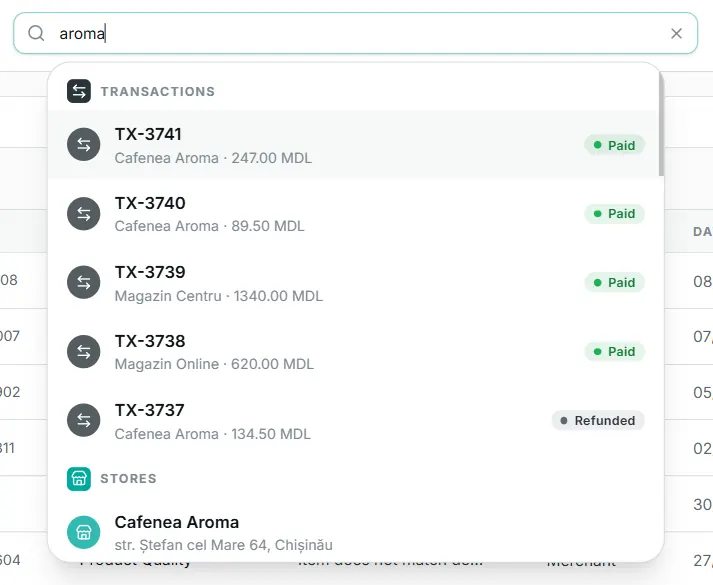
Строка поиска в верхней части экрана («Поиск транзакций, магазинов, продавцов...») ищет одновременно по всему порталу: транзакции, магазины, продавцы, терминалы, запросы на оплату (RTP) и пользователи. Транзакции ищутся за последние 3 года. Поиск учитывает вашу роль: он просматривает только те категории, которые ваша роль может открыть — роль seller (продавец) ищет только по транзакциям и запросам на оплату, а категория Пользователи появляется только у администраторов.
Введите не менее 2 символов — результаты появляются сразу под строкой поиска, сгруппированные по категориям (Транзакции, Магазины, Продавцы, Терминалы, Запрос на оплату, Пользователи), каждый результат с заголовком, деталями и, где применимо, своим статусом. Каждая категория показывает не более 5 результатов — для полного поиска откройте соответствующий раздел и используйте его поиск.
Выбор результата открывает соответствующий раздел, с предварительно выбранной записью и открытой панелью её деталей.
Изображение:
img/functionalitati-transversale/01-cautare-globala.png— большой скриншот (весь экран). открытый глобальный поиск, с результатами из нескольких категорий. На узких экранах строка сворачивается до значка поиска — нажмите на него, чтобы открыть поле на всю ширину.
Горячие клавиши
- Ctrl+K (⌘K на Mac; подсказка в поле поиска всегда показывает символ ⌘K) — активирует глобальный поиск из любого раздела.
- ↓ / ↑ — навигация по результатам поиска.
- Enter — открывает выбранный результат.
- Esc — закрывает список результатов; также закрывает открытые модальные окна и панели деталей.
Язык и тема приложения
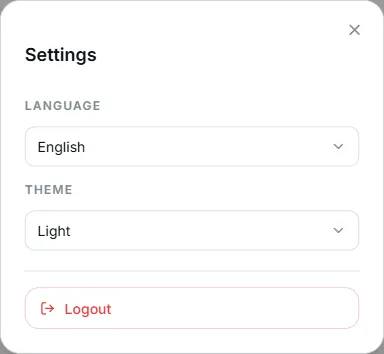
Нажмите значок шестерёнки в нижней части бокового меню (на узких экранах сначала откройте меню из кнопки в левом верхнем углу) — откроется окно Настройки:
- Язык — портал доступен на 5 языках: Română (по умолчанию), Русский, English, Deutsch, Français. Язык также можно выбрать на экране авторизации.
- Тема — внешний вид портала: Светлая, Тёмная или Сумерки.
Оба изменения применяются немедленно, без кнопки подтверждения, сохраняются на текущем устройстве и остаются активными при следующих входах.
Изображение:
img/functionalitati-transversale/02-setari-limba-tema.png— малый скриншот (фрагмент). окно Настройки с селектором языка и темами Светлая / Тёмная / Сумерки.
Выход из системы
В том же окне Настройки, в нижней части, находится красная кнопка Выход из учётной записи. При нажатии сессия немедленно завершается, и портал возвращается к экрану авторизации.

Изображение:
img/functionalitati-transversale/03-deconectare.png— малый скриншот (фрагмент). окно Настройки с выделенной кнопкой Выход из учётной записи.
Поддержка
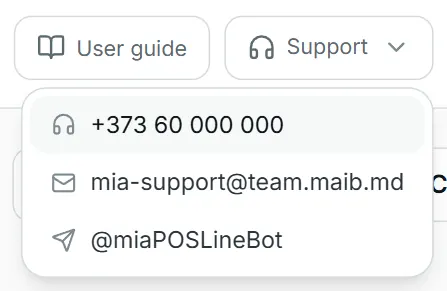
По вопросам и проблемам, связанным с порталом или платежами, используйте меню Поддержка в верхней панели экрана (значок с наушниками). Меню содержит каналы связи:
- Телефон поддержки вашего банка (если банк его настроил).
- Email поддержки вашего банка (если банк его настроил).
- Telegram — бот поддержки miaPOS (@miaPOSLineBot), доступен всегда.
Выбор канала автоматически копирует контактные данные и открывает соответствующее приложение (телефонный звонок, email или Telegram).
Изображение:
img/asistenta/01-meniu-asistenta.png— малый скриншот (фрагмент). открытое из верхней панели меню Поддержка, с телефоном, email и опцией Telegram. Отображаемые номер телефона и email принадлежат банку, обслуживающему партнёра, поэтому могут отличаться от партнёра к партнёру. Ваш банк отображается через логотип, в верхней части бокового меню.
До авторизации на экране входа отображаются общие контакты miaPOS: телефон +373 60 665 335 и email [email protected].