
MIA Merchant Portal — Ghidul utilizatorului
Versiunea documentului: W47 · Data: 20.11.2026
Introducere
Ce este MIA Merchant Portal
MIA Merchant Portal este panoul administrativ web al comerciantului din ecosistemul miaPOS (Finergy Group). Prin acest portal, comerciantul monitorizează și gestionează activitatea sa de plăți: tranzacții, terminale POS, magazine, vânzători și utilizatori cu acces la portal.
Portalul acoperă:
- Tablou de bord — statistici și grafice despre tranzacții, pe perioade selectabile.
- Tranzacții — lista plăților procesate pe toate canalele (POS, E-COMM, RTP), cu filtrare, detalii și rambursare.
- Operațiuni online — link-uri de plată și cereri de plată (Request to Pay).
- Dispute — corespondența și starea disputelor dintre comerciant și banca acestuia.
- Rapoarte — rapoarte descărcabile (ex. raportul B2B Payments).
- Administrare — magazine, terminale, vânzători, utilizatori cu acces la portal și profilul comerciantului.
Accesul se face printr-un browser web, prin autentificare cu numărul de telefon și un cod de confirmare (OTP) — vezi capitolul Autentificare. Nu este necesară instalarea unei aplicații.
Roluri și permisiuni
Fiecare utilizator cu acces la portal are unul sau mai multe dintre următoarele 4 roluri, atribuite din secțiunea Utilizatori (vezi capitolul Administrare); drepturile rolurilor se cumulează. În interfață, rolurile apar cu denumirile lor tehnice: admin, manager, reporter, seller (vânzător).
- admin — control deplin asupra portalului, inclusiv gestionarea utilizatorilor și setările comerciantului.
- manager — gestionarea curentă: totul, cu excepția gestionării utilizatorilor și a setărilor comerciantului.
- reporter — rol doar în citire: vizualizare, exporturi și rapoarte, fără dreptul de a modifica ceva.
- seller (vânzător) — rol operațional pentru punctul de vânzare: tranzacții, rambursări, link-uri de plată și cereri de plată.
Rolul determină ce secțiuni ale portalului sunt accesibile:
| Secțiune | Admin | Manager | Reporter | Vânzător |
|---|---|---|---|---|
| Tablou de bord | ✓ | ✓ | ✓ | — |
| Tranzacții | ✓ | ✓ | ✓ | ✓ |
| Operațiuni online (link-uri, RTP) | ✓ | ✓ | ✓ | ✓ |
| Dispute | ✓ | ✓ | ✓ | — |
| Rapoarte | ✓ | ✓ | ✓ | — |
| Administrare — magazine, terminale, vânzători, profil comerciant | ✓ | ✓ | ✓ | — |
| Administrare — utilizatori | ✓ | — | — | — |
| Ghidul utilizatorului | ✓ | ✓ | ✓ | ✓ |
În cadrul unei secțiuni accesibile, unele acțiuni sunt restricționate suplimentar în funcție de rol:
| Acțiune | Admin | Manager | Reporter | Vânzător |
|---|---|---|---|---|
| Exportul tranzacțiilor în CSV și raportul de bacșișuri | ✓ | ✓ | ✓ | — |
| Rambursarea unei tranzacții | ✓ | ✓ | — | ✓ |
| Crearea unui link de plată | ✓ | ✓ | — | ✓ |
| Crearea sau importul cererilor de plată (RTP) | ✓ | ✓ | — | ✓ |
| Răspunsul într-o dispută și atribuirea ei băncii | ✓ | ✓ | — | — |
| Crearea și editarea magazinelor, atașarea terminalelor, gestionarea vânzătorilor | ✓ | ✓ | — | — |
| Deschiderea fișei unui vânzător | ✓ | ✓ | — | — |
| Gestionarea utilizatorilor portalului | ✓ | — | — | — |
| Editarea setărilor comerciantului | ✓ | — | — | — |
Rolul reporter vede aceleași liste și detalii ca admin și manager, dar strict în citire: butoanele de creare, editare și ștergere sunt ascunse, înregistrările se consultă în panoul lateral al fiecărei liste, iar paginile de editare nu sunt accesibile. Singurul detaliu ascuns pentru reporter este fișa vânzătorului — aceasta conține datele de autentificare ale vânzătorului, de aceea rămâne rezervată rolurilor admin și manager.
Vânzătorul lucrează doar cu Tranzacții și Operațiuni online. Celelalte secțiuni nu apar deloc în meniul lateral pentru acest rol, iar butoanele de export și rapoartele sunt ascunse. Acțiunile rapide pentru crearea unui link de plată sau a unei cereri de plată rămân disponibile direct în meniul lateral.
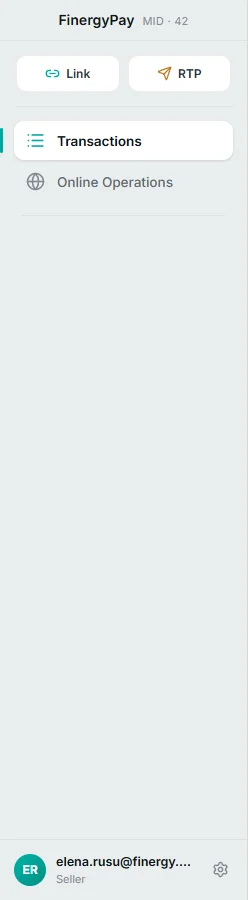
Imagine:
img/introducere/01-meniu-rol-seller.png— captură mică (detaliu). meniul lateral așa cum îl vede rolul seller — doar Tranzacții și Operațiuni online, cu acțiunile rapide Link și RTP deasupra. Căutarea globală parcurge doar secțiunile disponibile rolului tău — de exemplu, vânzătorul caută doar în tranzacții și cereri de plată, iar căutarea utilizatorilor portalului este disponibilă doar administratorilor.
Dacă o pagină din afara drepturilor tale este deschisă printr-un link direct, portalul afișează mesajul „Nu aveți acces la această pagină” și te readuce la prima secțiune disponibilă.
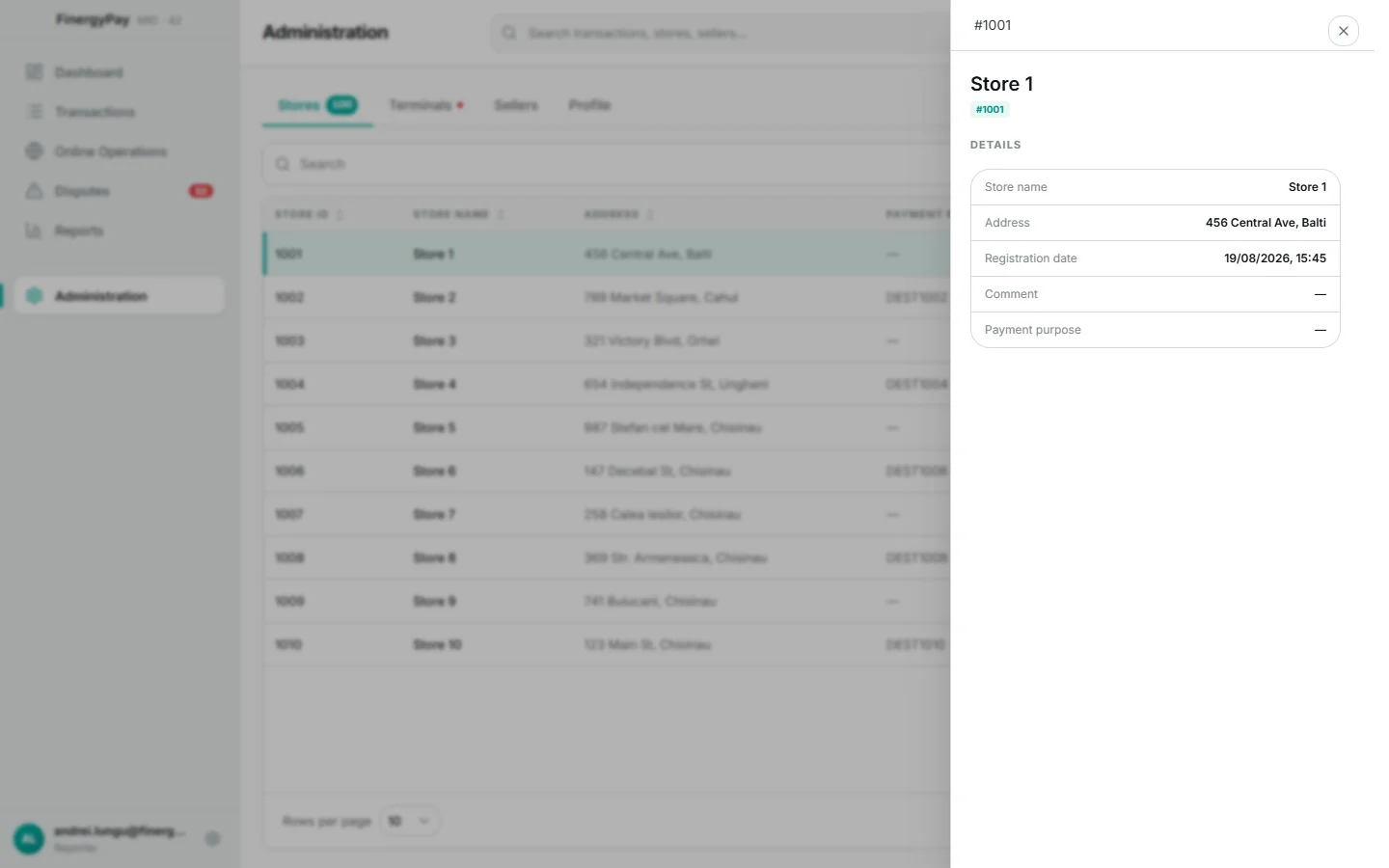
Imagine:
img/introducere/02-panou-doar-citire-reporter.png— captură mare (ecran întreg). lista Magazine așa cum o vede rolul reporter — detaliile se deschid în panoul lateral doar în citire, fără butoanele Magazin nou, Editează sau Șterge. Profilul comerciantului: în cadrul secțiunii Administrare → Profil comerciant, editarea datelor (logo, email pentru raportul de bacșișuri, activarea suportului e-comm) este disponibilă doar rolului admin. Celelalte roluri văd aceleași informații doar în citire.
Autentificare
Autentificarea în MIA Merchant Portal se face în doi pași: numărul de telefon, apoi un cod de confirmare (OTP) trimis prin SMS. Portalul nu folosește parolă la conectare.
Pasul 1 — numărul de telefon
Pe ecranul de start, introdu numărul tău de telefon înregistrat în portal (numărul cu care ai fost adăugat ca utilizator — vezi capitolul Administrare, secțiunea Utilizatori), în formatul (+373) 00-000-000.
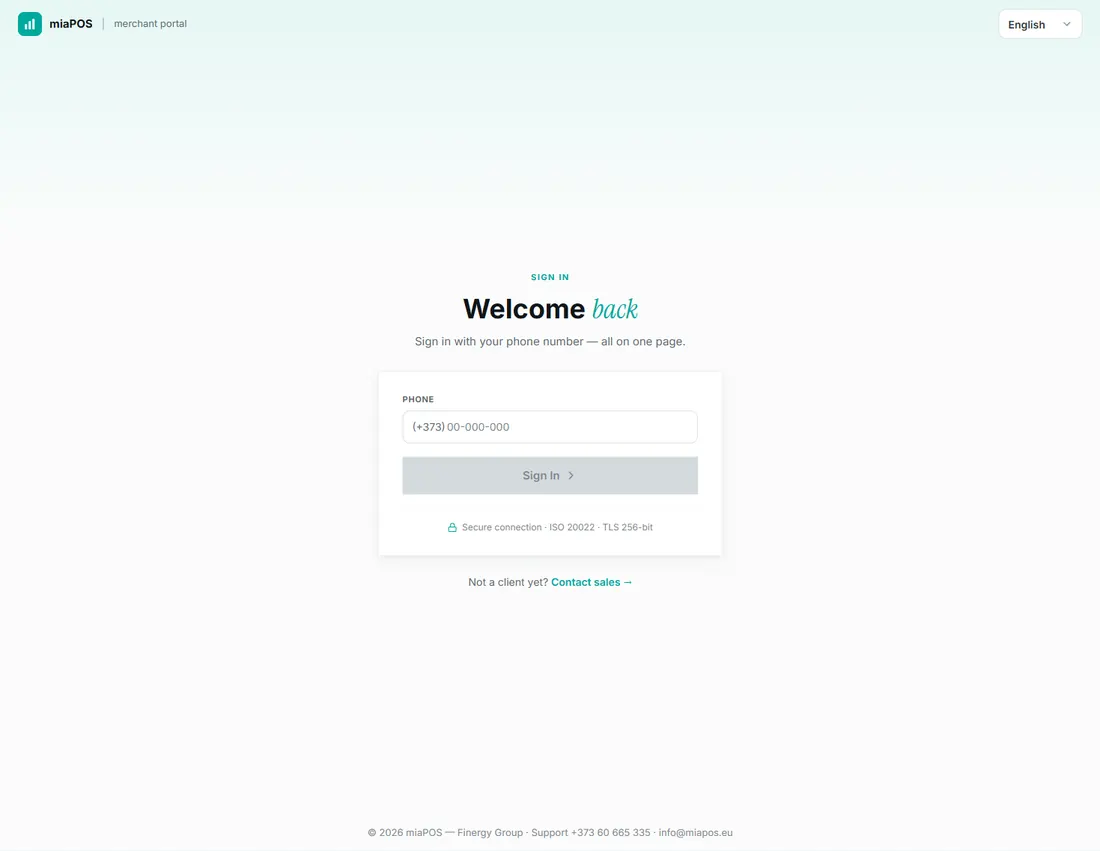
Imagine:
img/autentificare/01-ecran-login.png— captură mare (ecran întreg). ecranul de autentificare complet, câmpul de telefon gol, butonul „Autentificare" inactiv (gri). Butonul Autentificare rămâne inactiv până la completarea numărului. Odată introdus un număr valid, butonul devine activ:
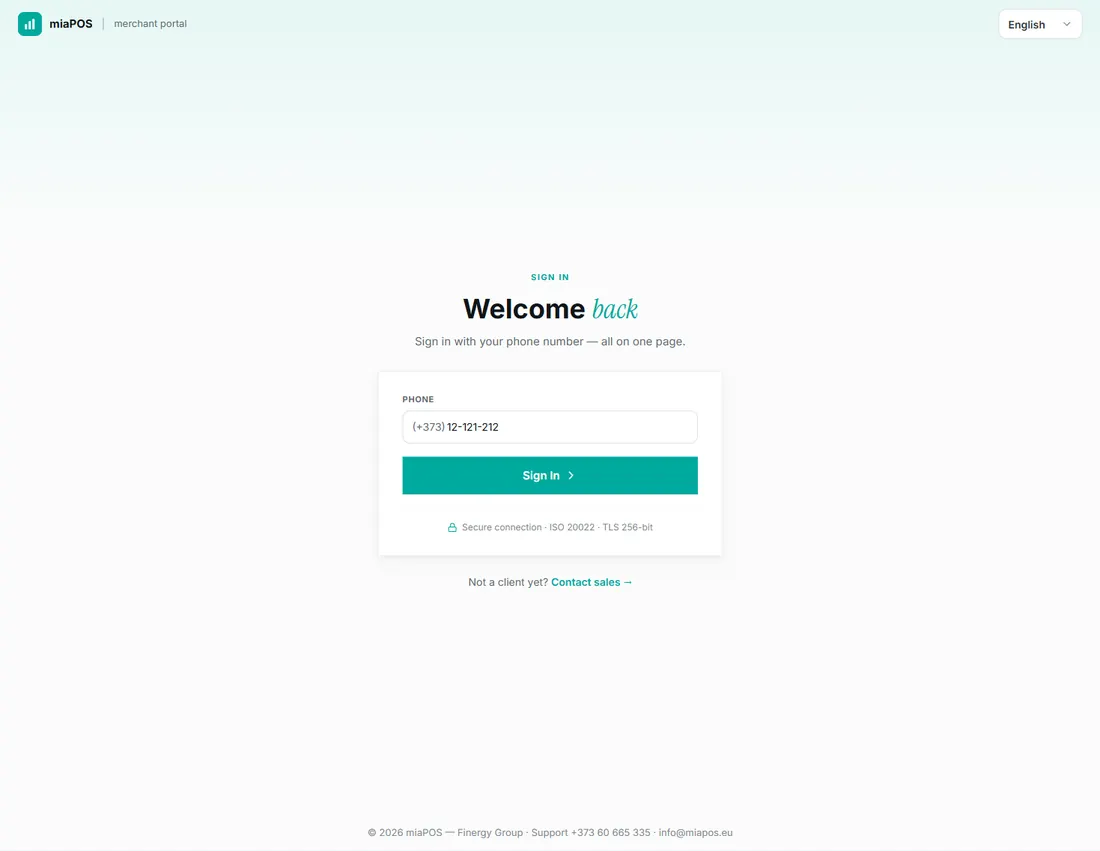
Imagine:
img/autentificare/02-telefon-completat.png— captură mare (ecran întreg). același ecran, cu numărul de telefon completat și butonul „Autentificare" activ (culoare plină). Dacă numărul introdus nu este înregistrat în sistem, portalul afișează un mesaj de eroare — comerciantul pentru numărul respectiv nu a fost găsit — și rămâne pe acest ecran.
Pasul 2 — codul de confirmare (OTP)
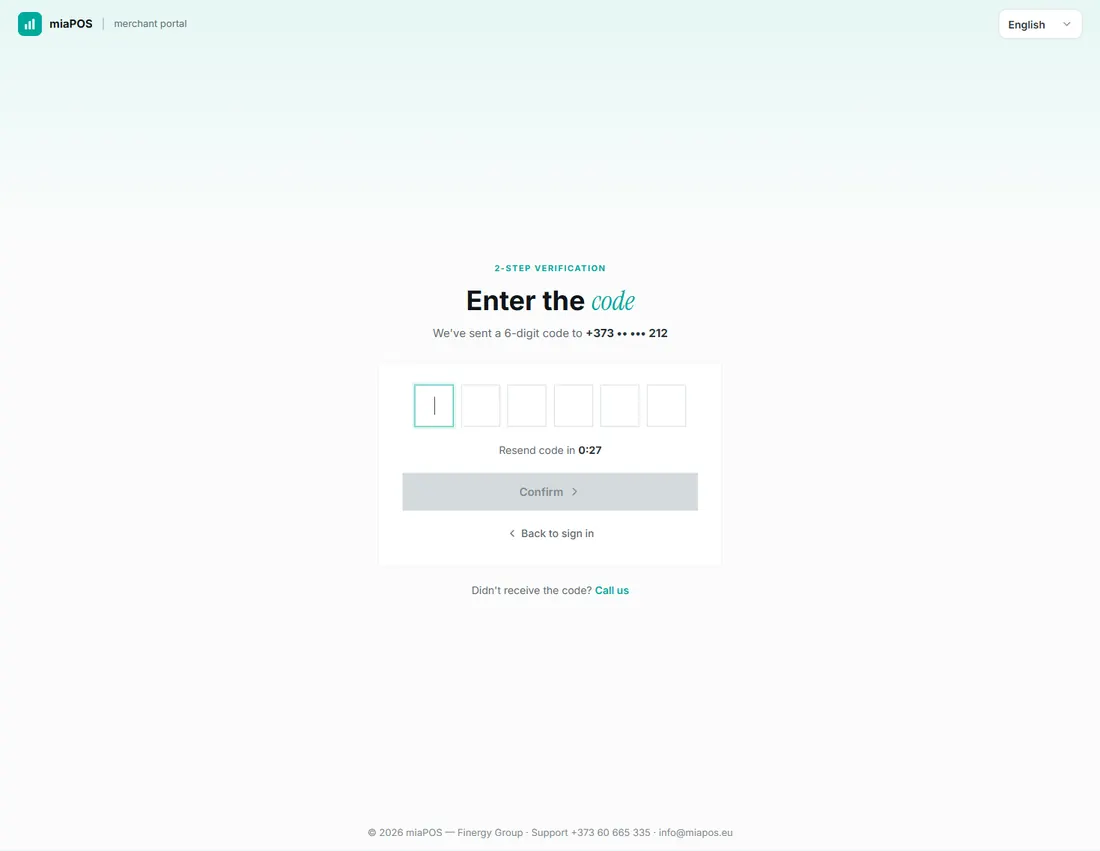
După apăsarea butonului Autentificare, portalul trimite un cod de 6 cifre prin SMS la numărul introdus și deschide ecranul de confirmare.
Imagine:
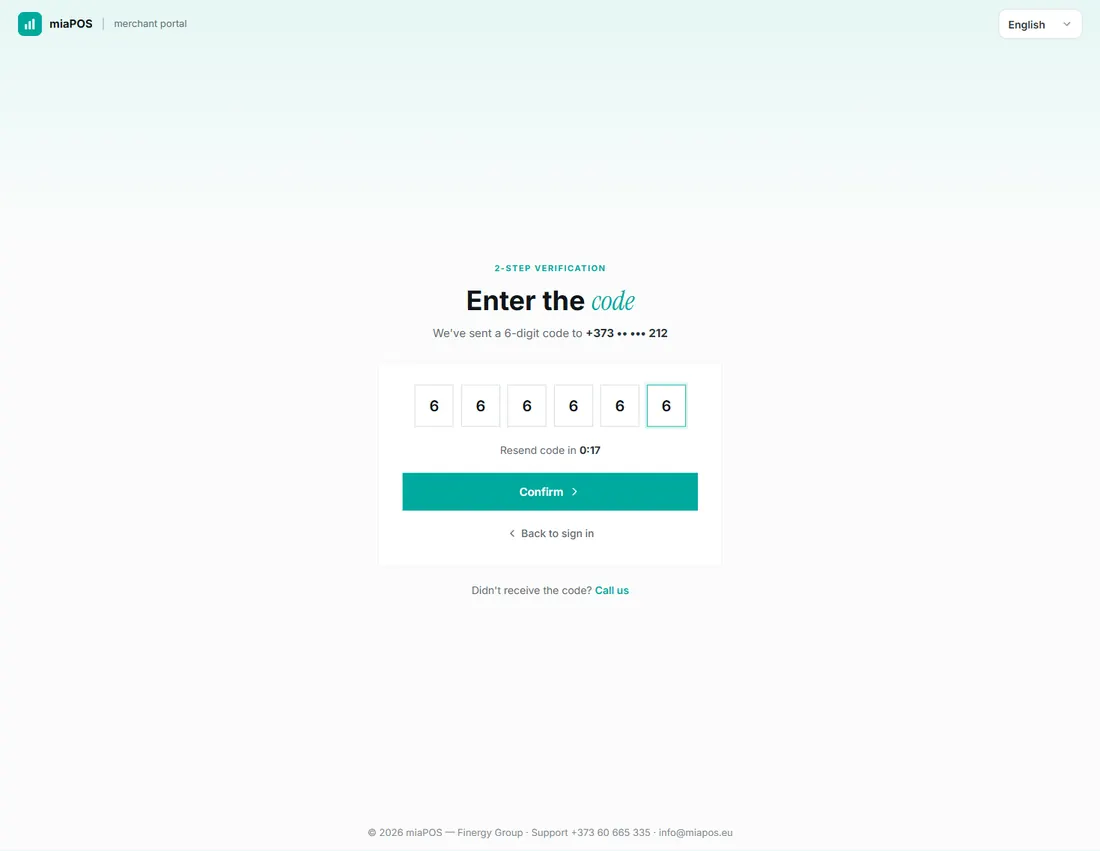
img/autentificare/03-ecran-otp.png— captură mare (ecran întreg). ecranul de confirmare OTP, cele 6 câmpuri goale, numărul de telefon mascat afișat deasupra. Introdu codul primit prin SMS. Butonul Confirmă devine activ după completarea tuturor celor 6 cifre:
Imagine:
img/autentificare/04-otp-completat.png— captură mare (ecran întreg). cele 6 câmpuri completate, butonul „Confirmă" activ. Dacă nu ai primit codul:
- Apasă Trimite din nou, sub câmpurile de cod, pentru a solicita un cod nou — opțiunea devine disponibilă după expirarea cronometrului afișat („Retrimite codul în…”). La retrimitere, cifrele deja introduse se șterg și cronometrul pornește din nou.
- Apasă Sună-ne, sub caseta de confirmare, pentru a contacta telefonic asistența.
La introducerea unui cod greșit, portalul afișează un mesaj de eroare, golește cele 6 câmpuri și permite reîncercarea. Câmpurile acceptă doar cifre.
Butonul Înapoi la autentificare revine la pasul 1 — folosește-l dacă ai introdus un număr de telefon greșit.
Din motive de securitate, numărul de trimiteri ale codului și de încercări de introducere este limitat. La depășirea limitei, portalul afișează un mesaj corespunzător și revine la pasul cu numărul de telefon — încearcă din nou mai târziu.
Conectarea cu succes
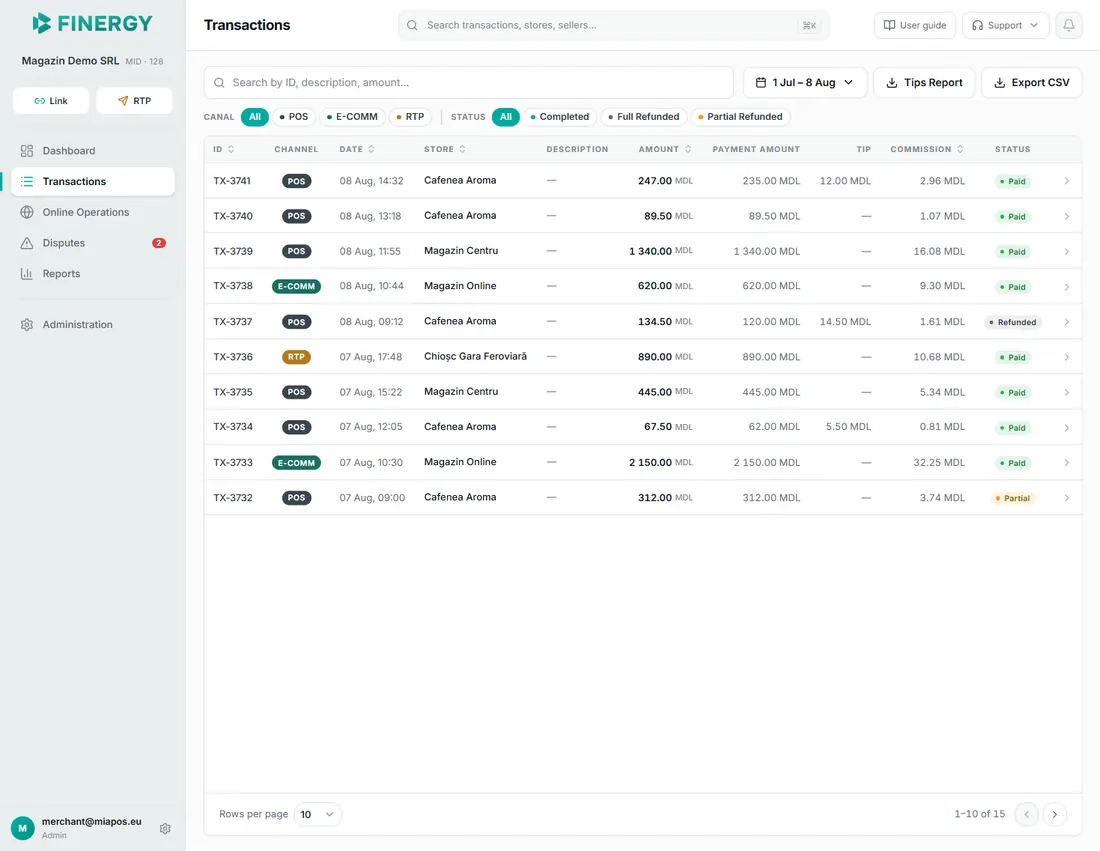
Apăsând Confirmă cu un cod valid, ești conectat și direcționat direct în secțiunea Tranzacții a portalului.
Imagine:
img/autentificare/05-conectat-cu-succes.png— captură mare (ecran întreg). portalul imediat după autentificare, pe pagina Tranzacții (sidebar + antet + început de tabel, nu neapărat tot tabelul).
Limba portalului
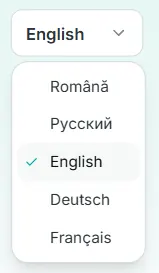
Limba de afișare se alege din meniul din colțul din dreapta sus, disponibil încă de pe ecranul de autentificare. Portalul este disponibil în 5 limbi: română, rusă, engleză, germană și franceză.
Imagine:
img/autentificare/06-selector-limba.png— captură mică (detaliu). doar zona din dreapta sus, cu meniul de limbă deschis și cele 5 opțiuni vizibile — nu tot ecranul. Limba selectată se păstrează și după conectare — poate fi schimbată oricând din setările contului (vezi capitolul Funcționalități transversale).
Tablou de bord
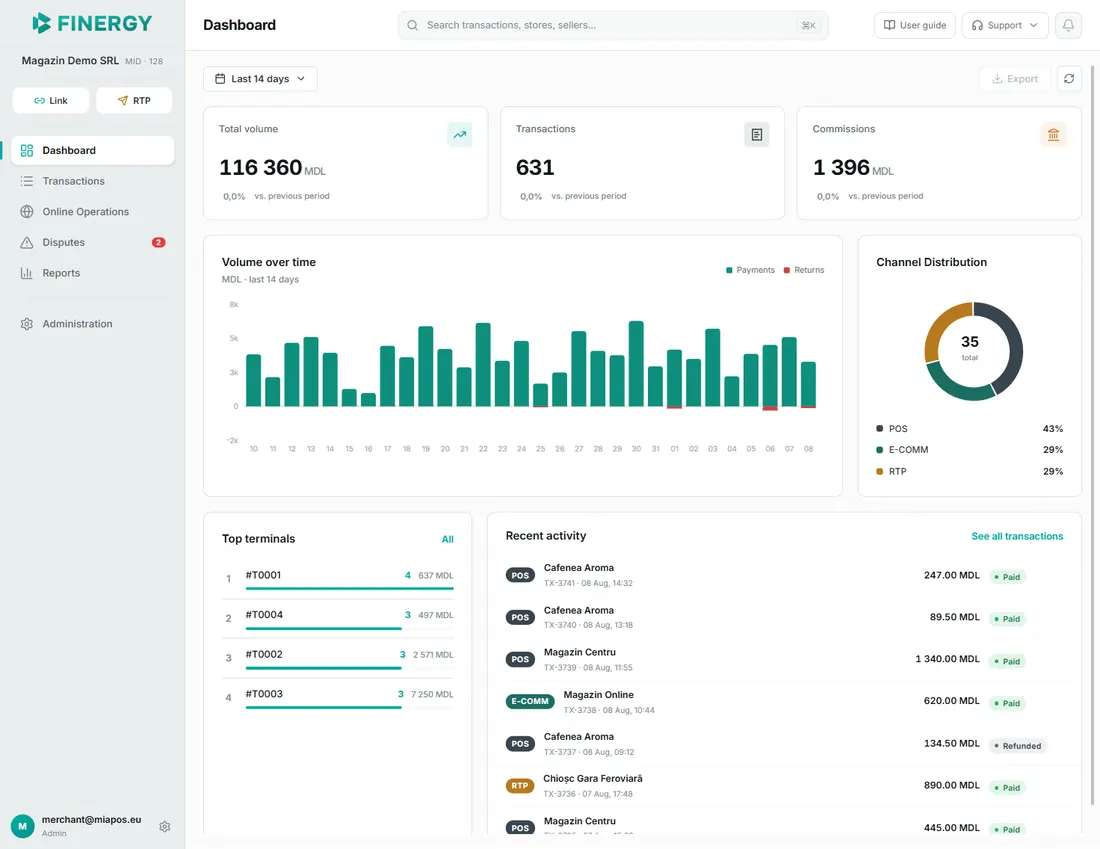
Pagina Tablou de bord oferă o imagine de ansamblu asupra activității de plăți: volum, număr de tranzacții, comisioane, distribuție pe canale și tranzacțiile recente. Este vizibilă pentru rolurile admin, manager și reporter — vânzătorul nu are acces la această secțiune.
Imagine:
img/tablou-de-bord/01-vedere-generala.png— captură mare (ecran întreg). pagina completă, cu cele 3 carduri KPI, graficul de volum și lista de activitate recentă.
Perioada afișată
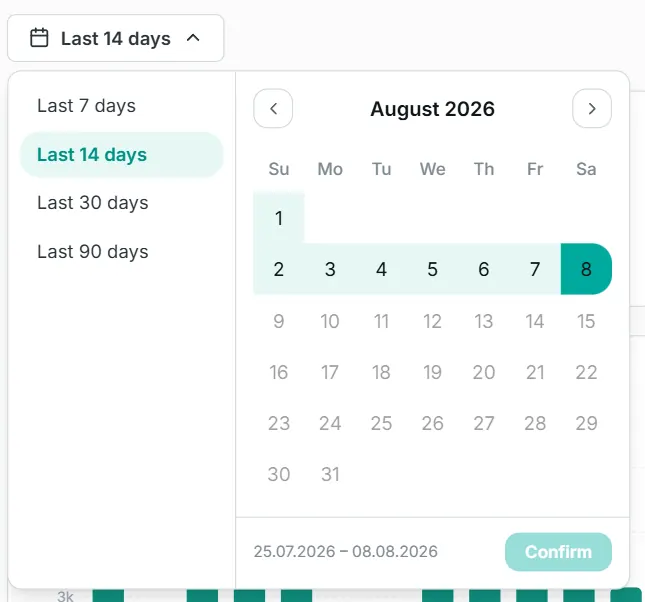
În partea de sus a paginii se alege perioada pentru care se calculează toate datele. Sunt disponibile 4 presetări rapide — Ultimele 7 zile, Ultimele 14 zile, Ultimele 30 zile, Ultimele 90 zile — sau un interval personalizat din calendar, confirmat cu butonul Aplică. La deschiderea paginii este selectată implicit perioada Ultimele 14 zile.
Imagine:
img/tablou-de-bord/02-selector-perioada.png— captură mică (detaliu). meniul de selecție a perioadei deschis, cu cele 4 presetări și opțiunea de interval personalizat. Butonul de reîmprospătare (iconița cu săgeți circulare) reactualizează manual datele pentru perioada curentă.
Butonul Export este dezactivat — funcționalitatea de export de pe Tablou de bord nu este încă disponibilă.
Indicatori cheie (KPI)
Trei carduri afișează indicatorii principali pentru perioada selectată, fiecare cu variația față de perioada precedentă (un interval de aceeași durată, imediat anterior; dacă acesta nu conține date, variația apare ca „—”):
- Volum total — suma tuturor tranzacțiilor.
- Tranzacții — numărul total de tranzacții.
- Comisioane — suma comisioanelor reținute.

Imagine:
img/tablou-de-bord/03-carduri-kpi.png— captură mare (ecran întreg). cele 3 carduri KPI (Volum total, Tranzacții, Comisioane), fiecare cu valoarea și variația vs. perioada precedentă.
Graficul de volum
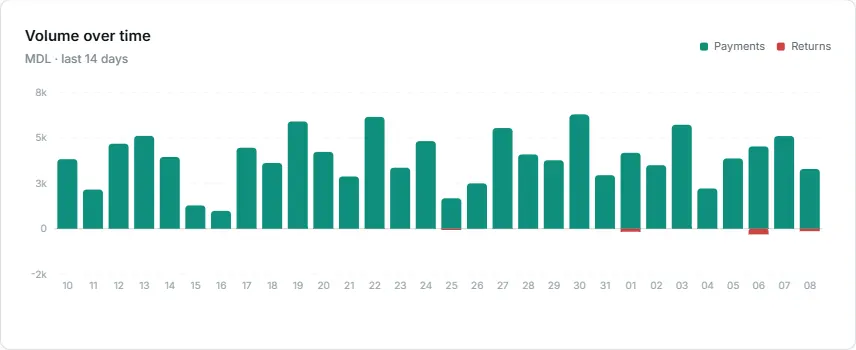
Cardul „Volum pe perioada” afișează plățile și rambursările pe zile, pentru perioada selectată: plățile urcă deasupra liniei de zero, rambursările coboară dedesubt (legenda Plăți / Rambursări este afișată lângă titlu). Trecând cursorul peste o zi, apare un balon cu detaliile zilei: numărul de tranzacții, suma plăților, numărul și suma rambursărilor.
Imagine:
img/tablou-de-bord/04-grafic-volum.png— captură mare (ecran întreg). graficul de volum cu bare sus/jos (plăți/rambursări), legenda Plăți/Rambursări și balonul cu detaliile unei zile la hover.
Distribuție pe canale
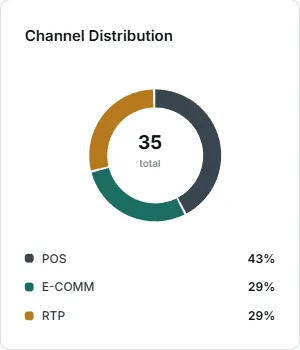
O diagramă radială arată cum se împarte numărul de tranzacții între canalele de plată: POS, E-COMM și RTP. În centrul diagramei este afișat numărul total.
Imagine:
img/tablou-de-bord/05-distributie-canale.png— captură mică (detaliu). diagrama radială cu distribuția pe canale și legenda cu procente.
Top terminale
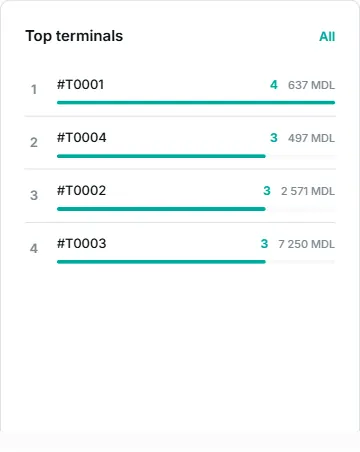
Primele 4 terminale cu cele mai multe tranzacții în perioada selectată. Butonul Toate deschide secțiunea Terminale. Dacă nu există date, este afișat mesajul „Nu există terminale disponibile”.
Imagine:
img/tablou-de-bord/06-top-terminale.png— captură mică (detaliu). lista Top terminale cu câteva rânduri.
Activitate recentă
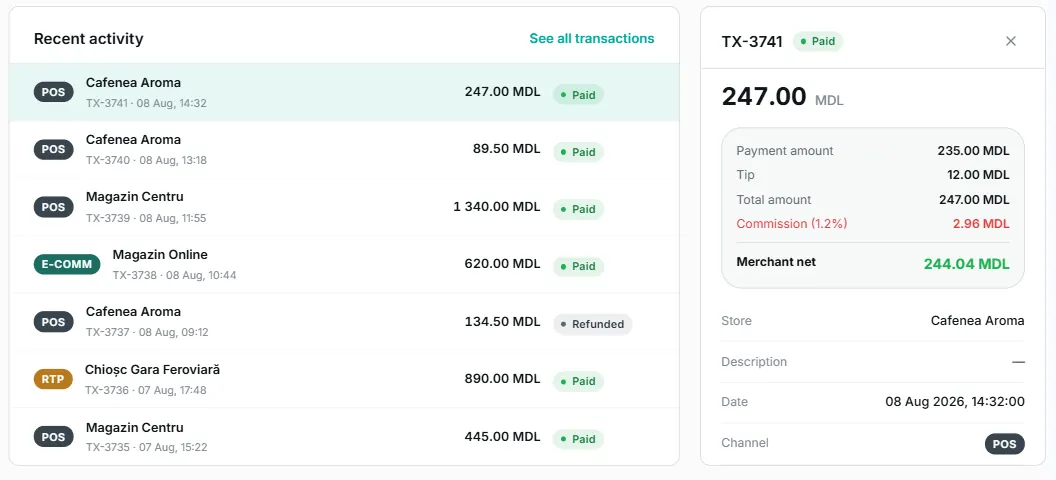
Ultimele 7 tranzacții din perioada selectată, afișate într-o listă: canalul, magazinul, identificatorul TX, data, suma și starea. Butonul „Vezi toate tranzacțiile” duce direct la secțiunea Tranzacții.
Făcând click pe o tranzacție din listă, se deschide panoul cu detaliile acesteia. Pentru o rambursare, butonul Rambursează din panou deschide tranzacția respectivă în secțiunea Tranzacții, de unde se finalizează operațiunea.
Imagine:
img/tablou-de-bord/07-activitate-recenta.png— captură mare (ecran întreg). lista de activitate recentă, cu o tranzacție selectată și panoul de detalii deschis peste conținut.
Tranzacții
Secțiunea Tranzacții afișează toate plățile procesate de comerciant, pe toate canalele de plată: POS, E-COMM și RTP. Secțiunea este vizibilă pentru toate rolurile — admin, manager, reporter și vânzător. Două acțiuni din interiorul ei depind de rol: rambursările sunt disponibile rolurilor admin, manager și vânzător, iar exportul CSV și raportul de bacșișuri — rolurilor admin, manager și reporter.
Imagine:
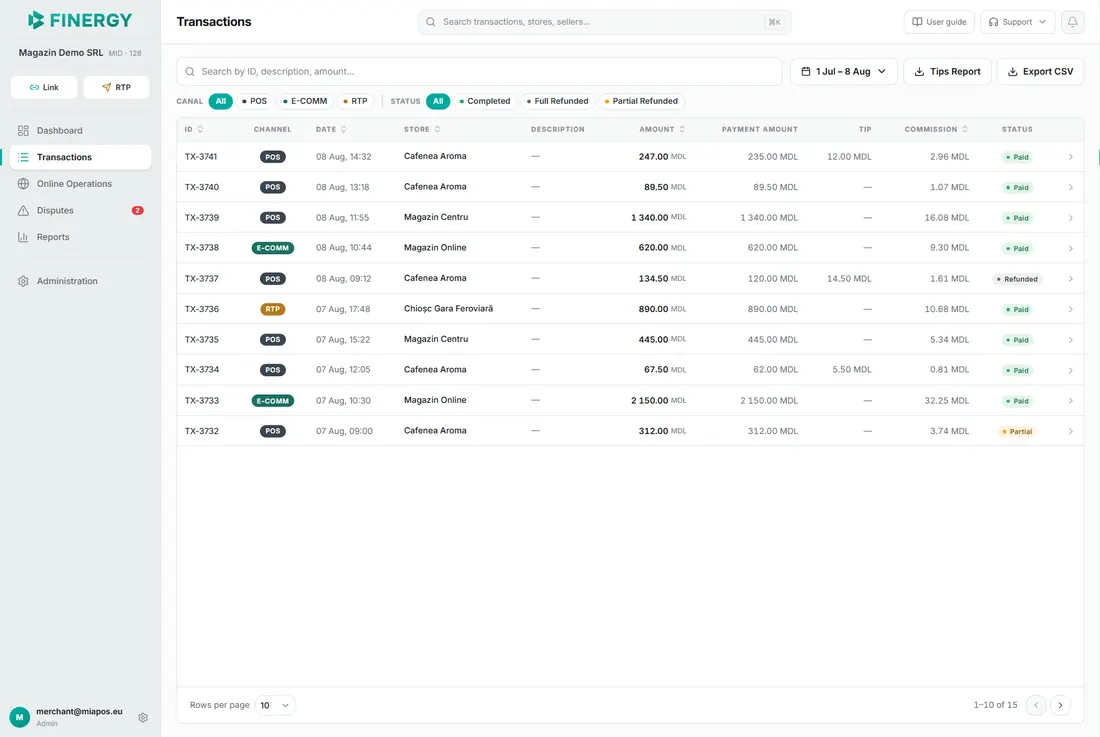
img/tranzactii/01-lista-tranzactii.png— captură mare (ecran întreg). pagina completă cu tabelul de tranzacții, bara de căutare, filtrul de perioadă și rândurile de filtre Canal / Status.
Vizualizare și filtrare
Tabelul afișează câte un rând pentru fiecare tranzacție, cu următoarele coloane:
- ID — identificatorul tranzacției (ex. TX-1024).
- Canal — canalul de plată: POS, E-COMM sau RTP (la tranzacțiile mai vechi pot apărea și LINK sau BOT).
- Data — data și ora tranzacției.
- Magazin — magazinul în care s-a efectuat plata.
- Descrierea — descrierea plății.
- Suma — suma totală a tranzacției, cu moneda.
- Suma plății — suma de bază, fără bacșiș.
- Bacșiș — bacșișul, dacă există.
- Comision — comisionul reținut.
- Status — starea tranzacției, afișată ca etichetă: Plătit, Rambursat sau Parțial.
Coloanele ID, Data, Magazin, Suma și Comision pot fi sortate făcând click pe antetul coloanei.
Deasupra tabelului sunt disponibile instrumentele de căutare și filtrare:
- Bara de căutare — caută după ID, descriere sau sumă. Rezultatele se actualizează automat, la scurt timp după introducerea textului.
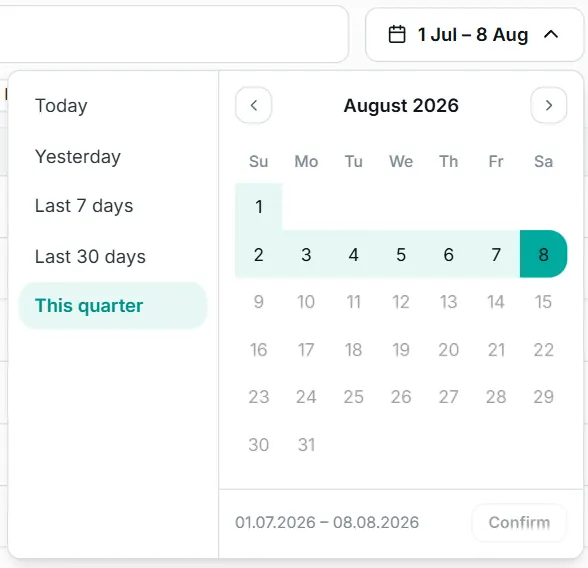
- Filtrul de perioadă — butonul cu intervalul de date deschide un meniu cu 5 presetări (Astăzi, Ieri, Ultimele 7 zile, Ultimele 30 zile, Acest trimestru) și un calendar pentru un interval personalizat. Pentru intervalul personalizat, selectează în calendar data de început și cea de sfârșit, apoi apasă Aplică.
- Filtrul Canal — Toate, POS, E-COMM, RTP.
- Filtrul Status — Toate, Efectuate, Rambursat integral, Rambursat parțial (corespund etichetelor Plătit, Rambursat și Parțial din tabel).
La deschiderea secțiunii, lista afișează implicit tranzacțiile din trimestrul curent, până la ziua de azi.
Imagine:
img/tranzactii/02-filtru-perioada.png— captură mică (detaliu). meniul filtrului de perioadă deschis, cu presetările în stânga și calendarul cu butonul Aplică în dreapta.

Imagine:
img/tranzactii/03-filtre-canal-status.png— captură mică (detaliu). rândurile de filtre Canal (Toate/POS/E-COMM/RTP) și Status (Toate/Efectuate/Rambursat integral/Rambursat parțial), cu câte o opțiune activă. Lista este paginată: în partea de jos a tabelului se alege numărul de rânduri afișate pe pagină — 10, 25, 50 sau 100 — și se navighează între pagini.
Rambursarea tranzacției
O tranzacție efectuată poate fi rambursată integral sau parțial, direct din panoul de detalii (vezi subcapitolul Detaliile unei tranzacții). Rambursarea este disponibilă rolurilor admin, manager și vânzător — pentru rolul reporter, butonul Rambursează nu este afișat.
Deschide detaliile tranzacției și apasă butonul Rambursează din partea de jos a panoului. Butonul este activ doar pentru tranzacțiile plătite care mai pot fi rambursate; pentru o tranzacție deja rambursată sau pentru care banca nu permite rambursarea, butonul rămâne inactiv. Dacă totuși o cerere de rambursare nu este posibilă, portalul afișează mesajul „Pentru această tranzacție, rambursarea este imposibilă”.

Imagine:
img/tranzactii/04-buton-rambursare.png— captură mică (detaliu). panoul de detalii cu butonul Rambursează activ, în partea de jos. Se deschide fereastra Rambursarea sumei, cu un motiv preselectat și descrierea completată automat — ambele pot fi modificate:
- Motivul — motivul rambursării, ales din lista derulantă (obligatoriu).
- Descrierea motivului — descrierea rambursării, editabilă liber (obligatoriu).
Pentru o rambursare parțială, activează comutatorul Rambursare parțială și introdu suma în câmpul Suma de rambursare parțială. Suma introdusă nu poate depăși valoarea tranzacției — în caz contrar este afișat un mesaj de eroare, iar rambursarea nu poate fi confirmată.
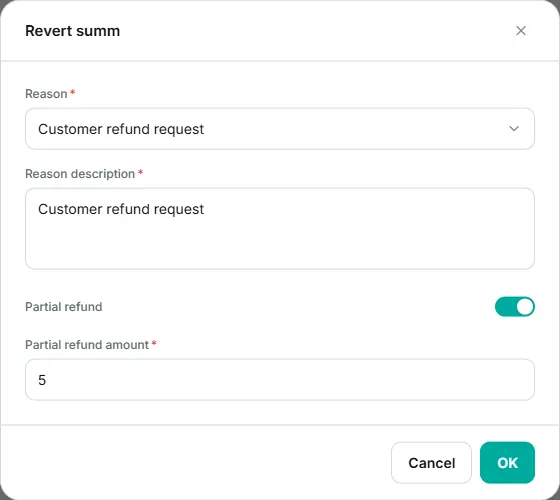
Imagine:
img/tranzactii/05-fereastra-rambursare.png— captură mare (ecran întreg). fereastra Rambursarea sumei, cu motivul selectat, descrierea completată și comutatorul Rambursare parțială activat, cu câmpul de sumă vizibil. Apasă OK pentru a confirma. Fereastra afișează mesajul „Așteptarea deciziei privind rambursarea fondurilor” și o bară de progres până la primirea răspunsului; fereastra poate fi închisă între timp — cererea continuă în fundal. După confirmare, statusul tranzacției se actualizează în listă (Rambursat sau Parțial). Dacă cererea este respinsă sau timpul de așteptare expiră, portalul afișează un mesaj corespunzător — verifică starea tranzacției în listă.
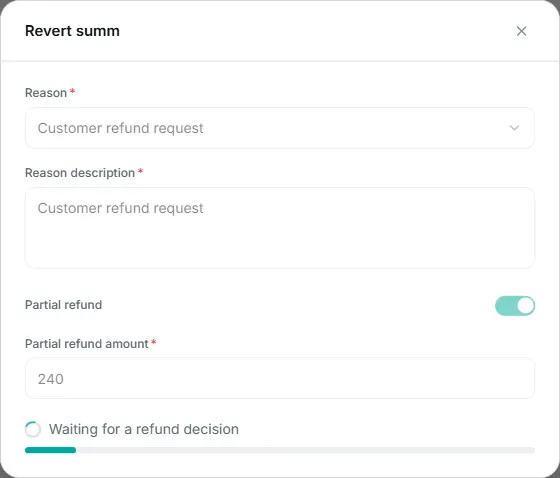
Imagine:
img/tranzactii/06-asteptare-rambursare.png— captură mică (detaliu). fereastra de rambursare în starea de așteptare, cu bara de progres.
Exportul tranzacțiilor în format CSV
Butonul Export CSV, aflat deasupra tabelului, descarcă un fișier .csv cu toate tranzacțiile care corespund filtrelor aplicate — căutare, perioadă și status — nu doar pagina afișată. Filtrul Canal nu se aplică fișierului exportat. Butonul este inactiv cât timp lista se încarcă, în timpul exportului sau când lista nu conține nicio tranzacție. Butoanele de export sunt disponibile rolurilor admin, manager și reporter — pentru rolul vânzător, nu sunt afișate nici Export CSV, nici Raport bacșișuri.
Fișierul descărcat poate fi deschis în aplicații externe (ex. Excel) pentru raportare și evidență contabilă.
Imagine:
img/tranzactii/07-export-csv.png— captură mică (detaliu). butoanele Raport bacșișuri și Export CSV de deasupra tabelului. Butonul Raport bacșișuri descarcă un raport CSV separat, doar cu bacșișurile încasate. În fereastra deschisă se aleg:
- Perioadă — Ieri, Alaltăieri, Săptămâna trecută sau Perioadă personalizată (cu data de început și data de sfârșit).
- Toate magazinele — păstrează toate magazinele sau alege un magazin anume din listă.
Apasă Exportați ca CSV pentru a descărca raportul. Dacă nu există bacșișuri în perioada aleasă, este afișat mesajul „Fără date”.
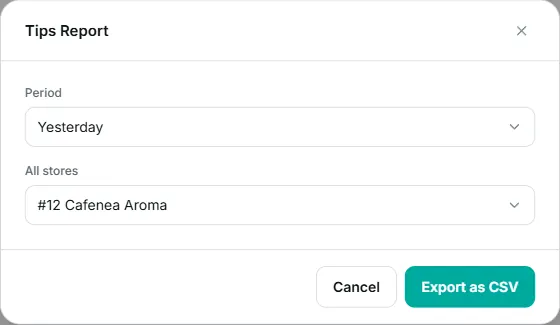
Imagine:
img/tranzactii/08-raport-bacsisuri.png— captură mică (detaliu). fereastra Raport bacșișuri, cu selectorul de perioadă și cel de magazin.
Detaliile unei tranzacții
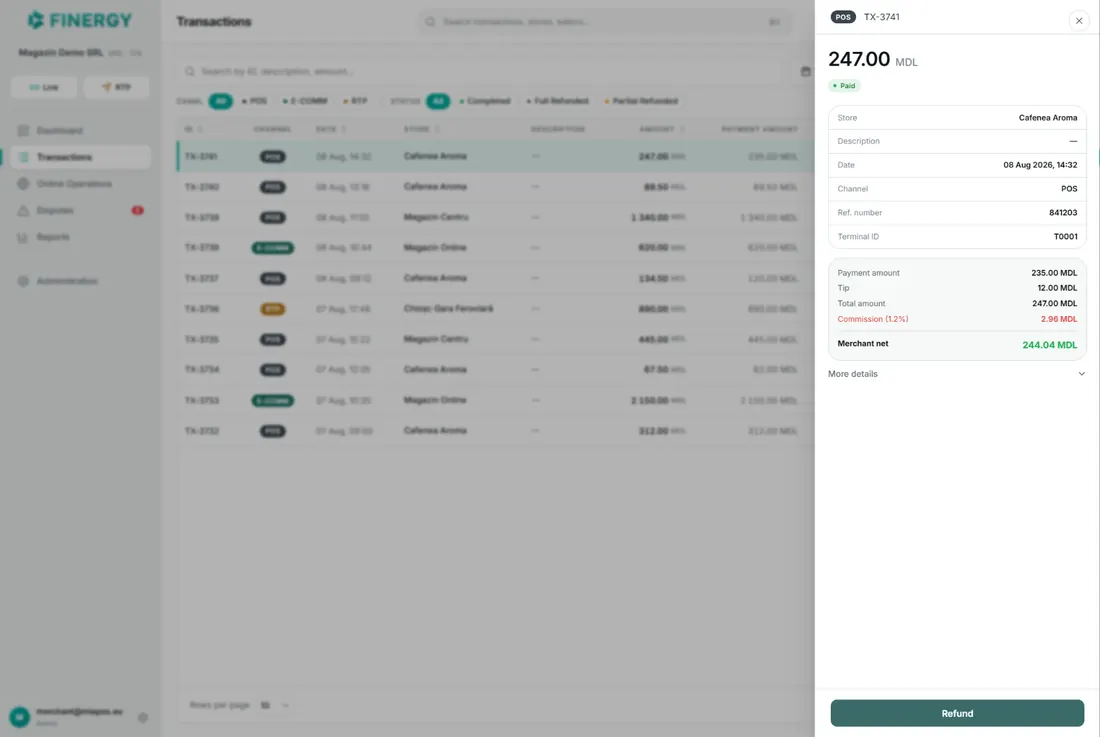
Făcând click pe o tranzacție din listă, se deschide panoul de detalii — un panou lateral care alunecă din dreapta, peste conținutul paginii.
Imagine:
img/tranzactii/09-detalii-tranzactie.png— captură mare (ecran întreg). panoul de detalii deschis peste listă: suma, statusul, cardul de informații și defalcarea sumelor. Panoul afișează:
- Antetul — canalul de plată și ID-ul tranzacției.
- Suma tranzacției și statusul acesteia.
- Cardul de informații — Magazin, Descrierea, Data, Canal și, unde există, Nr. de referință și Terminal ID.
- Defalcarea sumelor — Suma plății, Bacșiș și Suma totală (când portalul primește componentele plății) sau Sumă brută; apoi Comision (cu procentul aplicat, când există) și Net comerciant — suma netă încasată de comerciant.
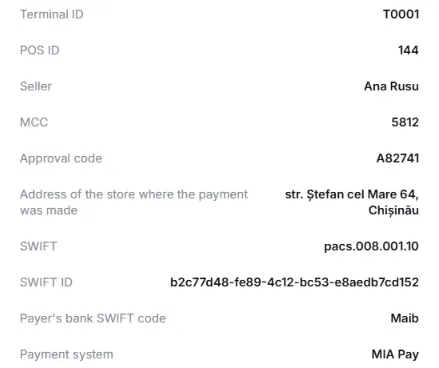
Linkul Mai multe detalii extinde panoul cu informații suplimentare, afișate doar dacă există pentru tranzacția respectivă: Terminal ID, POS ID, Vânzător, MCC, Cod de aprobare, adresa magazinului unde s-a efectuat plata, datele SWIFT (tipul mesajului, ID-ul mesajului, codul SWIFT al plătitorului), Sistem de plată, Numele clientului, Codul fiscal al clientului și Codul tipului tranzacției.
Imagine:
img/tranzactii/10-mai-multe-detalii.png— captură mică (detaliu). secțiunea Mai multe detalii extinsă, cu câmpurile suplimentare vizibile. Butonul Rambursează din partea de jos a panoului pornește procesul de rambursare (vezi subcapitolul Rambursarea tranzacției).
Operațiuni online
Secțiunea Operațiuni online reunește plățile inițiate de la distanță: link-urile de plată și cererile de plată (Request to Pay). Secțiunea este vizibilă pentru toate rolurile — admin, manager, reporter și vânzător. Crearea link-urilor și a cererilor de plată, precum și importul cererilor din fișier, sunt disponibile rolurilor admin, manager și vânzător; rolul reporter doar consultă listele și detaliile, fără butoanele de creare și fără acțiunile rapide din meniul lateral.
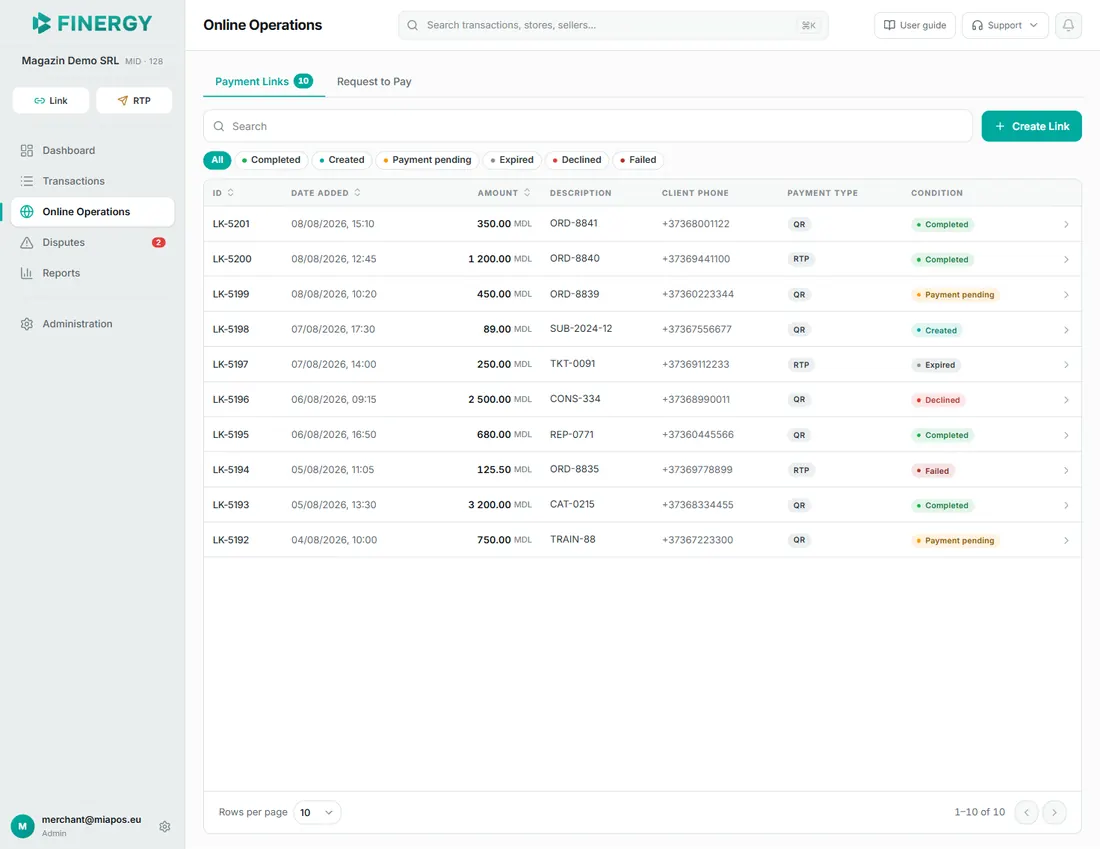
În partea de sus a paginii sunt două file: Link-uri de plată și Cerere de plată; fila deschisă afișează alături numărul de înregistrări găsite cu filtrele curente. Meniul lateral conține și butoanele rapide Link și RTP, care deschid direct formularele de creare — Link de plată nou, respectiv Creează RTP — fără a mai trece prin liste.
Imagine:
img/operatiuni-online/01-linkuri-lista.png— captură mare (ecran întreg). fila Link-uri de plată: cele două file sus, bara de căutare, butonul Creează link, filtrele de status și tabelul cu link-uri.
Link-uri de plată
Fila Link-uri de plată afișează toate link-urile de plată create de comerciant. Tabelul conține coloanele:
- ID — identificatorul link-ului (ex. LK-204).
- Data adăugarii — data și ora creării.
- Suma — valoarea plății, cu moneda.
- Descrierea — ID-ul comenzii sau denumirea magazinului.
- Telefon client — numărul de telefon al clientului, dacă există.
- Tipul de plată — metoda folosită (ex. QR, RTP).
- Stare — starea plății.
Deasupra tabelului se află bara de căutare, filtrul de perioadă (aceleași presetări și calendar ca la Tranzacții) și filtrul de status: Toate, Efectuate, Create, Plată în așteptare, Expirate, Refuzate, Eșuate. Coloanele ID, Data adăugarii și Suma pot fi sortate făcând click pe antetul coloanei. Lista este paginată (10/25/50/100 rânduri pe pagină).

Imagine:
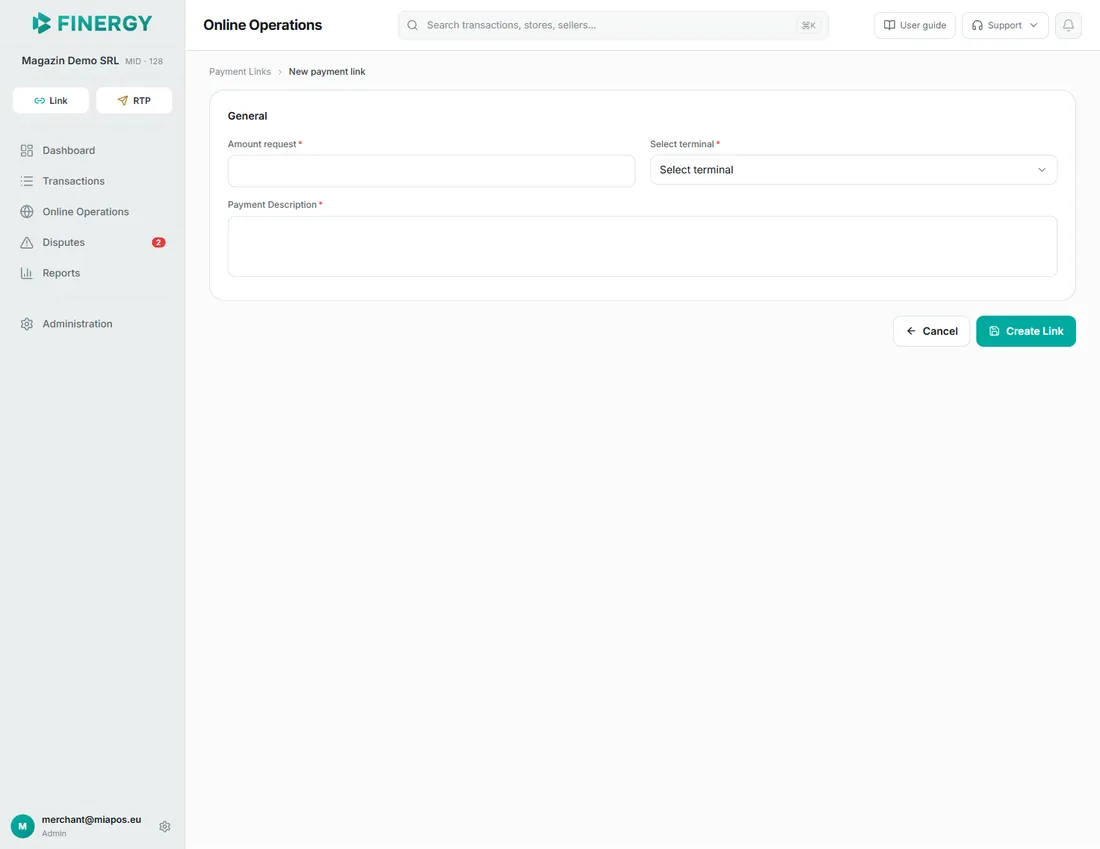
img/operatiuni-online/02-linkuri-filtre.png— captură mică (detaliu). rândul de filtre de status al listei de link-uri, cu o opțiune activă. Pentru a crea un link nou, apasă butonul Creează link (disponibil rolurilor admin, manager și vânzător). Se deschide pagina Link de plată nou, unde se completează câmpurile obligatorii:
- Suma cererii — valoarea plății.
- Selectați terminalul — terminalul asociat plății.
- Descrierea plății — scopul plății, vizibil clientului.
Imagine:
img/operatiuni-online/03-link-nou.png— captură mare (ecran întreg). pagina Link de plată nou cu cele 3 câmpuri și butoanele Anulează / Creează link. După apăsarea butonului Creează link, pagina afișează blocul Link de plată creat cu adresa paginii de plată. Apasă Copiază pentru a copia link-ul și trimite-l clientului. Butonul Înapoi la Linkuri de plată revine la listă. Butonul Creează încă un link curăță ecranul și deschide un formular gol pentru următorul link.

Imagine:
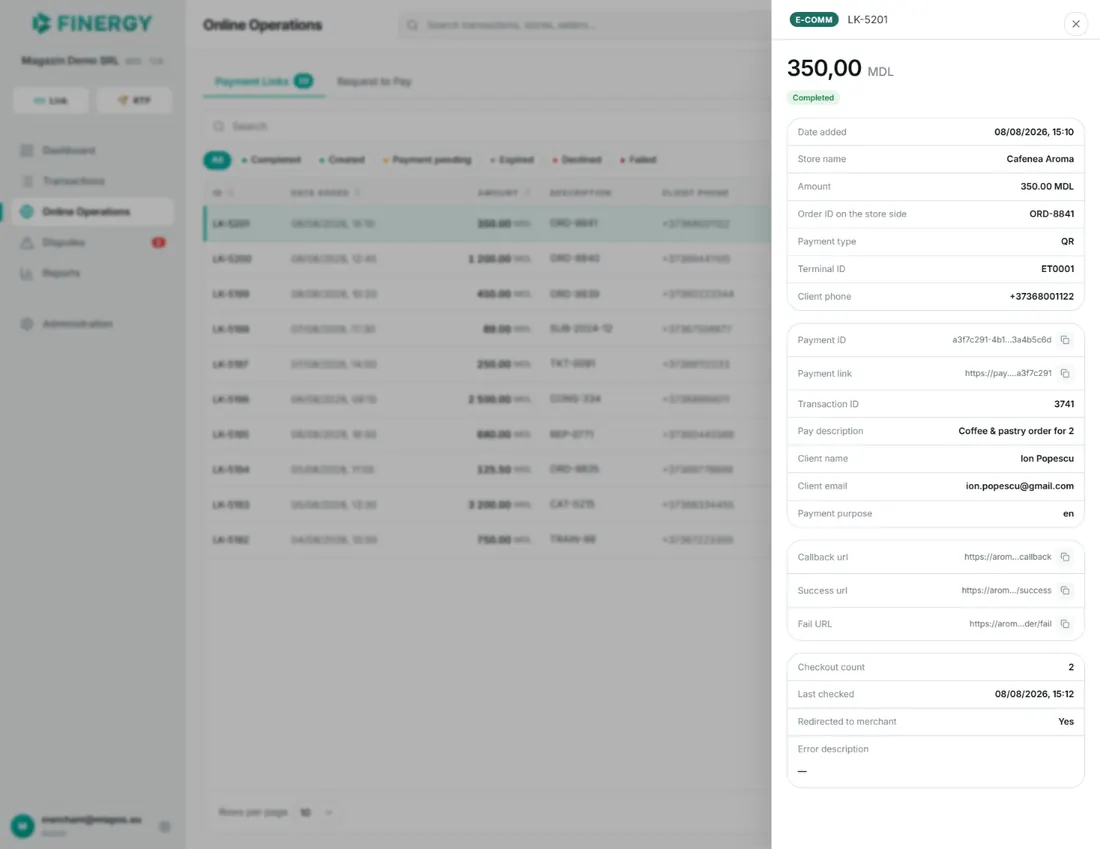
img/operatiuni-online/04-link-creat.png— captură mică (detaliu). blocul Link de plată creat, cu link-ul afișat și butonul Copiază. Făcând click pe un link din listă, se deschide panoul de detalii (LK-urmat de ID), cu suma, starea și informațiile plății: Data adăugarii, Denumirea magazinului, Suma, ID comandă pe partea magazinului, Tipul de plată, Terminal ID și Telefon client. Un al doilea card afișează ID de plată și Link de plată (ambele cu buton de copiere), Descrierea plății, Numele clientului și E-mailul clientului, urmat de adresele tehnice de integrare (Adresa notificării, Adresa URL de succes, Adresa URL eșuată — toate cu buton de copiere) și informațiile de verificare a plății (Numărul de controlarea starii, Ultima verificare, Redirecționat către comerciant). Rândul Descrierea erorii afișează detaliile erorii pentru plățile eșuate.
Imagine:
img/operatiuni-online/05-link-detalii.png— captură mare (ecran întreg). panoul de detalii al unui link de plată, cu suma, starea și cardurile de informații.
Cerere de plată (RTP)
Fila Cerere de plată gestionează cererile de plată trimise clienților prin Request to Pay. Fila are două sub-file: Cereri și Istoric importuri. Alături de acestea se află butonul Import (vezi subcapitolul Import cereri din fișier) și, pe sub-fila Cereri, butonul Creează RTP.
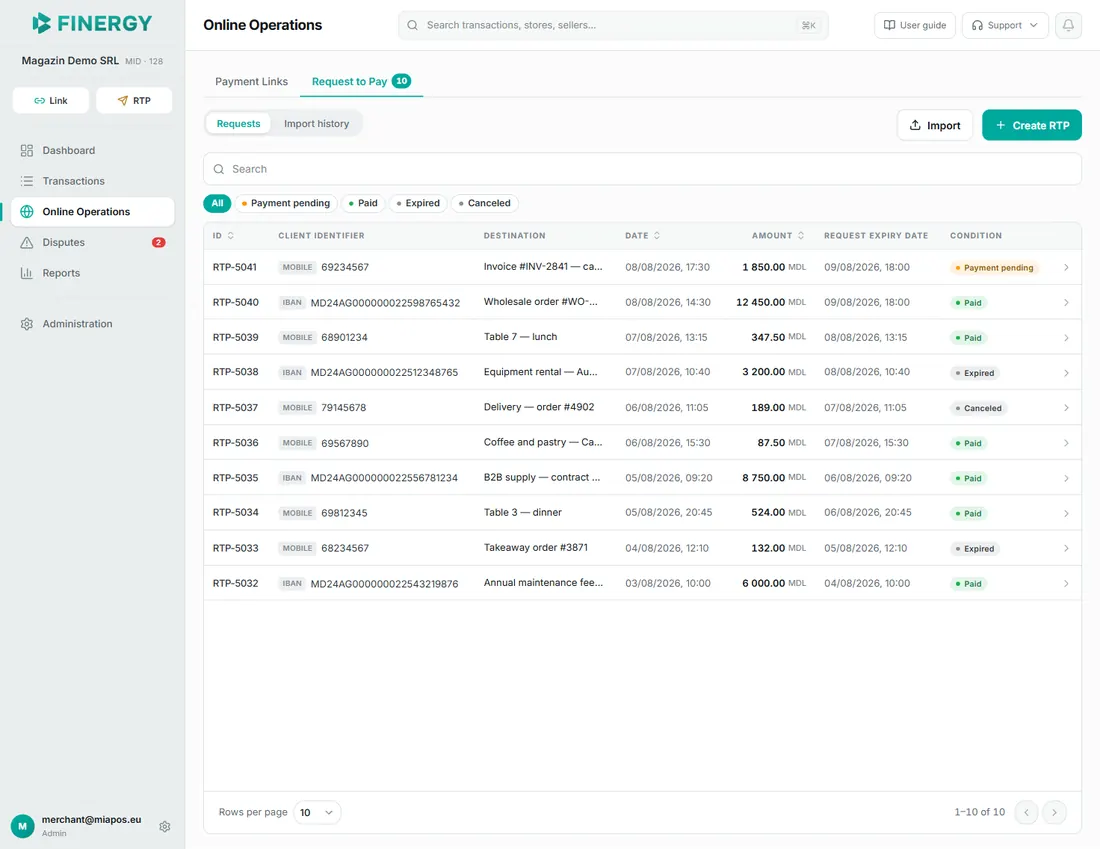
Tabelul de cereri conține coloanele:
- ID — identificatorul cererii (ex. RTP-317).
- Identificatorul clientului — numărul de telefon sau IBAN-ul destinatarului, cu eticheta tipului (MOBILE sau IBAN).
- Destinatar — descrierea cererii.
- Data — data și ora creării.
- Suma — valoarea cererii, cu moneda.
- Data expirării cererii — termenul până la care cererea poate fi plătită.
- Stare — starea cererii: Create, Plată în așteptare, Plătit, Expirate, Anulat, Respins sau Eroare.
Deasupra tabelului se află bara de căutare, filtrul de perioadă (aceleași presetări și calendar ca la Tranzacții) și filtrul de stare: Toate, Plată în așteptare, Plătit, Expirate, Anulat (cererile cu stările Create, Respins și Eroare se regăsesc sub Toate). Coloanele ID, Data și Suma pot fi sortate făcând click pe antetul coloanei; lista este paginată (10/25/50/100 rânduri pe pagină).
Imagine:
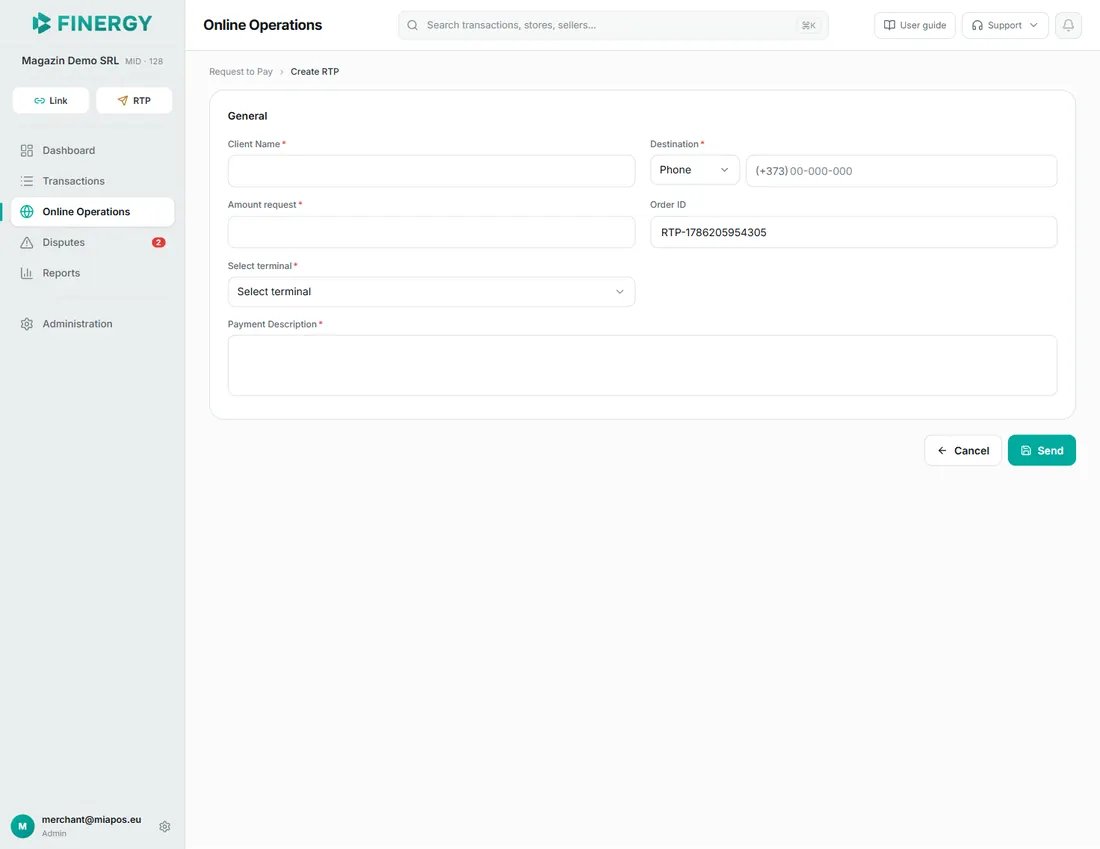
img/operatiuni-online/06-rtp-lista.png— captură mare (ecran întreg). sub-fila Cereri: sub-filele Cereri / Istoric importuri, butoanele Import și Creează RTP, bara de căutare cu filtrul de perioadă alături, filtrele de status și tabelul de cereri. Pentru a trimite o cerere nouă, apasă butonul Creează RTP (disponibil rolurilor admin, manager și vânzător). Se deschide pagina de creare, unde se completează:
- Nume client (obligatoriu).
- Număr de telefon client (obligatoriu) — prefixul +373 este completat automat.
- Suma cererii (obligatoriu).
- ID comandă — identificatorul comenzii; se generează automat și poate fi modificat.
- Selectați terminalul (obligatoriu) — terminalul de pe care se trimite cererea.
- Descrierea plății (obligatoriu).
Apasă Trimiteți pentru a expedia cererea — aceasta apare în tabelul de cereri. Butonul Anulează revine la listă fără a trimite.
Imagine:
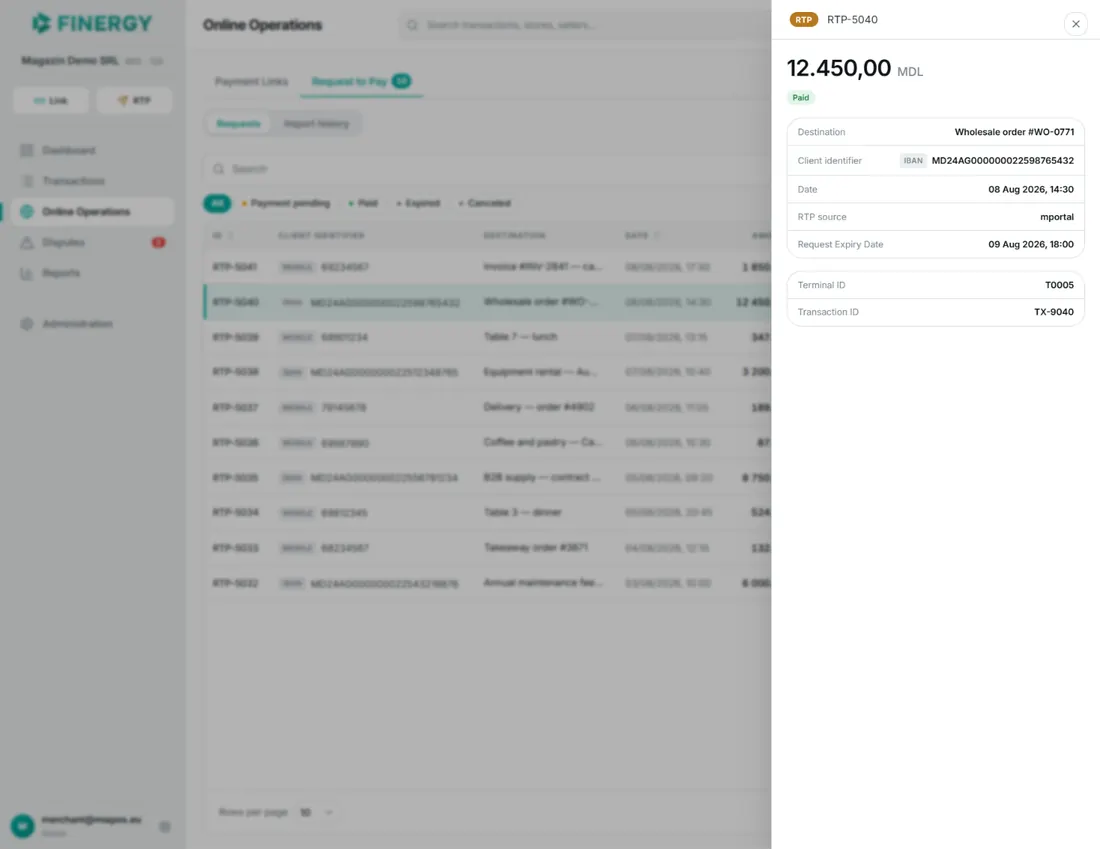
img/operatiuni-online/07-rtp-nou.png— captură mare (ecran întreg). pagina Creează RTP cu formularul și butoanele Anulează / Trimiteți. Făcând click pe o cerere din listă, se deschide panoul de detalii (RTP-urmat de ID), cu suma, starea și informațiile cererii: Destinatar, Identificatorul clientului, Data, Sursa RTP (platforma din care a fost generată cererea — de ex. ecomm sau mportal) și Data expirării cererii. Un al doilea card afișează, unde există, Terminal ID, ID extern cerere, Transaction ID (tranzacția rezultată din plată), Cod de eroare și Mesaj de eroare (pentru cererile eșuate) și Data ultimei actualizări.
Imagine:
img/operatiuni-online/08-rtp-detalii.png— captură mică (detaliu). panoul de detalii al unei cereri RTP, cu identificatorul clientului și cardurile de informații.
Import cereri din fișier
Butonul Import permite trimiterea mai multor cereri de plată dintr-un singur fișier; la fel ca la crearea cererilor, el este disponibil rolurilor admin, manager și vânzător, în timp ce sub-fila Istoric importuri poate fi consultată de toate rolurile. La apăsarea butonului se deschide fereastra Import fișier, unde se completează:
- Selectați terminalul (obligatoriu) — terminalul de pe care se trimit cererile.
- Selectați fișierul (obligatoriu) — trage fișierul în zona marcată sau fă click pe ea pentru a-l alege. Sunt acceptate doar fișiere *.csv și *.xlsx.
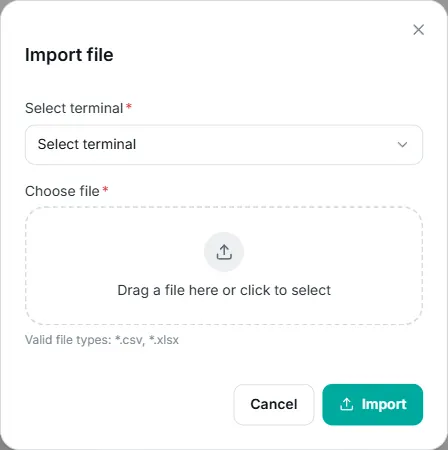
Imagine:
img/operatiuni-online/09-import-fisier.png— captură mică (detaliu). fereastra Import fișier, cu selectorul de terminal și zona de încărcare a fișierului. Apasă Import pentru a trimite fișierul. La acceptarea fișierului, fereastra se închide, apare mesajul de confirmare, iar portalul comută automat pe sub-fila Istoric importuri, unde se urmărește procesarea. Dacă documentul conține rânduri nevalide, fereastra rămâne deschisă și afișează blocul „Înregistrări nevalide în document” cu detaliile erorilor — acestea pot fi copiate cu butonul dedicat, pentru corectarea fișierului sau pentru a solicita asistență.
Tabelul din Istoric importuri afișează: Numele fișierului, Importat de, Data, Total (numărul de înregistrări din fișier), Reușite, Erori și Stare (În proces, Finalizat sau Eșuat). Făcând click pe un rând, se deschide panoul de detalii al importului; pentru importurile cu probleme, acesta include și blocul Detalii eroare.
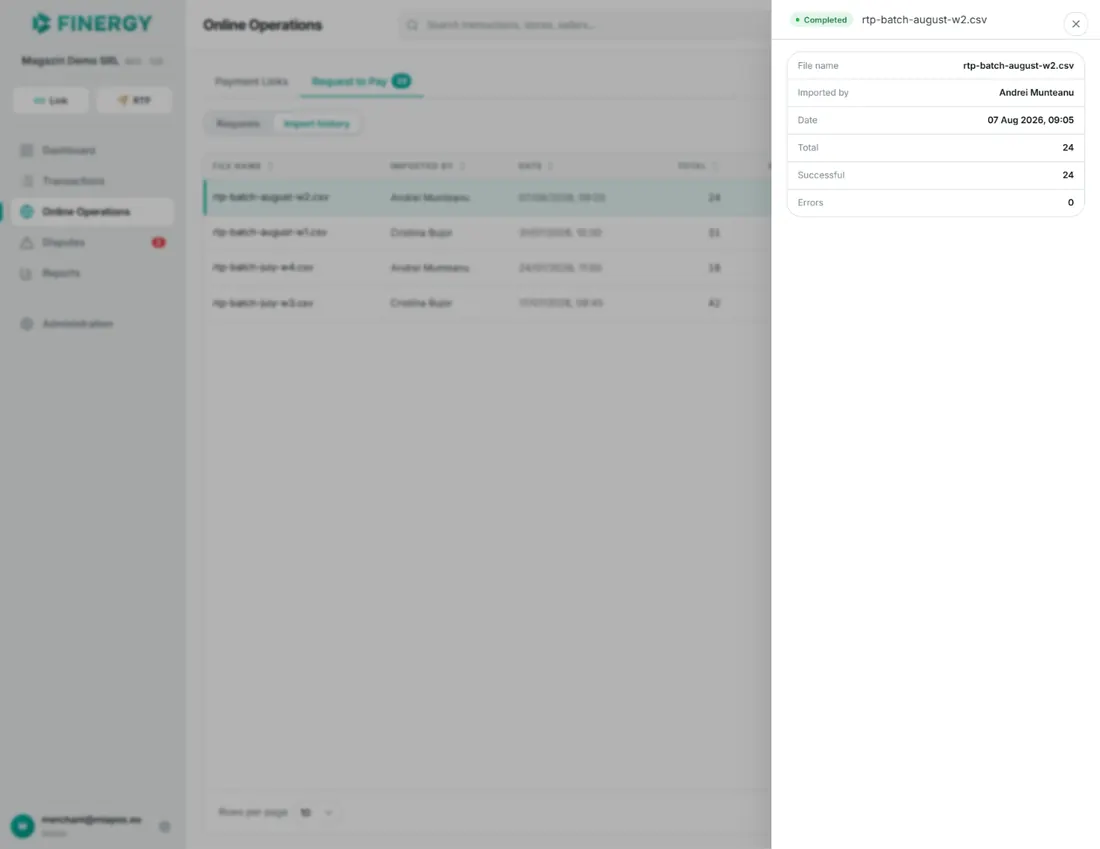
Imagine:
img/operatiuni-online/10-istoric-importuri.png— captură mare (ecran întreg). sub-fila Istoric importuri cu tabelul de importuri și panoul de detalii deschis pentru un import cu erori.
Dispute
Secțiunea Dispute afișează disputele dintre comerciant și banca acestuia, legate de plățile procesate. Aici se urmărește starea fiecărei dispute, se poartă corespondența cu banca și se transmit documentele justificative. Secțiunea este disponibilă pentru rolurile admin, manager și reporter. Răspunsul într-o dispută, atașarea documentelor și atribuirea disputei înapoi băncii sunt disponibile doar rolurilor admin și manager — rolul reporter citește conversația și descarcă atașamentele, fără câmpul de mesaj.
În meniul lateral, elementul Dispute afișează o insignă roșie cu numărul disputelor atribuite comerciantului. Numărul se actualizează automat (în cel mult un minut) și dispare când nu mai există dispute atribuite comerciantului.
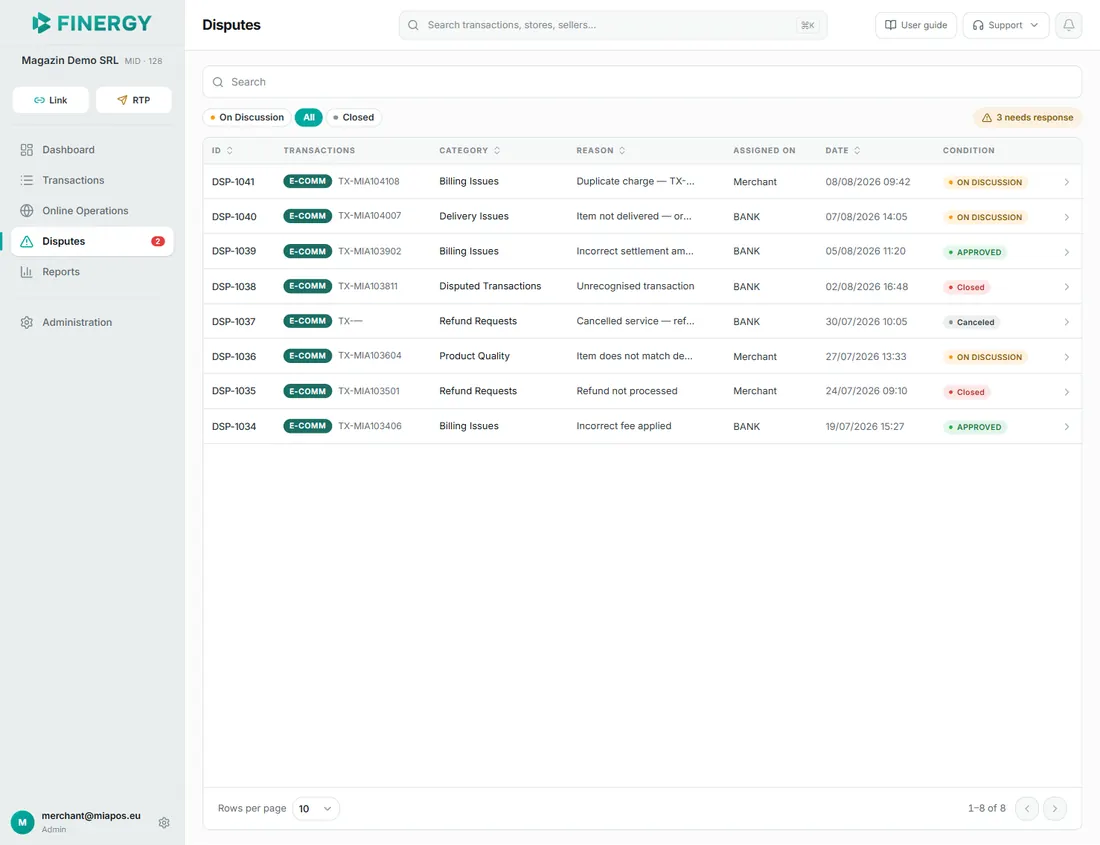
Imagine:
img/dispute/01-lista-dispute.png— captură mare (ecran întreg). pagina Dispute cu tabelul, filtrele de status și insigna cu numărul de dispute în meniul lateral.
Lista disputelor
Tabelul afișează câte un rând pentru fiecare dispută, cu următoarele coloane:
- ID — identificatorul disputei (ex. DSP-45).
- Tranzacții — referința externă a disputei în sistemul MIA (TX-…).
- Categorie — categoria disputei.
- Motivul — titlul disputei.
- Atribuit la — cine trebuie să răspundă în acest moment: BANCĂ sau Comerciant.
- Data — data și ora creării.
- Stare — starea disputei: În Discuție, APROBAT, Anulat sau ÎNCHIS.
Deasupra tabelului se află filtrul de stare cu opțiunile În Discuție, Toate și Închise. Filtrul Închise afișează doar disputele cu starea ÎNCHIS; cele cu starea APROBAT sau Anulat se regăsesc sub Toate. Când pe pagina curentă există dispute În Discuție, lângă filtre apare o etichetă de atenționare cu numărul lor („necesită răspuns”).
Lângă bara de căutare se află filtrul de perioadă — butonul cu intervalul de date deschide un meniu cu 5 presetări (Astăzi, Ieri, Ultimele 7 zile, Ultimele 14 zile, Ultimele 30 zile) și un calendar pentru un interval personalizat. Pentru intervalul personalizat, selectează în calendar data de început și cea de sfârșit, apoi apasă Aplică. Implicit, lista afișează disputele din trimestrul curent. Perioada aleasă se păstrează în adresa paginii, deci rămâne după reîncărcarea paginii. Schimbarea perioadei readuce lista la prima pagină și închide panoul de detalii deschis.
Lista este paginată (10/25/50/100 rânduri pe pagină). Coloanele ID, Categorie, Motivul și Data pot fi sortate făcând click pe antetul coloanei.

Imagine:
img/dispute/02-filtre-status.png— captură mică (detaliu). filtrele În Discuție / Toate / Închise și eticheta „necesită răspuns”. Făcând click pe o dispută din listă, se deschide panoul de detalii — un panou lateral care alunecă din dreapta, peste conținutul paginii.
Detaliile disputei
Panoul de detalii are două file: BANCĂ — conversația cu banca (fila deschisă implicit) — și Detalii — informațiile disputei.
Fila Detalii afișează suma disputată, starea și datele disputei: Dispută ID, Titlu, Categorie, Motivul, Descrierea, Atribuit la, MIA dispută ID și Data. Blocul Informații despre plată conține datele plății vizate: Swift message ID, Swift message type, Suma, CCY (opțional) și MIA POS tx ID.
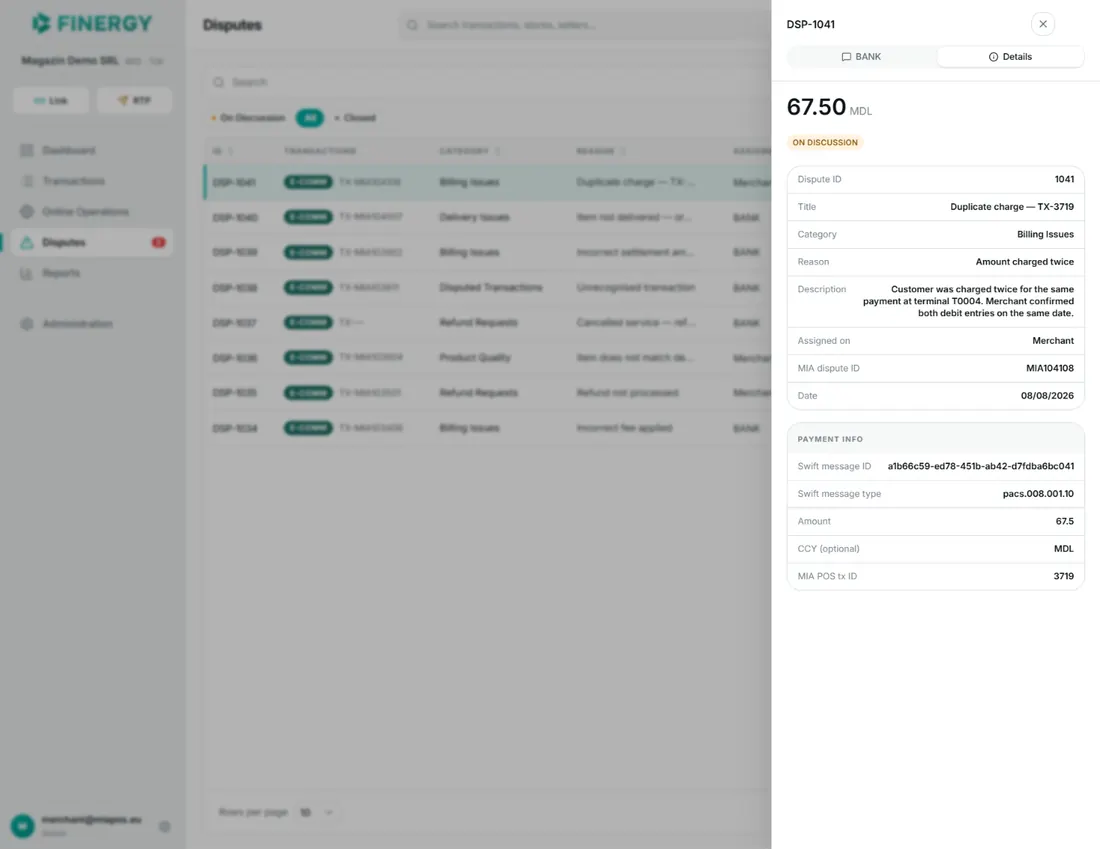
Imagine:
img/dispute/03-detalii-disputa.png— captură mare (ecran întreg). panoul de detalii pe fila Detalii, cu suma, starea și blocul Informații despre plată.
Comunicarea cu banca
Fila BANCĂ afișează conversația cu banca în ordine cronologică: mesajele băncii în stânga, mesajele comerciantului în dreapta. Mesajele noi apar automat, fără a reîncărca pagina. Fișierele atașate mesajelor se descarcă făcând click pe numele lor.
Cât timp disputa are starea În Discuție, în partea de jos a filei este disponibil câmpul de mesaj (pentru rolurile admin și manager):
- Scrie textul mesajului și apasă butonul de trimitere (sau tasta Enter).
- Iconița agrafă atașează un fișier la mesaj (un singur fișier per mesaj). Sunt acceptate doar imagini (JPG, PNG, WebP, SVG) de maximum 10 MB. Fișierul se trimite împreună cu un mesaj text — nu poate fi trimis singur.
Pentru disputele cu starea APROBAT, Anulat sau ÎNCHIS conversația rămâne doar în citire.
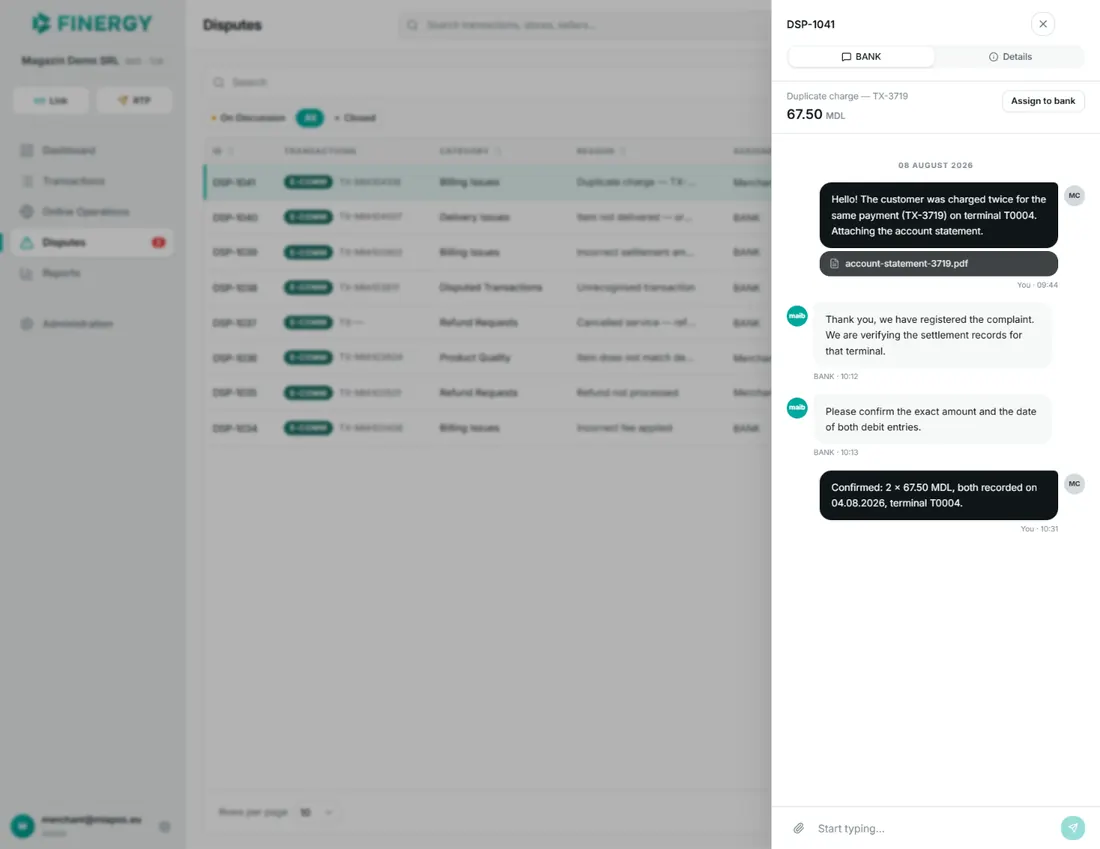
Imagine:
img/dispute/04-chat-banca.png— captură mare (ecran întreg). fila BANCĂ cu câteva mesaje de ambele părți, un atașament și câmpul de mesaj activ. Când disputa este atribuită comerciantului și se află În Discuție, deasupra conversației este afișat butonul Atribuie băncii (pentru rolurile admin și manager) — folosește-l după ce ai răspuns, pentru a transfera disputa înapoi în examinarea băncii. La apăsare se cere confirmarea („Sunteți sigur că doriți să atribuiți disputa băncii?”); după confirmare apare mesajul „Disputa a fost atribuită băncii”, iar disputa trece în examinarea băncii.
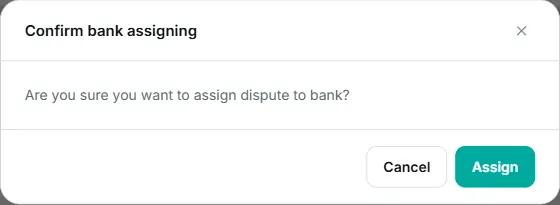
Imagine:
img/dispute/05-atribuie-bancii.png— captură mică (detaliu). fereastra de confirmare Atribuie băncii.
Rapoarte
Secțiunea Rapoarte reunește rapoartele descărcabile ale portalului. Secțiunea este vizibilă pentru rolurile admin, manager și reporter — vânzătorul nu are acces.
În prezent este disponibil un singur raport: Raport plăți B2B — descărcarea datelor privind plățile B2B pentru o perioadă selectată. Raportul pentru bacșișuri se descarcă din secțiunea Tranzacții (vezi subcapitolul Exportul tranzacțiilor în format CSV).
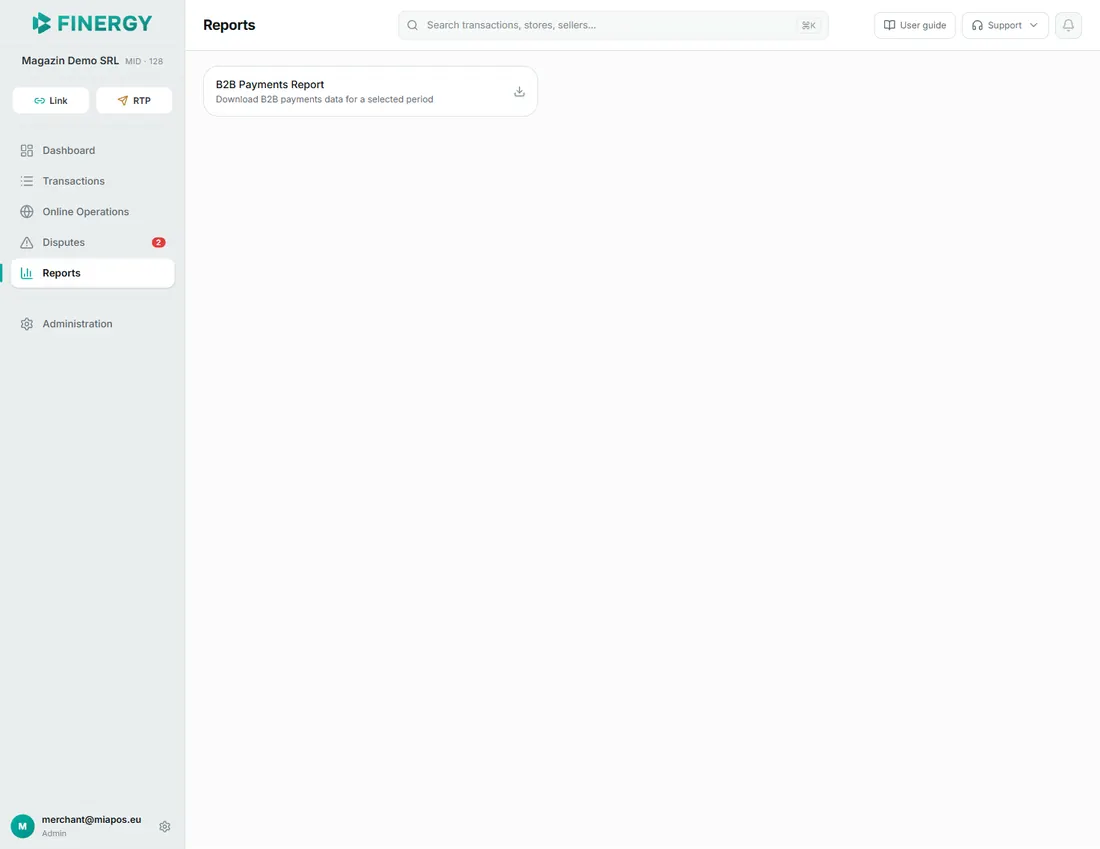
Imagine:
img/rapoarte/01-pagina-rapoarte.png— captură mare (ecran întreg). pagina Rapoarte cu cardul Raport plăți B2B.
Raport plăți B2B
Apasă pe cardul Raport plăți B2B. Se deschide o fereastră în care se aleg:
- Perioadă — Ieri (implicit), Alaltăieri, Săptămâna trecută sau Perioadă personalizată. Pentru perioada personalizată apar câmpurile Data de început și Data de sfârșit, cu selectare din calendar.
- Magazin — Toate magazinele sau un magazin anume.
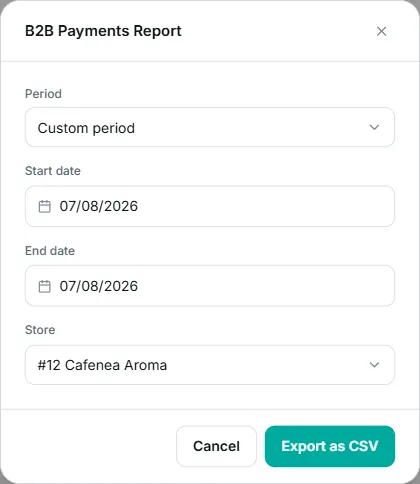
Imagine:
img/rapoarte/02-raport-b2b.png— captură mică (detaliu). fereastra Raport plăți B2B cu selectorul de perioadă și cel de magazin. Apasă Exportați ca CSV. Portalul afișează mesajul „Se generează raportul…”, iar la final browserul descarcă fișierul .csv (deschis direct în Excel sau alt program de calcul tabelar), apare confirmarea „Raport descărcat” și fereastra se închide automat. Dacă nu există date pentru perioada aleasă, este afișat mesajul „Fără date”, iar fereastra rămâne deschisă pentru a alege altă perioadă.
Administrare
Secțiunea Administrare reunește gestionarea structurii comerciantului: magazine, terminale, vânzători, utilizatori și profilul companiei. Secțiunea este vizibilă pentru rolurile admin, manager și reporter. Modificările de aici — crearea și editarea înregistrărilor, atașarea terminalelor, gestionarea vânzătorilor — revin rolurilor admin și manager; rolul reporter vede aceleași liste și detalii doar în citire. Fila Utilizatori este o excepție în ambele privințe: este vizibilă doar administratorilor.
În partea de sus a paginii sunt cinci file: Magazine, Terminale, Vânzători, Utilizatori și Profil (fila Utilizatori este afișată doar administratorilor, așa că celelalte roluri văd patru). Fila deschisă afișează alături numărul de înregistrări găsite (cu excepția filei Profil). Când există terminale neatașate la un magazin, pe fila Terminale apare un punct de atenționare („Există terminale fără magazin”).

Imagine:
img/administrare/01-file-administrare.png— captură mică (detaliu). bara cu filele secțiunii Administrare, cu numărul de înregistrări pe fila activă și punctul de atenționare pe fila Terminale. Primele patru file (Magazine, Terminale, Vânzători, Utilizatori) funcționează la fel: bara de căutare filtrează înregistrările, listele sunt paginate (10/25/50/100 rânduri pe pagină, cu navigare între pagini jos-dreapta), click pe un rând deschide panoul de detalii — un panou lateral din dreapta — iar click dreapta pe un rând deschide meniul contextual cu acțiunile disponibile. Din panoul de detalii se trece la pagina de editare prin butonul Editează (Edit). Pe paginile de editare, butonul Salvează (Save) devine activ după prima modificare, iar Resetează (Reset) readuce datele la starea salvată. După fiecare salvare sau ștergere reușită, portalul afișează un mesaj de confirmare (toast).
Când căutarea nu găsește nicio înregistrare, tabelul afișează starea goală — pictograma unei cutii și textul „Empty / No data yet, try visiting this section later.” Se șterge textul din bara de căutare pentru a reveni la listă (vezi exemplele din fiecare filă mai jos).
Pentru rolul reporter, aceleași file sunt doar în citire: detaliile se deschid în panoul lateral fără butonul Editează, meniul contextual și paginile de editare nu sunt disponibile, iar fișa unui vânzător nu se deschide deloc — aceasta conține datele de autentificare ale vânzătorului, care rămân rezervate rolurilor admin și manager.
Magazine
Fila Magazine afișează magazinele comerciantului, cu coloanele: Store ID (ID-ul magazinului), Store name (Denumirea magazinului), Address (Adresa), Payment purpose (Destinația plății) și Registration date (Data înregistrării). Bara de căutare de deasupra filtrează după ID, denumire sau adresă.
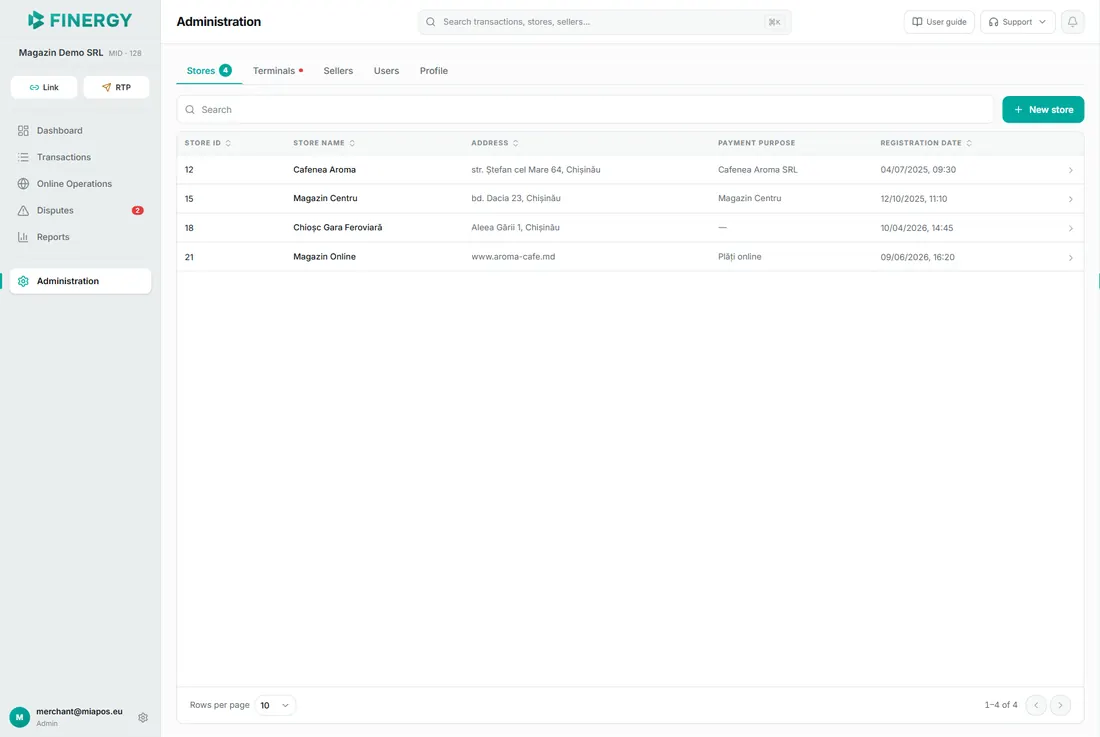
Imagine:
img/administrare/02-magazine-lista.png— captură mare (ecran întreg). fila Magazine cu tabelul, bara de căutare, butonul New store și paginarea. Dacă căutarea nu găsește niciun magazin, tabelul afișează starea goală.
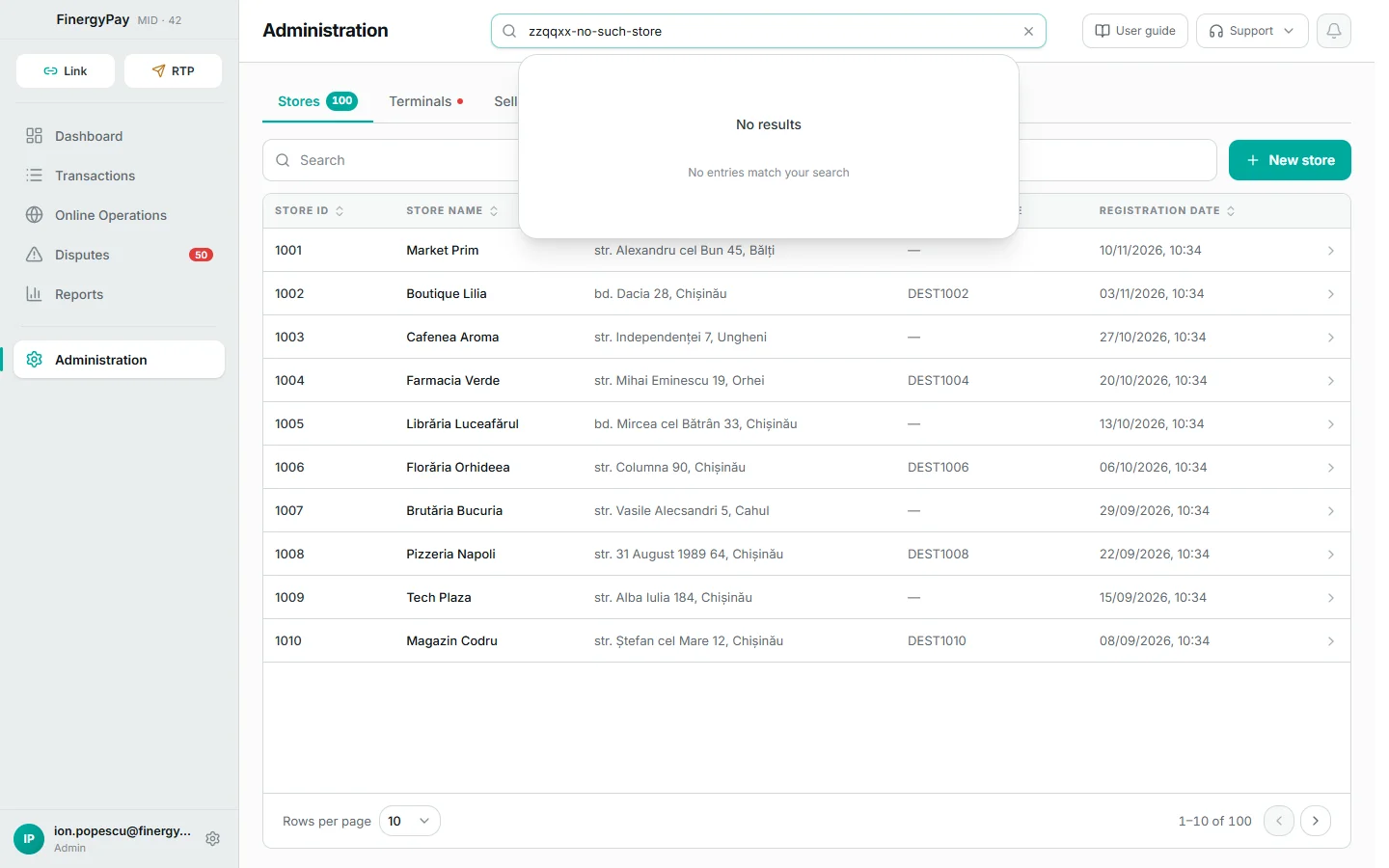
Imagine:
img/administrare/03-magazine-gol.png— captură mare (ecran întreg). starea goală a listei Magazine (pictograma cutiei și textul „Empty”) după o căutare fără rezultate. Pentru a adăuga un magazin, apasă butonul Magazinul nou (New store) (disponibil rolurilor admin și manager, ca orice modificare din această secțiune). Se deschide pagina de creare, unde se completează:
- Store name (Denumirea magazinului) — obligatoriu.
- Address (Adresa) — obligatoriu.
- Payment purpose (Destinația plății) — opțional, între 2 și 32 de caractere.
- Comment (Comentariu) — opțional.
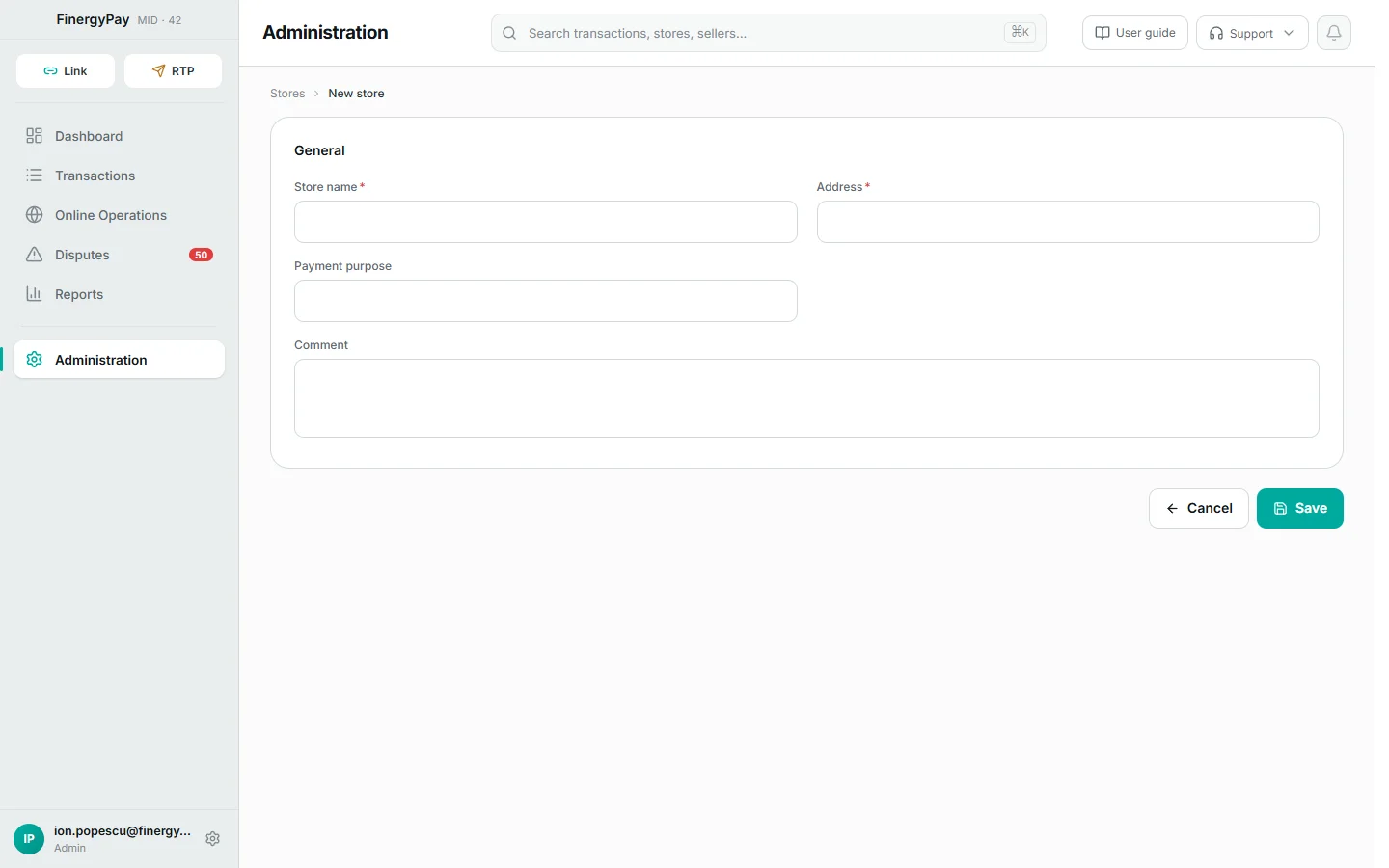
Imagine:
img/administrare/04-magazin-nou.png— captură mare (ecran întreg). pagina New store cu formularul și butoanele Cancel / Save. Dacă se apasă Salvează (Save) fără a completa câmpurile obligatorii, formularul nu se trimite: sub câmpurile Store name și Address apare mesajul „Acest câmp este obligatoriu”, iar pentru Payment purpose completat greșit apare „Valoarea câmpului trebuie să aibă între 2 și 32 de caractere”. Câmpul în eroare este evidențiat cu roșu.
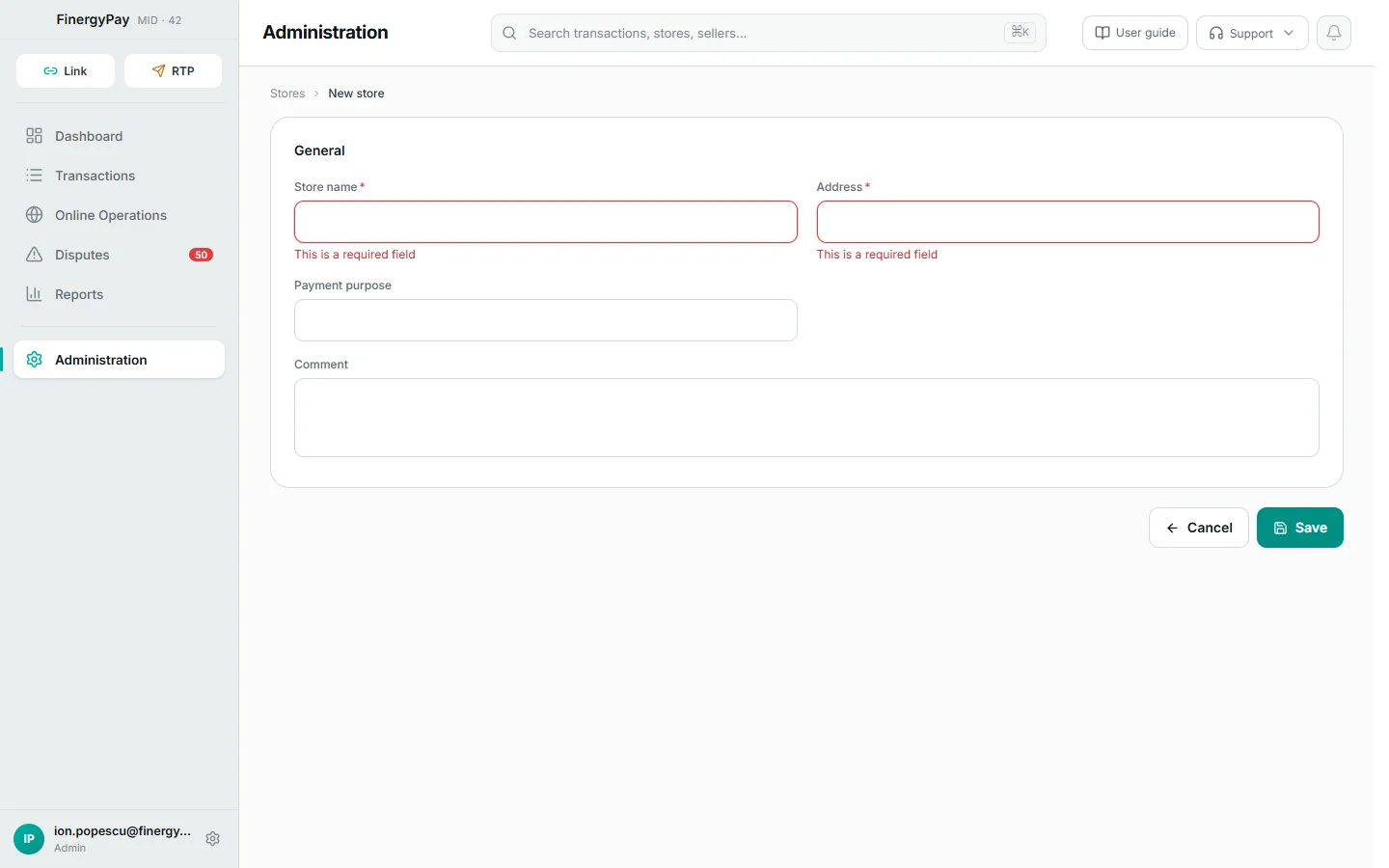
Imagine:
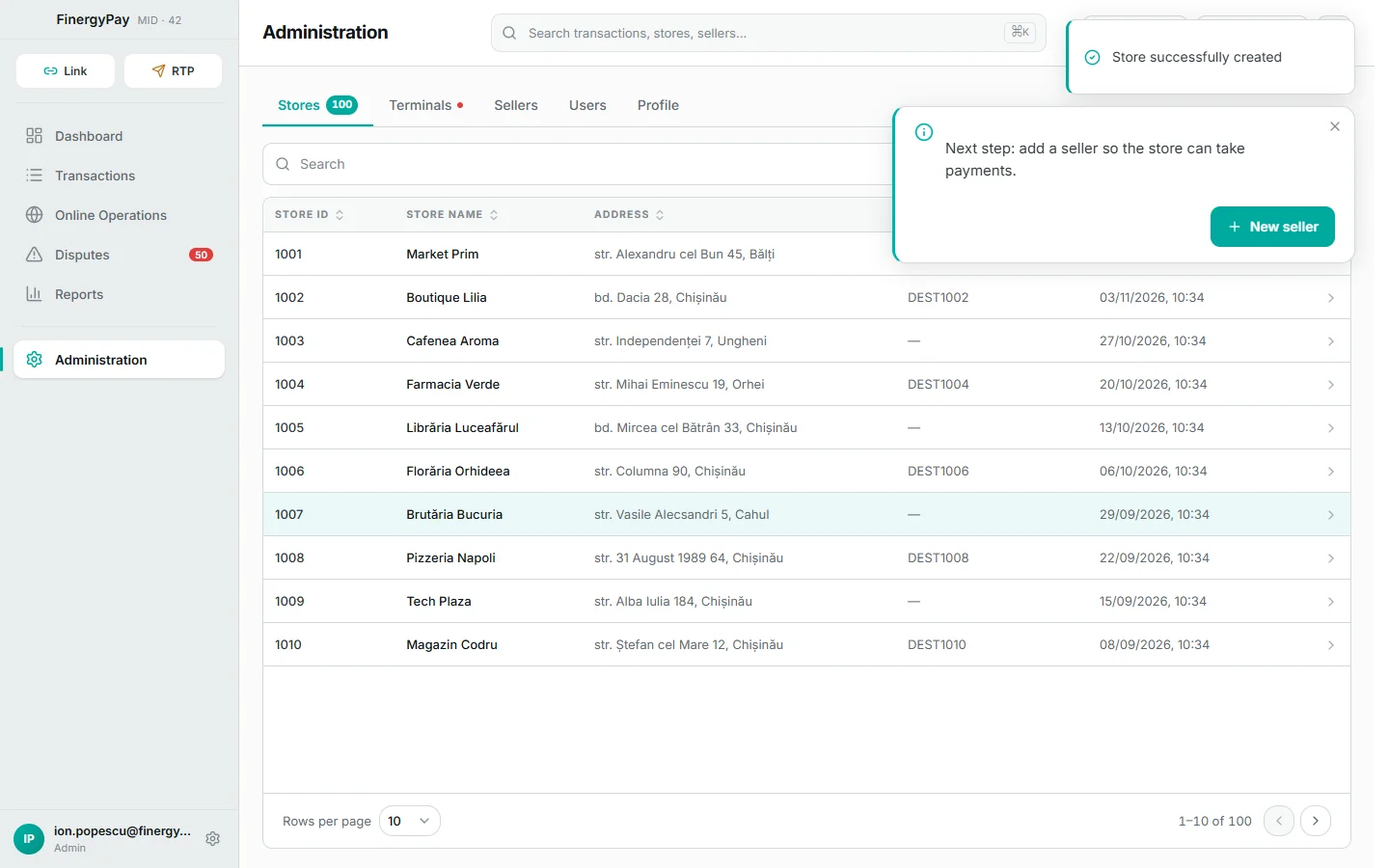
img/administrare/05-magazin-validare.png— captură mare (ecran întreg). pagina de creare cu erorile de validare sub câmpurile obligatorii necompletate. După completarea corectă și apăsarea Salvează (Save), magazinul apare în listă, iar portalul afișează confirmarea „Magazinul au fost creat cu succes” și un al doilea mesaj care sugerează pasul următor: „Pasul următor: adăugați un vânzător ca magazinul să poată încasa plăți.” — cu butonul Vânzător nou (New seller), care deschide direct formularul de vânzător nou cu magazinul preselectat, și butonul Închide (Close).
Imagine:
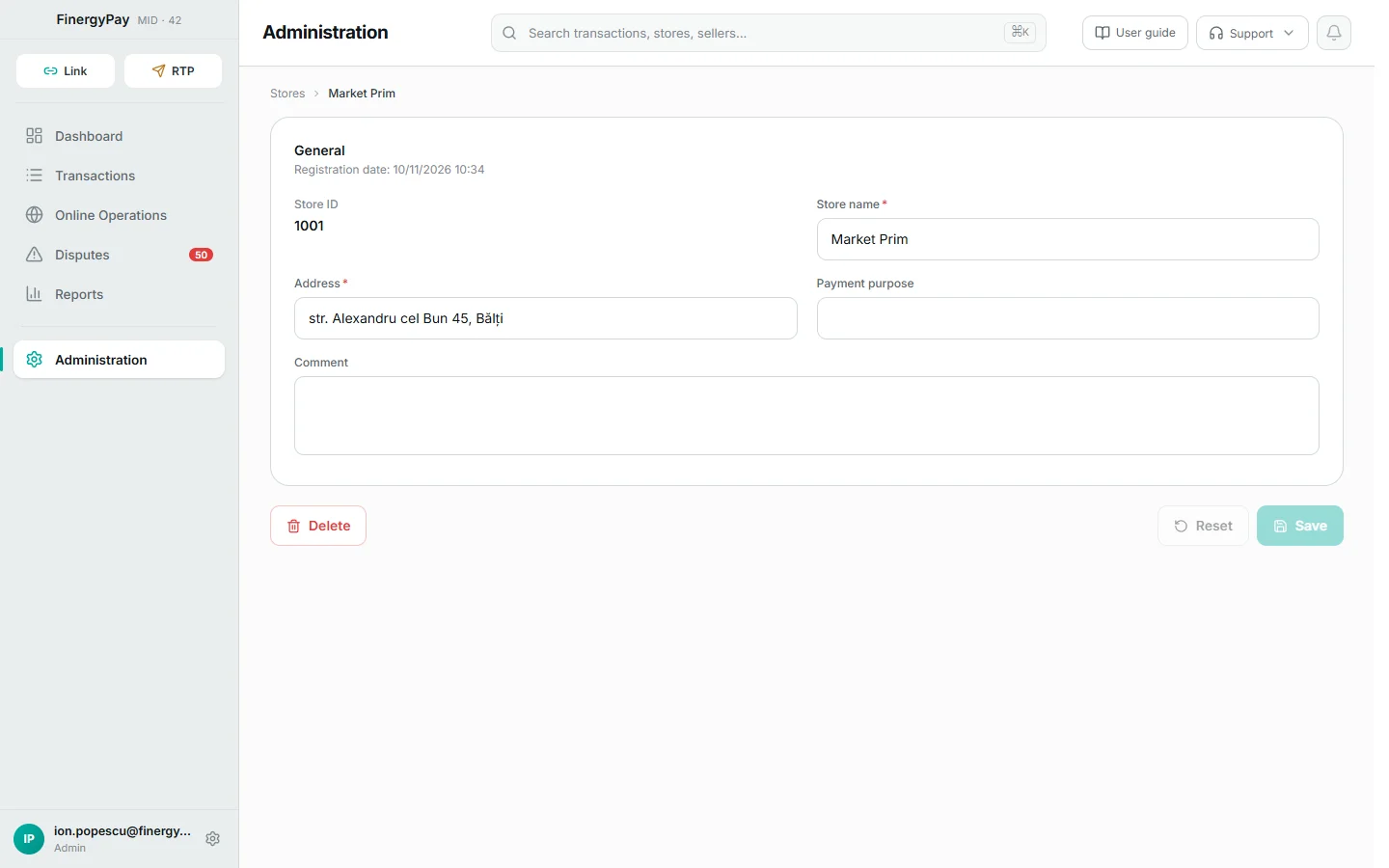
img/administrare/08-magazin-creat.png— captură mare (ecran întreg). lista Magazine cu mesajele de confirmare după crearea unui magazin (toast de succes și sugestia pasului următor). Pentru editare, deschide detaliile magazinului (click pe rând) și apasă Editează (Edit). Pe pagina de editare, ID-ul magazinului nu apare ca un câmp separat — este vizibil doar în adresa paginii (/app/stores/{id}) — iar celelalte câmpuri se pot modifica; butonul Salvează (Save) se activează după prima modificare, iar Resetează (Reset) readuce valorile salvate.
Imagine:
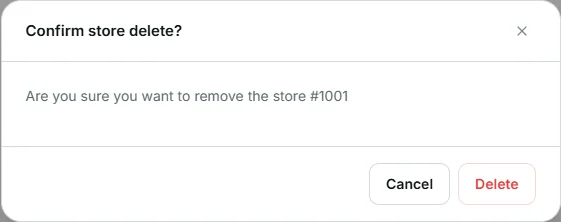
img/administrare/06-magazin-editare.png— captură mare (ecran întreg). pagina de editare a magazinului cu Store ID în citire și butoanele Delete / Reset / Save. Butonul Șterge (Delete) elimină magazinul — portalul cere confirmarea într-o fereastră cu titlul „Confirmați eliminarea magazinului?” și textul „Sunteți sigur că doriți să eliminați magazinul #” înainte de ștergere. După ștergere apare mesajul de confirmare „Magazinul a fost șters cu succes”.
Imagine:
img/administrare/07-magazin-stergere.png— captură mică (detaliu). fereastra de confirmare a ștergerii magazinului, cu butoanele Cancel și Delete.
Terminale
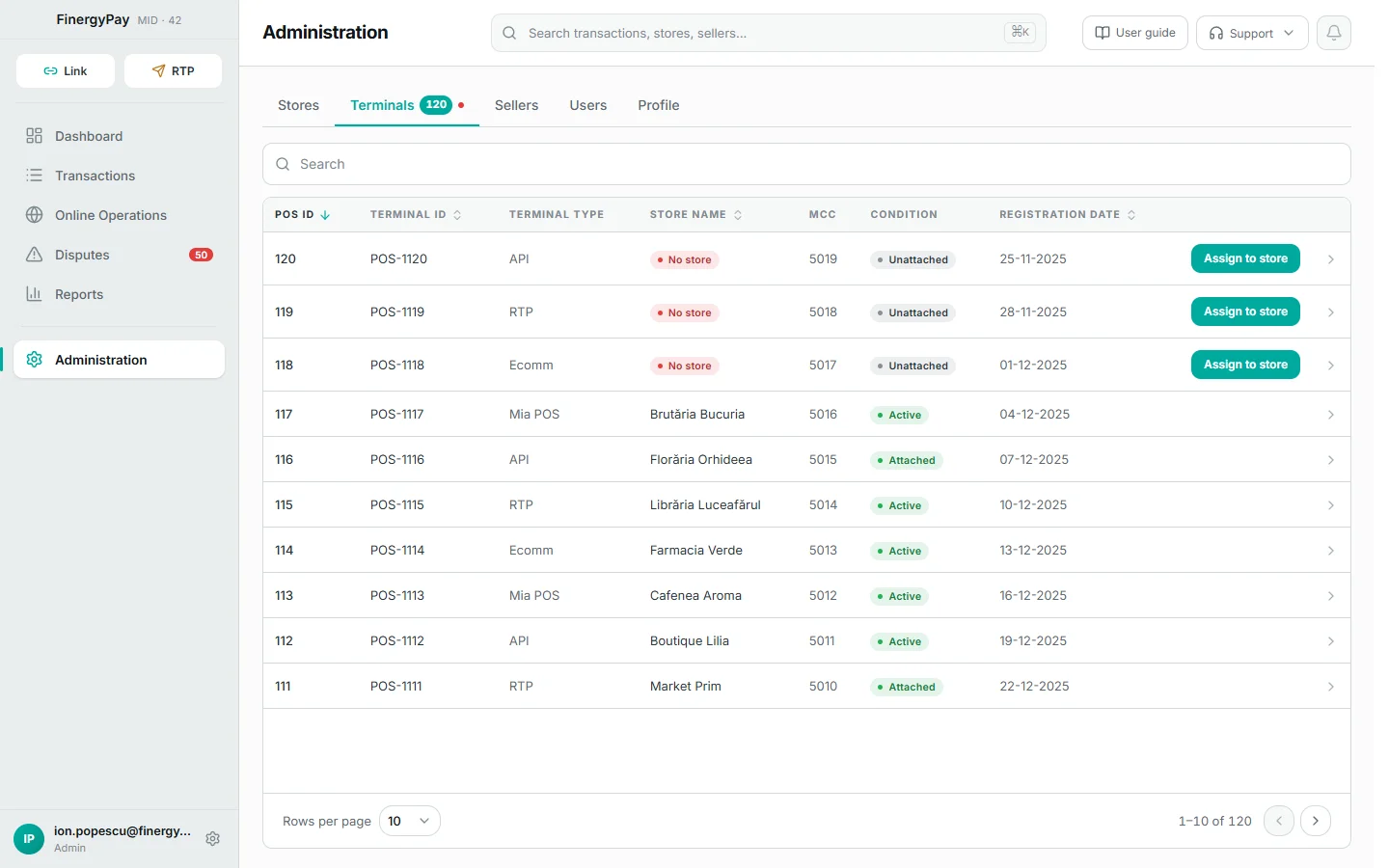
Fila Terminale afișează terminalele alocate comerciantului. Terminalele sunt înregistrate de bancă — nu pot fi create sau șterse din portal; aici ele se atașează magazinelor și se configurează.
Coloanele tabelului: POS ID, Terminal ID, Terminal type (tipul: Mia POS, Ecomm, RTP, API), Store name (Denumirea magazinului), MCC, Condition (Starea) și Registration date (Data înregistrării). Stările posibile: Attached (Atașat), Activated (Activ), Unattached (Neatașat) ș.a. Terminalele fără magazin sunt marcate cu eticheta roșie „No store” și afișează direct, în rând, butonul Assign to store; un astfel de terminal nu poate accepta plăți.
Imagine:
img/administrare/09-terminale-lista.png— captură mare (ecran întreg). fila Terminale cu tabelul, un terminal fără magazin (eticheta roșie „No store” și butonul Assign to store) și punctul de atenționare pe filă. Click pe un rând deschide panoul de detalii al terminalului, care afișează datele acestuia (Date, POS ID, Terminal ID, tipul, starea, Merchant ID, Merchant IDNO, MCC, comentariul, TIPS IBAN), magazinul asociat (cu link către fișa magazinului) și setările QR curente (QR type, Amount type, QR code validity period, Enable tips, POS lock). Jos, panoul oferă butoanele Assign to store / Unassign to store și Edit.
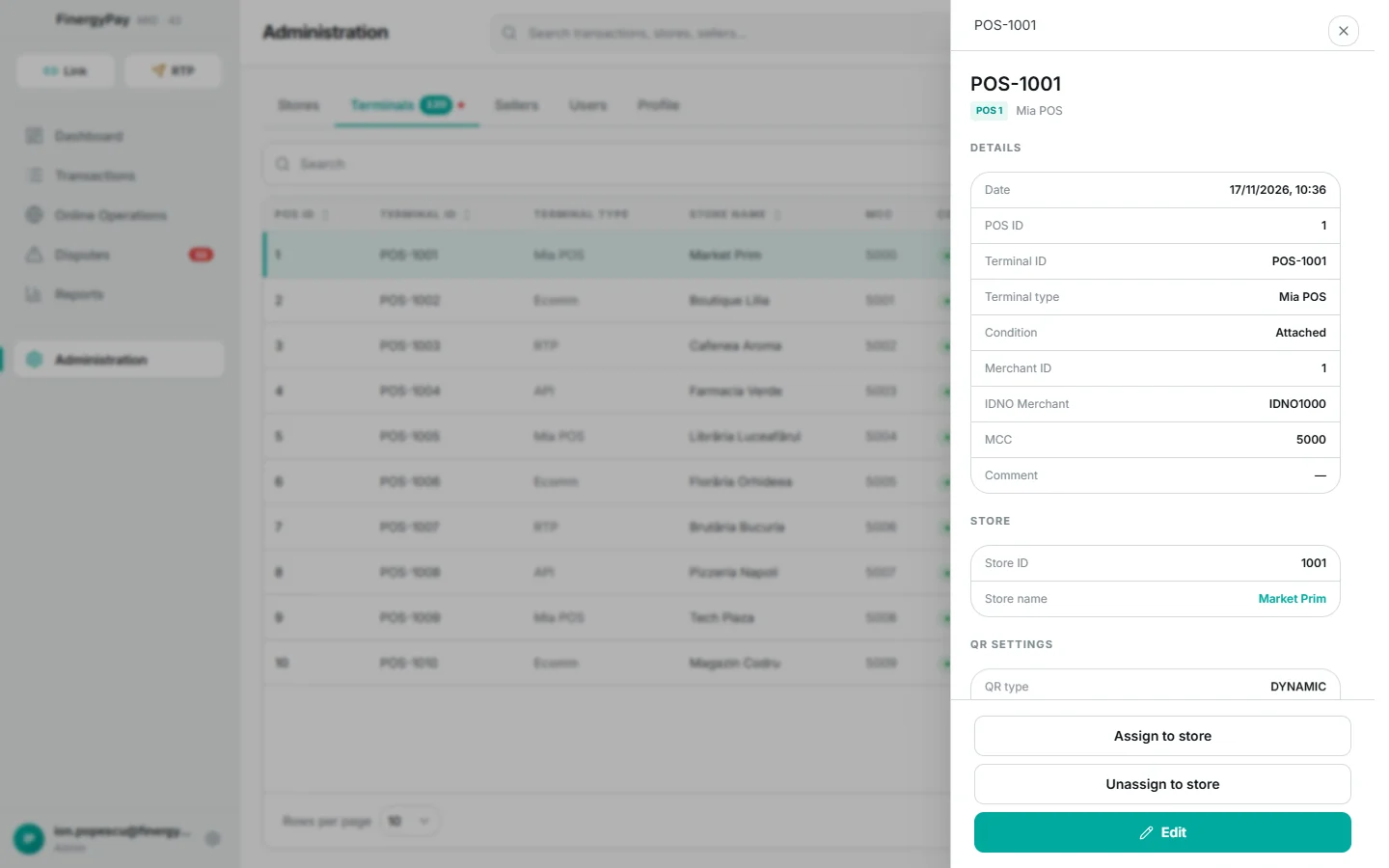
Imagine:
img/administrare/10-terminal-detalii.png— captură mare (ecran întreg). panoul de detalii al unui terminal cu datele, blocul Store, setările QR și butoanele Assign/Unassign și Edit. Atașarea la magazin: apasă butonul Assign to store (din rândul terminalelor neatașate sau din panoul de detalii). Se deschide o fereastră cu lista magazinelor — alege magazinul (#id / denumire) și confirmă. Același buton se folosește și pentru a muta un terminal deja atașat la alt magazin.
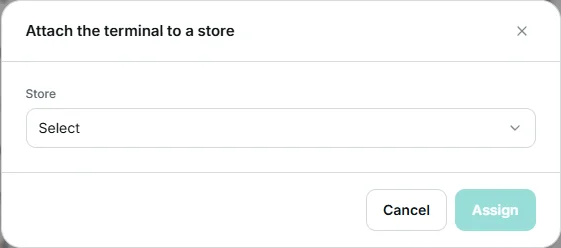
Imagine:
img/administrare/11-atasare-terminal.png— captură mică (detaliu). fereastra de atașare a terminalului, cu selectorul de magazin. Pentru a desprinde un terminal de magazin, folosește Unassign to store din panoul de detalii și confirmă în fereastra care apare; după detașare, în rândul terminalului reapare butonul rapid Assign to store.
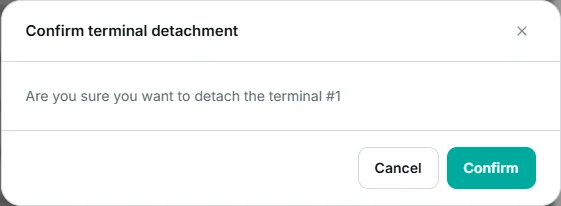
Imagine:
img/administrare/13-terminal-detasare.png— captură mică (detaliu). fereastra de confirmare a detașării terminalului de magazin. Butonul Edit deschide pagina terminalului. Partea stângă prezintă datele terminalului în citire (blocul Terminal details) — inclusiv blocul Data for terminal activation (IDNO Merchant și Terminal ID, folosite la activarea terminalului) — iar partea dreaptă, Terminal operation mode, este singura zonă editabilă:
- QR type — tipul codului QR: Dynamic QR (acceptă doar o sumă fixă, o tranzacție per QR), Static QR (sume fixe, controlate și nespecificate, tranzacții nelimitate) sau Hybrid QR (sume fixe și controlate, cel mult o tranzacție odată). Fiecare opțiune are o descriere scurtă dedesubt.
- Amount type — tipul sumei: Fixed (Fixă), Controlled (Controlată) sau Not specified (Nespecificată). Pentru Dynamic QR câmpul nu este afișat — suma este întotdeauna fixă.
- QR code validity period — durata de valabilitate a QR-ului, în secunde, între 15 și 5184000 (60 de zile); implicit 300. Pentru Static QR câmpul nu este afișat — un cod static nu expiră. O valoare în afara intervalului produce mesajul „Valoarea trebuie să fie între 15 și 5184000 de secunde”.
- Enable tips — permite clienților să adauge bacșiș la plată.
- Show all transactions grouped by shifts — gruparea tranzacțiilor pe schimburi.
- POS lock — interzice modificarea setărilor din aplicația miaPos de pe terminal.
Dacă terminalul nu are încă setări salvate, formularul afișează valorile implicite: Dynamic QR, sumă Fixed, 300 de secunde, bacșiș și POS lock dezactivate. Butonul Salvează (Save) se activează doar după o modificare; după salvare, portalul revine la lista de terminale.
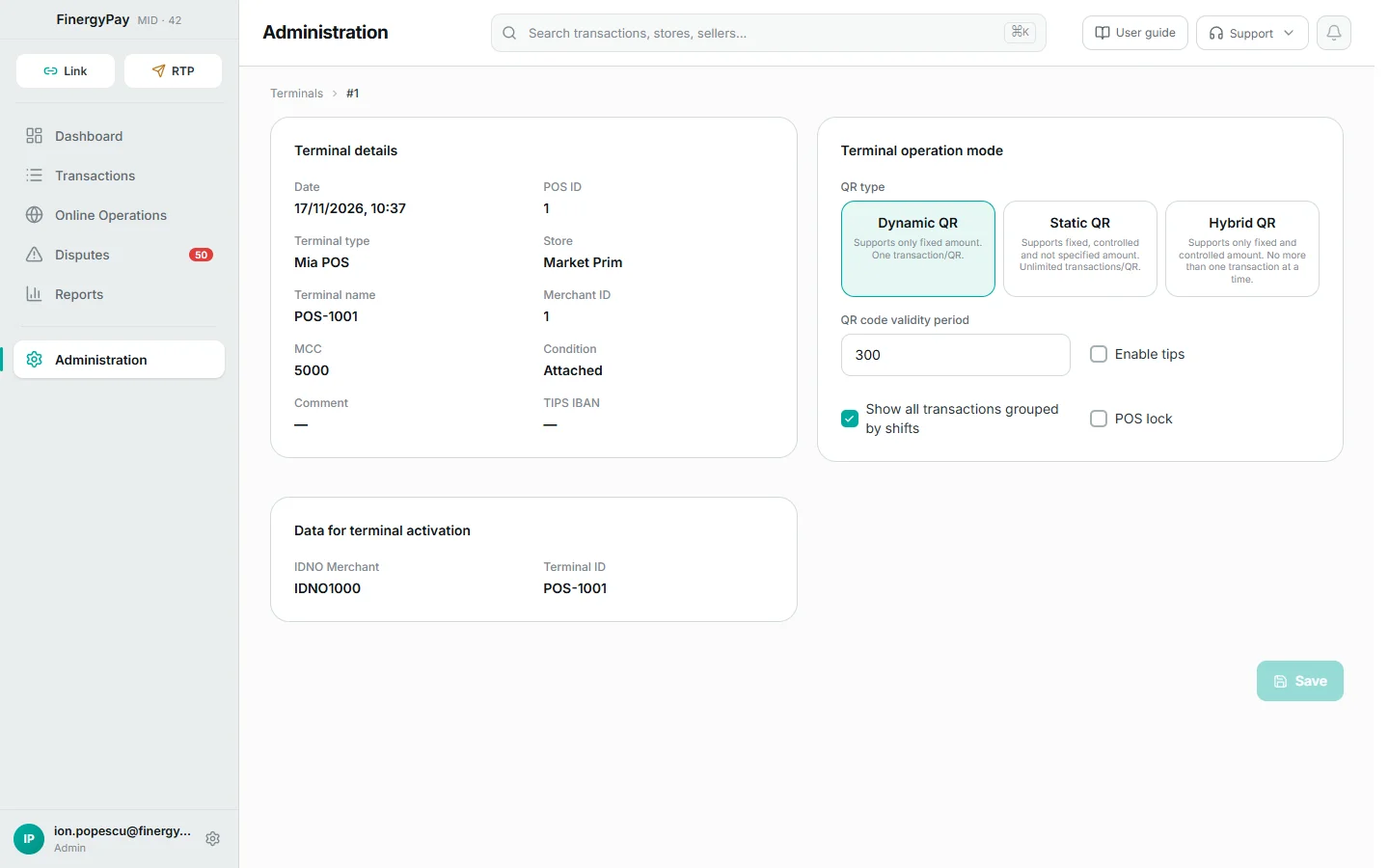
Imagine:
img/administrare/12-terminal-setari.png— captură mare (ecran întreg). pagina terminalului cu datele în citire în stânga (Terminal details, Data for terminal activation) și blocul Terminal operation mode în dreapta.
Vânzători
Fila Vânzători gestionează persoanele care încasează plăți la terminale. Coloanele tabelului: Seller ID (ID-ul vânzătorului), Seller name (Numele vânzătorului), Store name (Denumirea magazinului), Condition (Starea) și Registration date (Data înregistrării). Stările posibile: Online, Offline și Suspended (Suspendat). Deasupra tabelului se află filtrul de status (All, Online, Offline, Suspended). Vânzătorii fără magazin sunt marcați cu eticheta roșie „No store” — un astfel de vânzător nu se poate autentifica în POS.
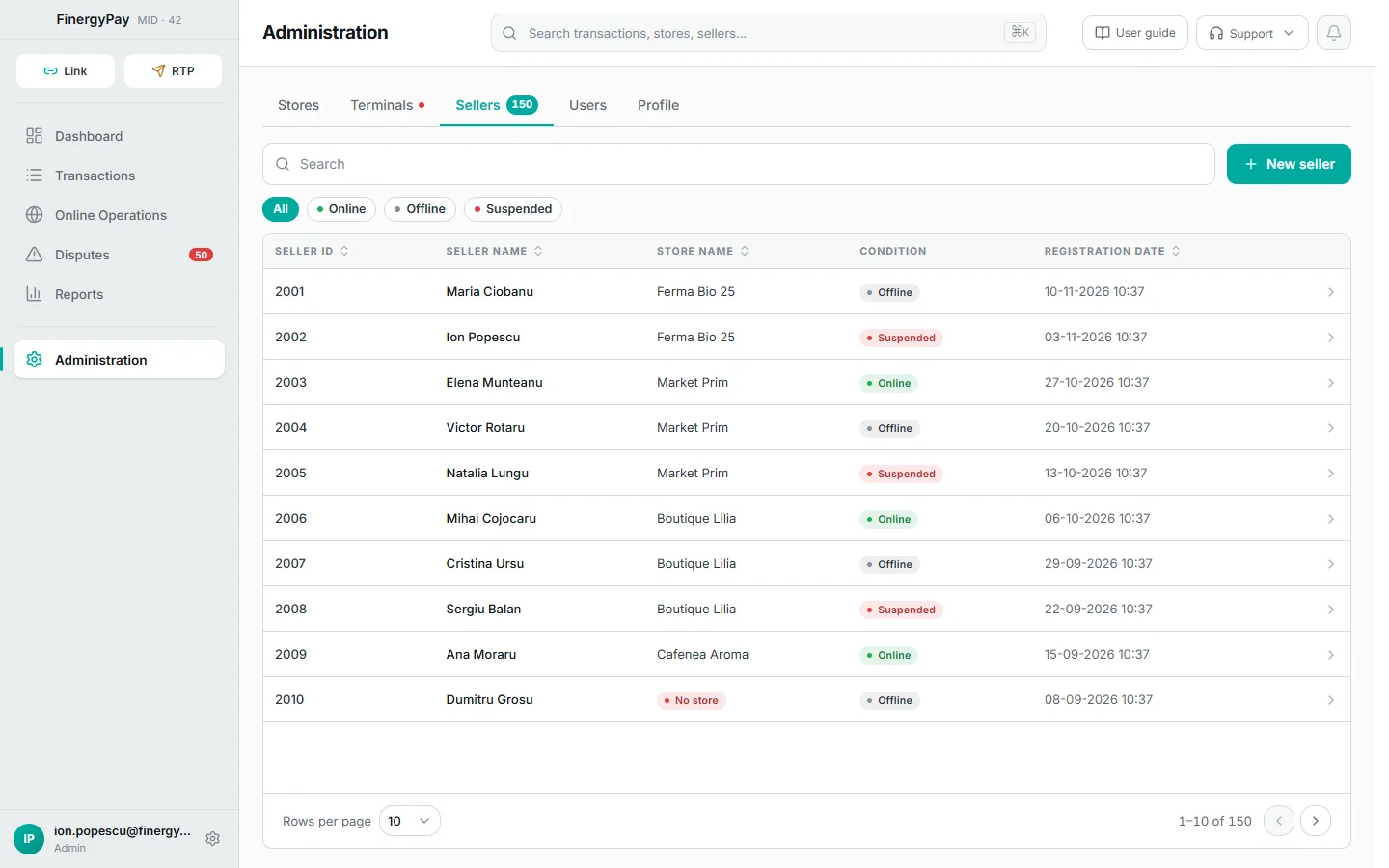
Imagine:
img/administrare/14-vanzatori-lista.png— captură mare (ecran întreg). fila Vânzători cu tabelul, filtrele de status și butonul New seller. Dacă filtrul sau căutarea nu returnează niciun vânzător, tabelul afișează starea goală.
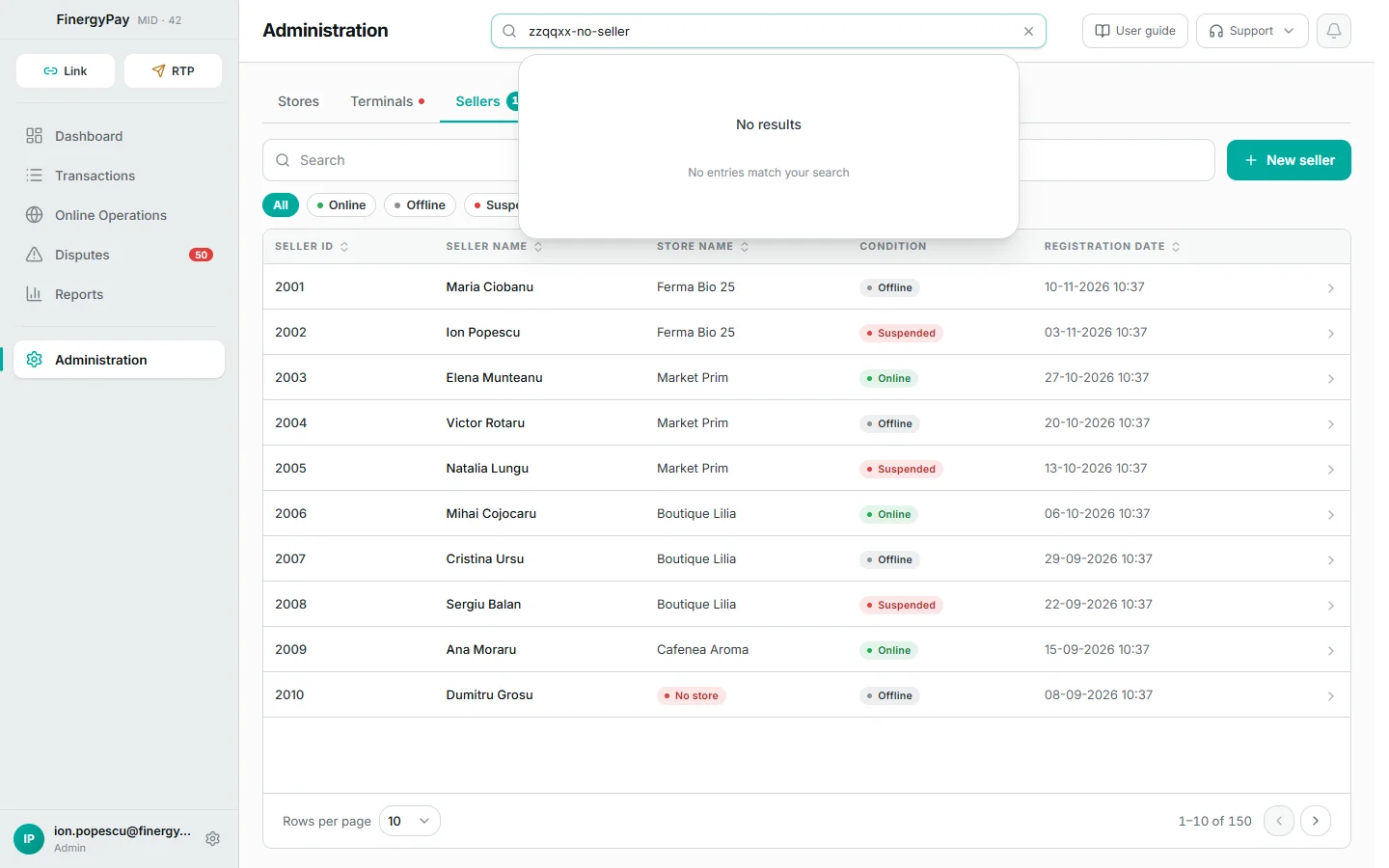
Imagine:
img/administrare/15-vanzatori-gol.png— captură mare (ecran întreg). starea goală a listei Vânzători după o căutare fără rezultate. Pentru a adăuga un vânzător, apasă butonul Vânzător nou (New seller). Pe pagina de creare se completează, în blocul General:
- Seller name (Numele vânzătorului) — obligatoriu.
- Store (Magazin) — obligatoriu, magazinul în care lucrează vânzătorul. Dacă există un singur magazin, acesta este preselectat; dacă nu există încă niciun magazin, portalul propune întâi crearea unuia.
- Phone (Număr de telefon) — obligatoriu.
- Email — obligatoriu.
- Comment (Comentariu) — opțional.
În blocul Credentials se setează datele de autentificare pentru aplicația POS:
- Login — obligatoriu, 3–30 de caractere: litere latine, cifre, punct, liniuță și underscore, fără spații. Sau bifează „Use phone number” pentru a folosi telefonul ca login.
- Password (Parola) — obligatoriu, poate fi introdusă manual sau generată cu butonul Generate (litere latine mari și mici și cifre); iconițele alăturate afișează sau copiază parola.
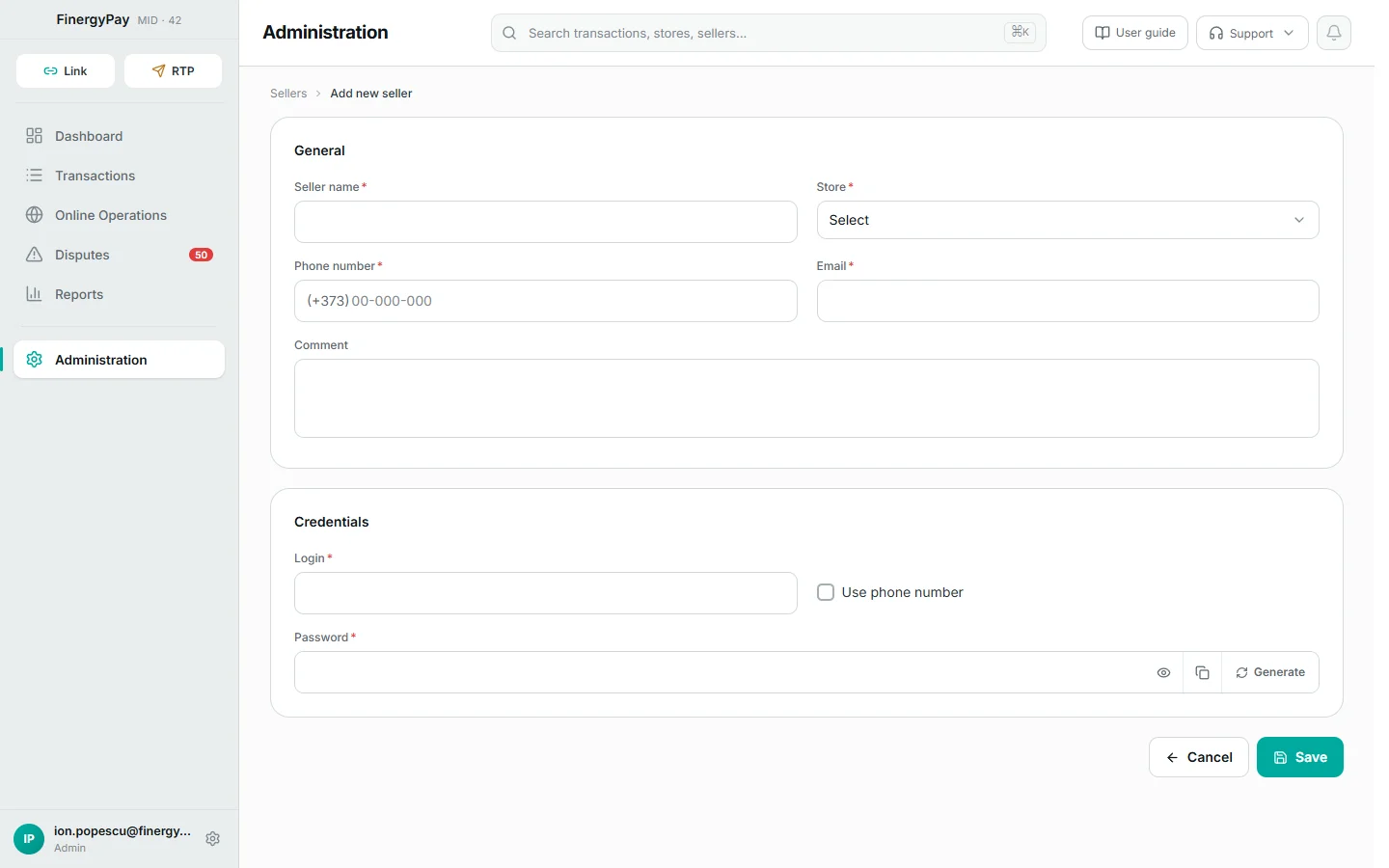
Imagine:
img/administrare/16-vanzator-nou.png— captură mare (ecran întreg). pagina New seller cu blocurile General și Credentials. Dacă se apasă Salvează (Save) cu câmpuri obligatorii necompletate, formularul nu se trimite și sub câmpurile respective apar mesajele de validare („Acest câmp este obligatoriu” și, pentru Login, regula de format).
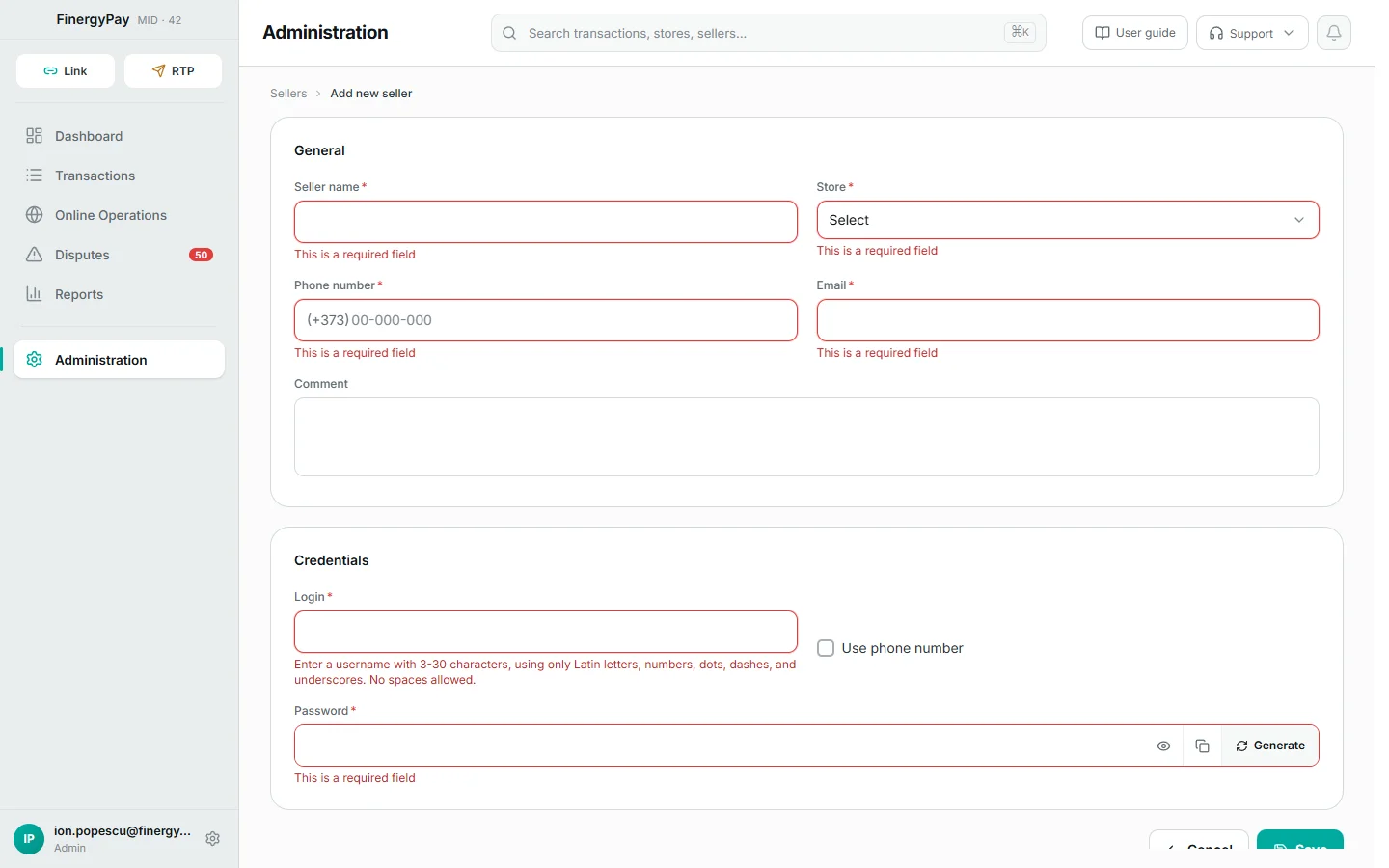
Imagine:
img/administrare/17-vanzator-validare.png— captură mare (ecran întreg). pagina de creare a vânzătorului cu erorile de validare pe câmpurile obligatorii. După completare și apăsarea butonului Salvează (Save), vânzătorul apare în listă și se poate autentifica în aplicația POS cu credențialele setate.
Click pe un rând deschide panoul de detalii al vânzătorului, cu blocurile Details, Contact și Credentials (login). Jos, panoul oferă acțiunile: Reatribuie (Reassign — reatribuire la alt magazin), Suspendă / Restabilește (Suspend / Restore — suspendă sau reactivează accesul), Șterge (Delete) și Editează (Edit).
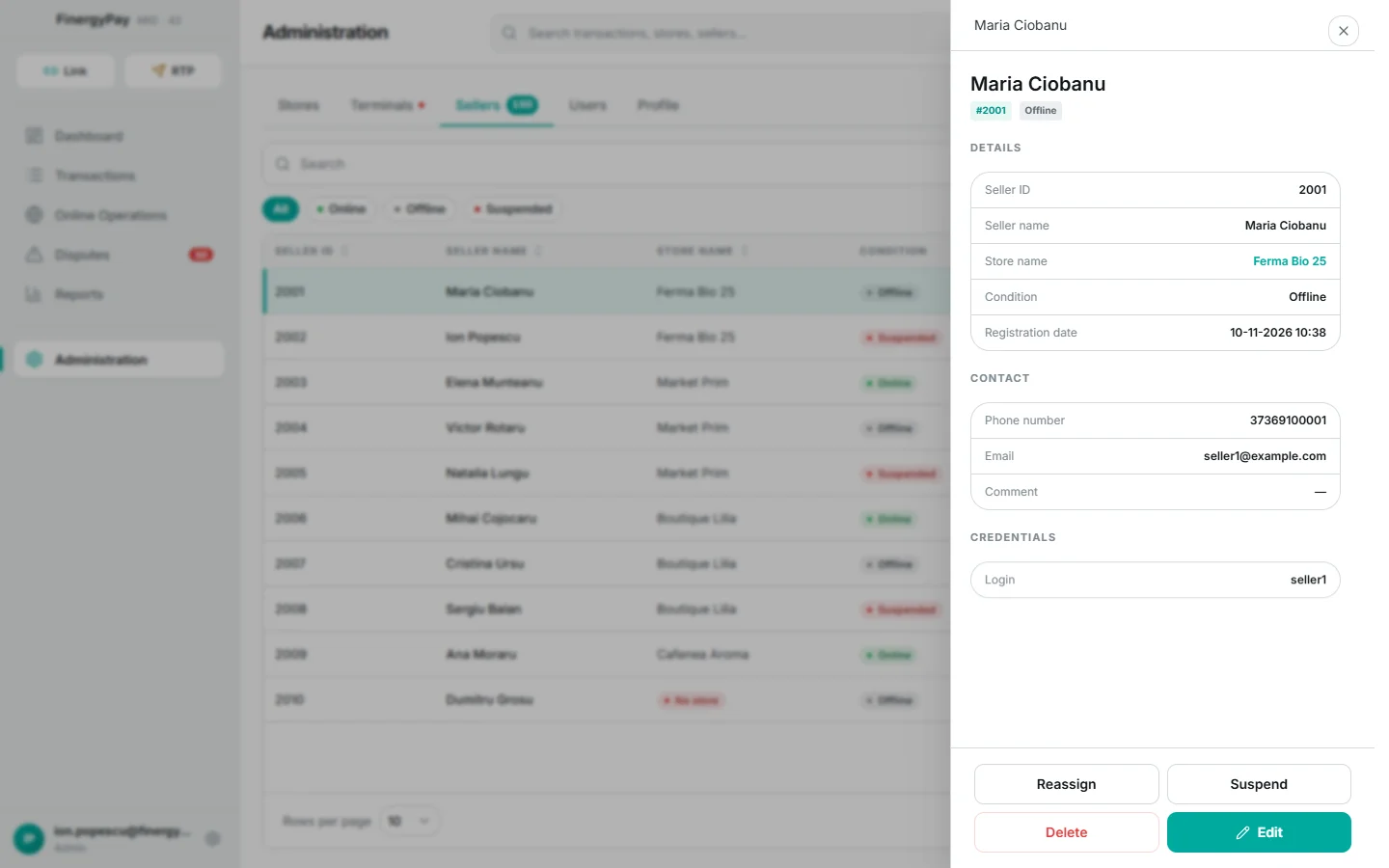
Imagine:
img/administrare/18-vanzator-panou.png— captură mare (ecran întreg). panoul de detalii al vânzătorului cu butoanele Reassign / Suspend / Delete / Edit. Aceleași acțiuni sunt disponibile din meniul contextual — click dreapta pe rândul vânzătorului. Meniul contextual funcționează la fel pe toate listele secțiunii Administrare, cu acțiunile potrivite pentru fiecare tip de înregistrare (pe listele Magazine și Utilizatori conține doar Editează (Edit)).
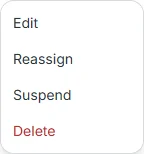
Imagine:
img/administrare/20-meniu-contextual.png— captură mică (detaliu). meniul contextual deschis cu click dreapta pe un rând de vânzător, cu acțiunile Edit / Reassign / Suspend / Delete. Acțiunile care modifică date cer o confirmare într-o fereastră separată. Suspendă (Suspend) blochează temporar accesul vânzătorului:
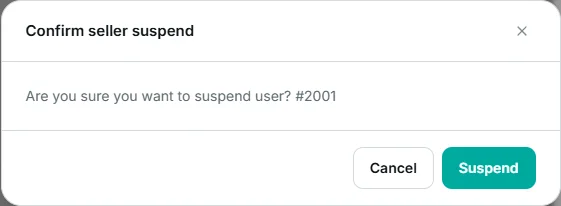
Imagine:
img/administrare/21-vanzator-suspendare.png— captură mică (detaliu). fereastra de confirmare a suspendării vânzătorului. Reatribuie (Reassign) transferă vânzătorul la alt magazin, cu selectarea magazinului din listă:
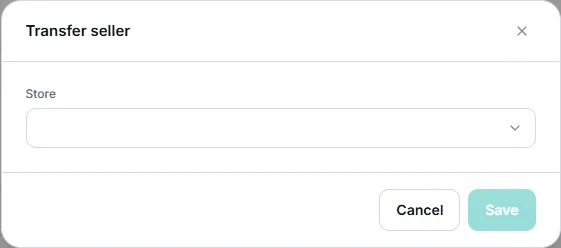
Imagine:
img/administrare/23-vanzator-reatribuire.png— captură mică (detaliu). fereastra de reatribuire a vânzătorului, cu selectorul de magazin. Șterge (Delete) elimină vânzătorul, tot cu confirmare:
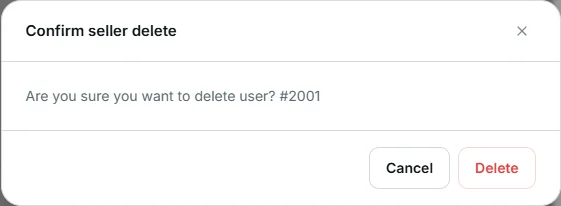
Imagine:
img/administrare/22-vanzator-stergere.png— captură mică (detaliu). fereastra de confirmare a ștergerii vânzătorului. Butonul Editează (Edit) (din panou sau din meniul contextual) deschide pagina de editare: ID-ul este în citire, câmpurile sunt aceleași ca la creare, iar schimbarea parolei cere o confirmare separată. Pe pagină sunt disponibile și butoanele Suspendă/Restabilește (Suspend/Restore) și Șterge (Delete).
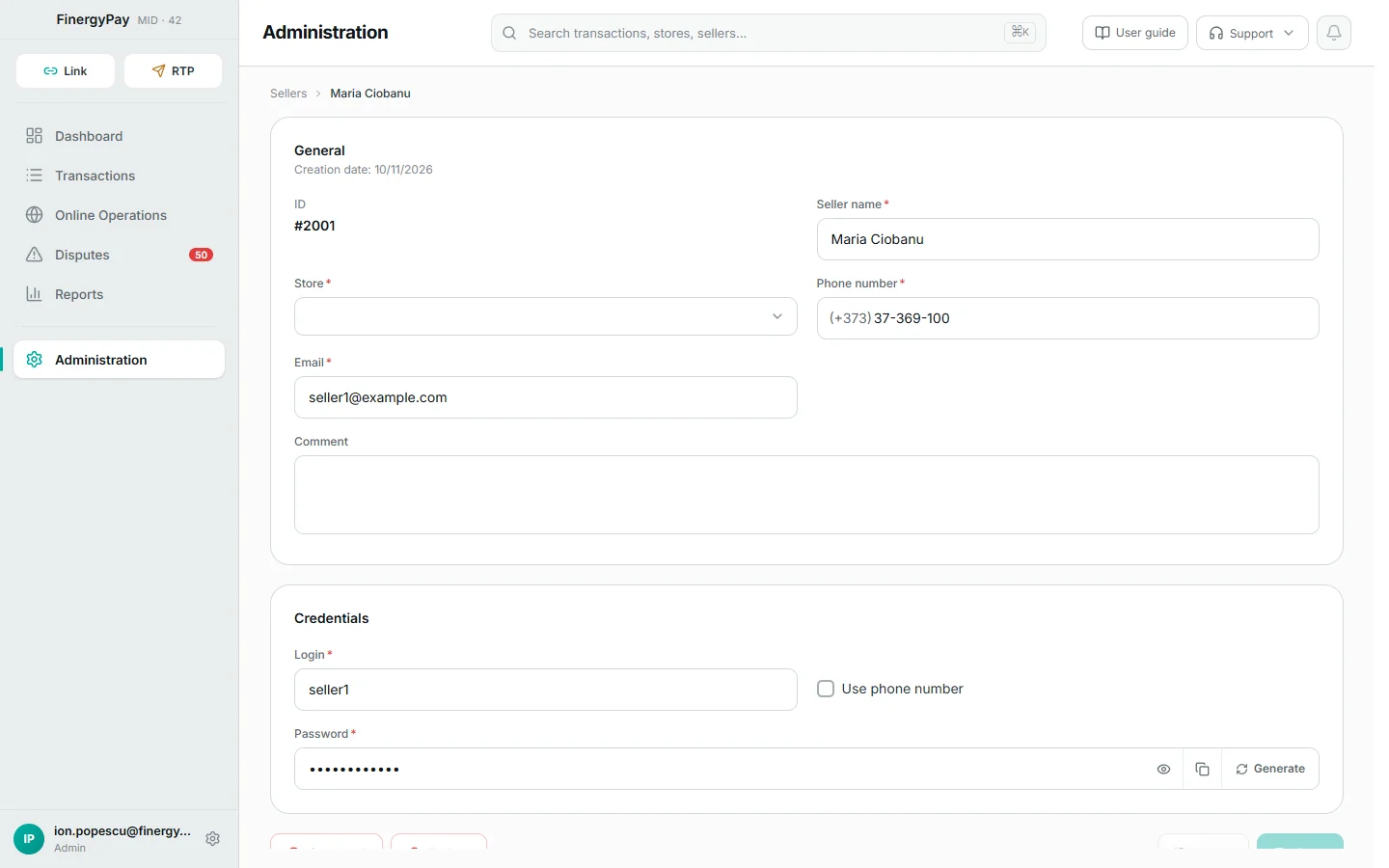
Imagine:
img/administrare/19-vanzator-editare.png— captură mare (ecran întreg). pagina de editare a vânzătorului cu ID-ul în citire și acțiunile Suspend / Delete / Reset / Save.
Utilizatori
Fila Utilizatori gestionează accesul angajaților companiei la Merchant Portal. Fila este vizibilă doar administratorilor — celelalte roluri nu o văd deloc. Coloanele tabelului: ID, Full name (Nume Prenume), Email, Phone (Număr de telefon), Roles (Roluri), Registration date (Data înregistrării) și Acces la magazine (Access to stores).
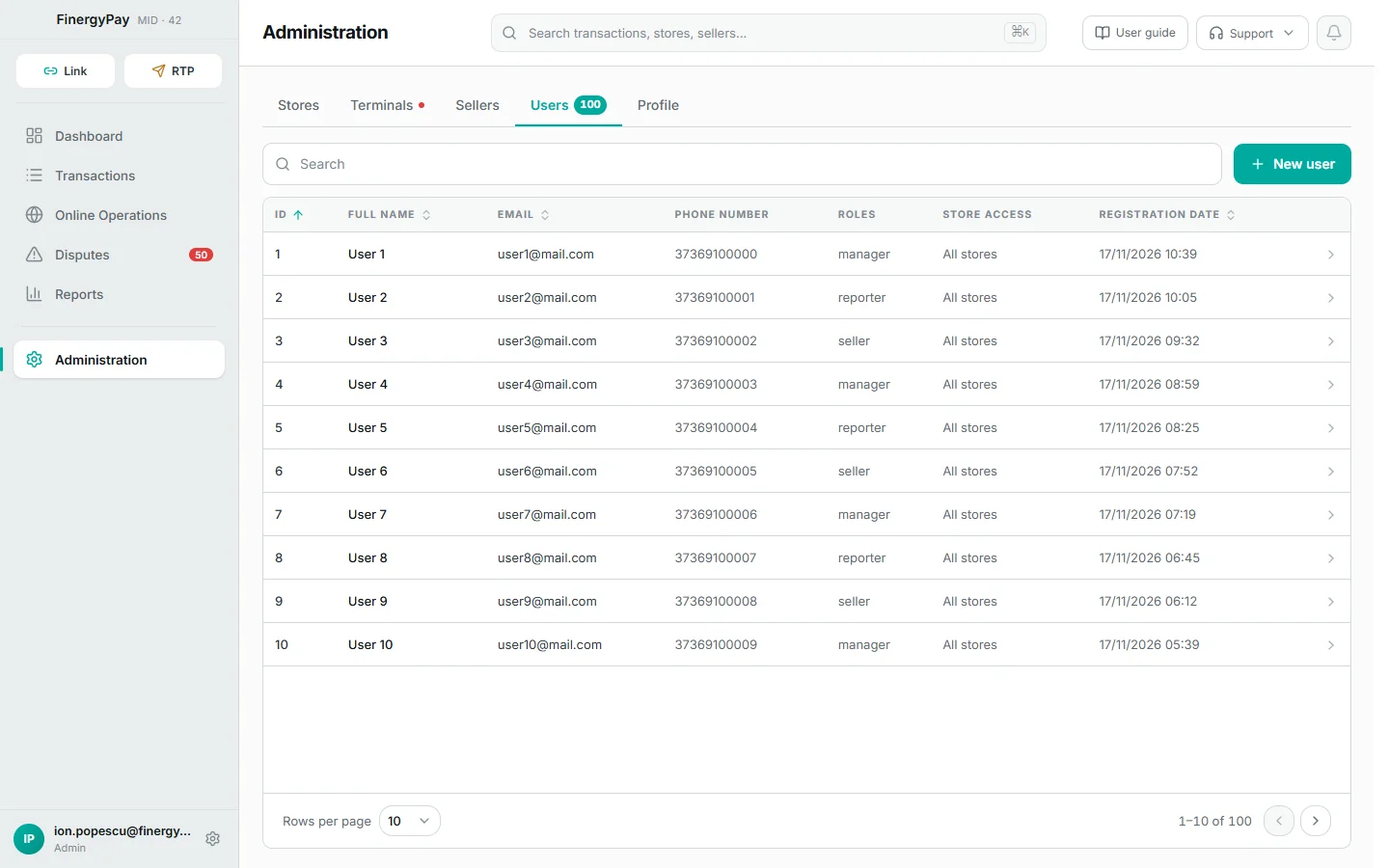
Imagine:
img/administrare/24-utilizatori-lista.png— captură mare (ecran întreg). fila Utilizatori cu tabelul și butonul New user. Dacă căutarea nu găsește niciun utilizator, tabelul afișează starea goală.
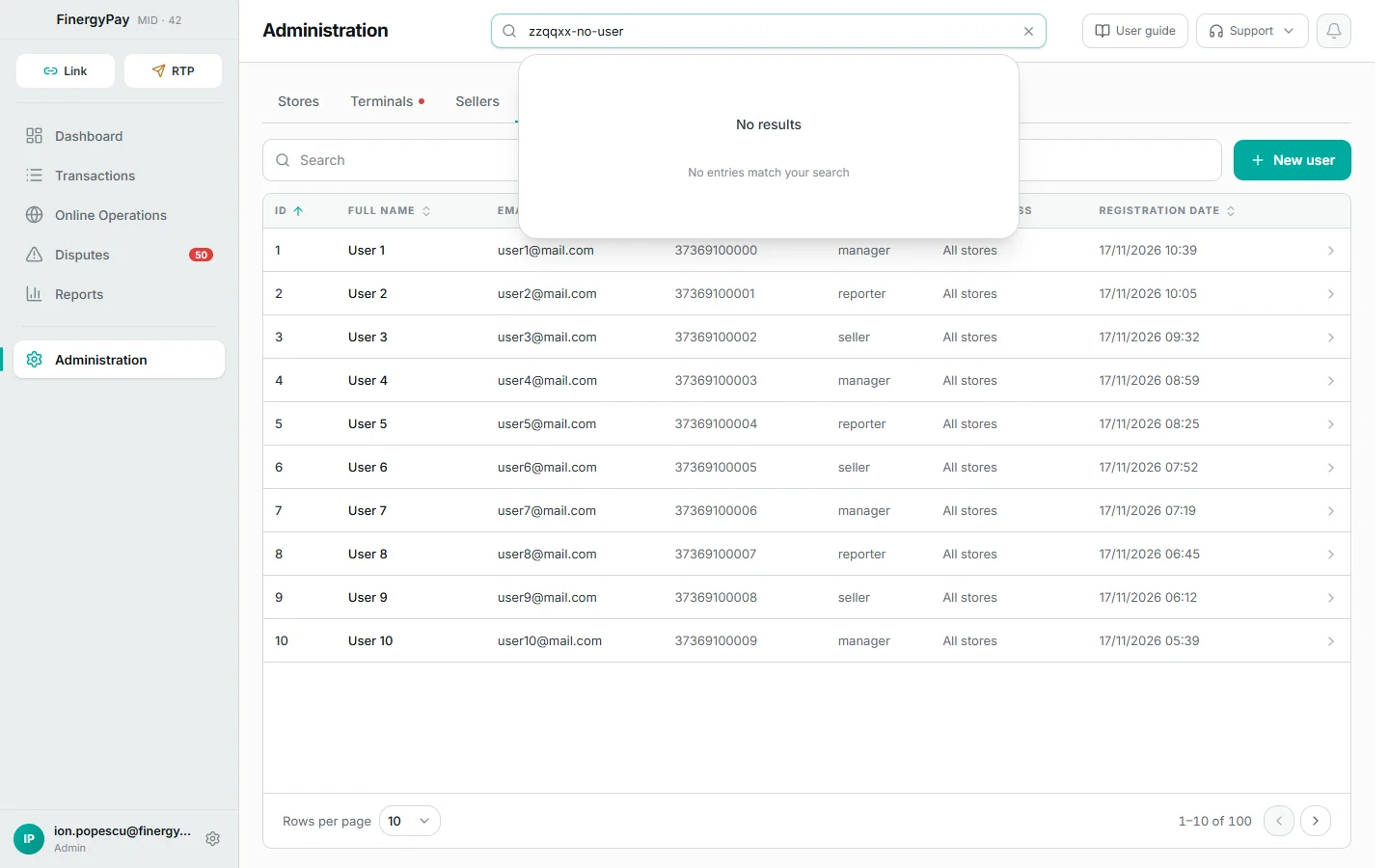
Imagine:
img/administrare/25-utilizatori-gol.png— captură mare (ecran întreg). starea goală a listei Utilizatori după o căutare fără rezultate. Pentru a adăuga un utilizator, apasă butonul Utilizator nou (New user). Pe pagina de creare se completează câmpurile obligatorii:
- Full name (Nume Prenume).
- Email.
- Phone (Număr de telefon).
- IDNP — 13 cifre.
- Roles (Roluri) — unul sau mai multe roluri, afișate ca opțiuni bifabile; lângă fiecare, iconița ⓘ afișează descrierea rolului. Descrierea rolurilor este în capitolul Introducere. Formularul oferă doar rolurile seller, manager și reporter — rolul admin nu apare aici în mod intenționat: contul de administrator al comerciantului este creat de bancă prin SAP la înregistrarea comerciantului.
Când sunt alese roluri care nu au acces complet, apare suplimentar selectorul Stores (Magazine): se bifează „All stores” (toate magazinele) sau se selectează magazinele la care utilizatorul are acces.
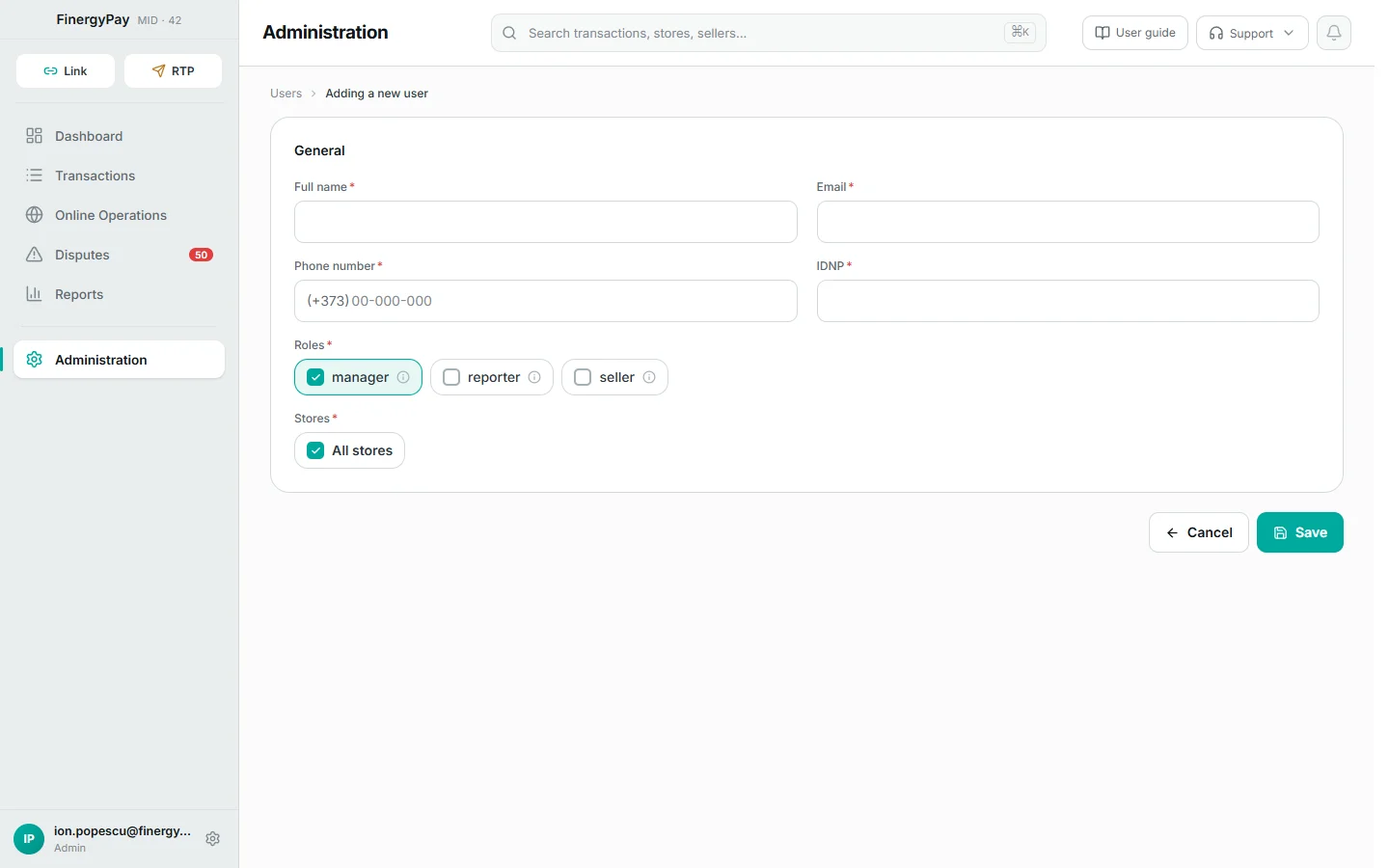
Imagine:
img/administrare/26-utilizator-nou.png— captură mare (ecran întreg). pagina New user cu formularul și blocul de roluri (un rol bifat, cu iconița ⓘ). Dacă se apasă Salvează (Save) cu câmpuri obligatorii necompletate, sub ele apar mesajele de validare („Acest câmp este obligatoriu”), inclusiv cerința de a bifa cel puțin un rol.
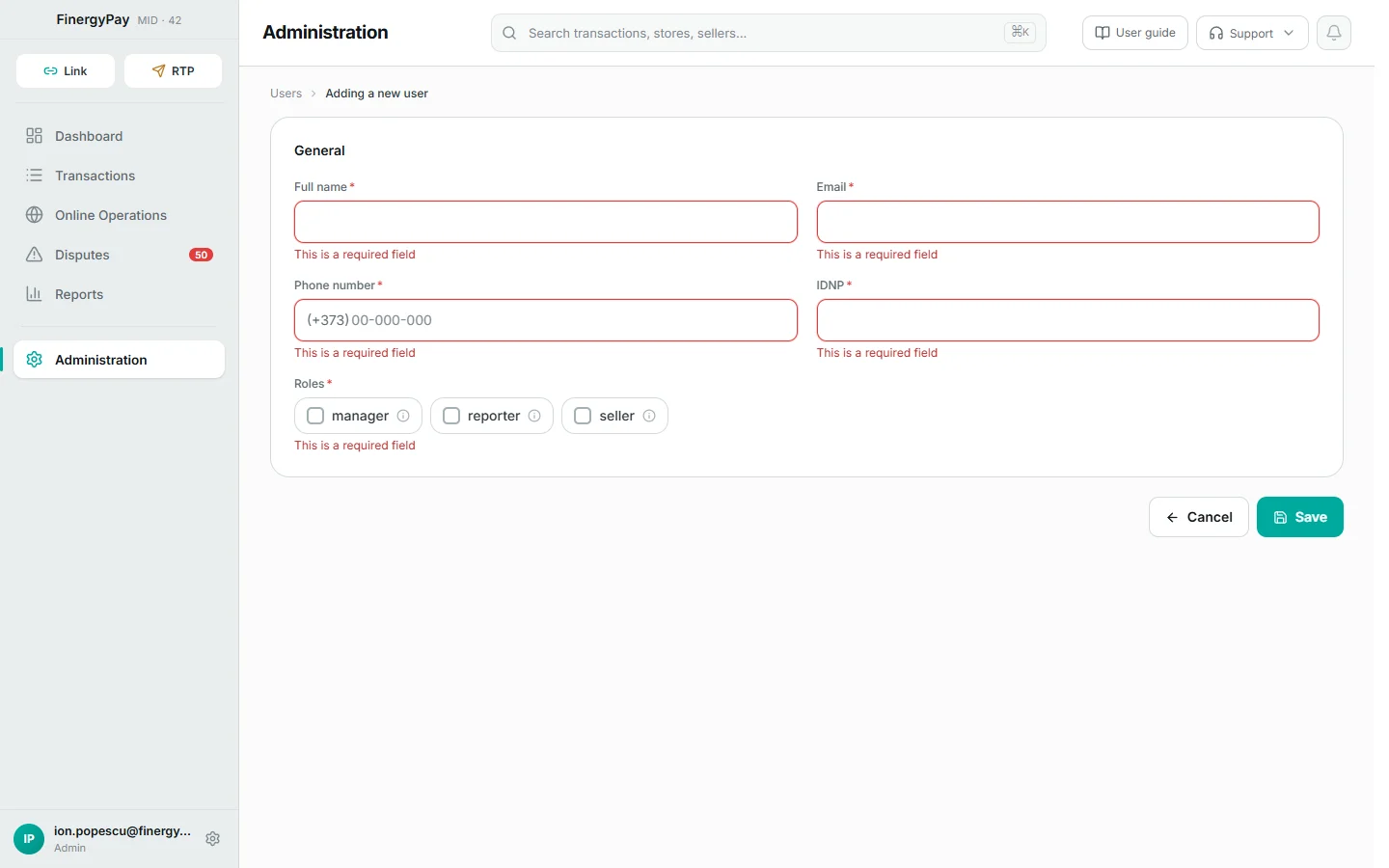
Imagine:
img/administrare/27-utilizator-validare.png— captură mare (ecran întreg). pagina de creare a utilizatorului cu erorile de validare pe câmpurile obligatorii. După Salvează (Save), portalul deschide pagina utilizatorului nou creat, iar acesta se poate autentifica în portal cu numărul de telefon. Pentru editare, deschide detaliile utilizatorului și apasă Editează (Edit); pe pagina de editare ID-ul este în citire și sunt disponibile și Resetează (Reset), respectiv Șterge (Delete) (cu confirmare).
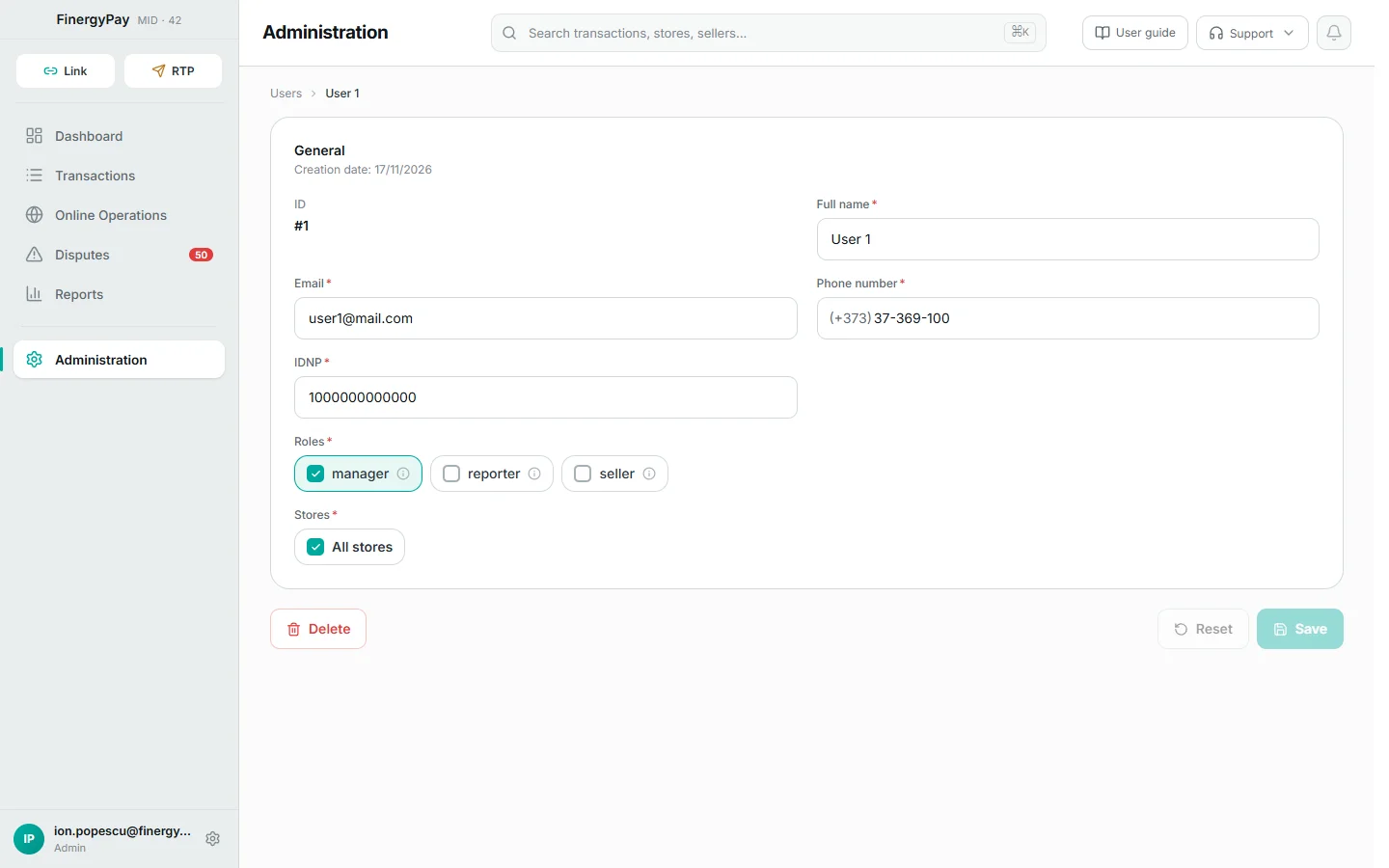
Imagine:
img/administrare/28-utilizator-editare.png— captură mare (ecran întreg). pagina de editare a utilizatorului cu ID-ul în citire și butoanele Delete / Reset / Save.
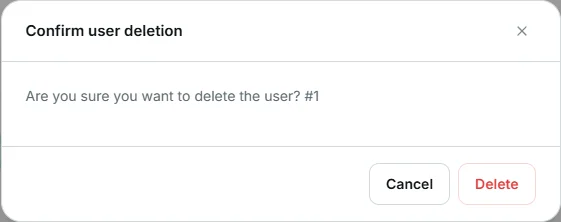
Imagine:
img/administrare/29-utilizator-stergere.png— captură mică (detaliu). fereastra de confirmare a ștergerii utilizatorului.
Profil comerciant
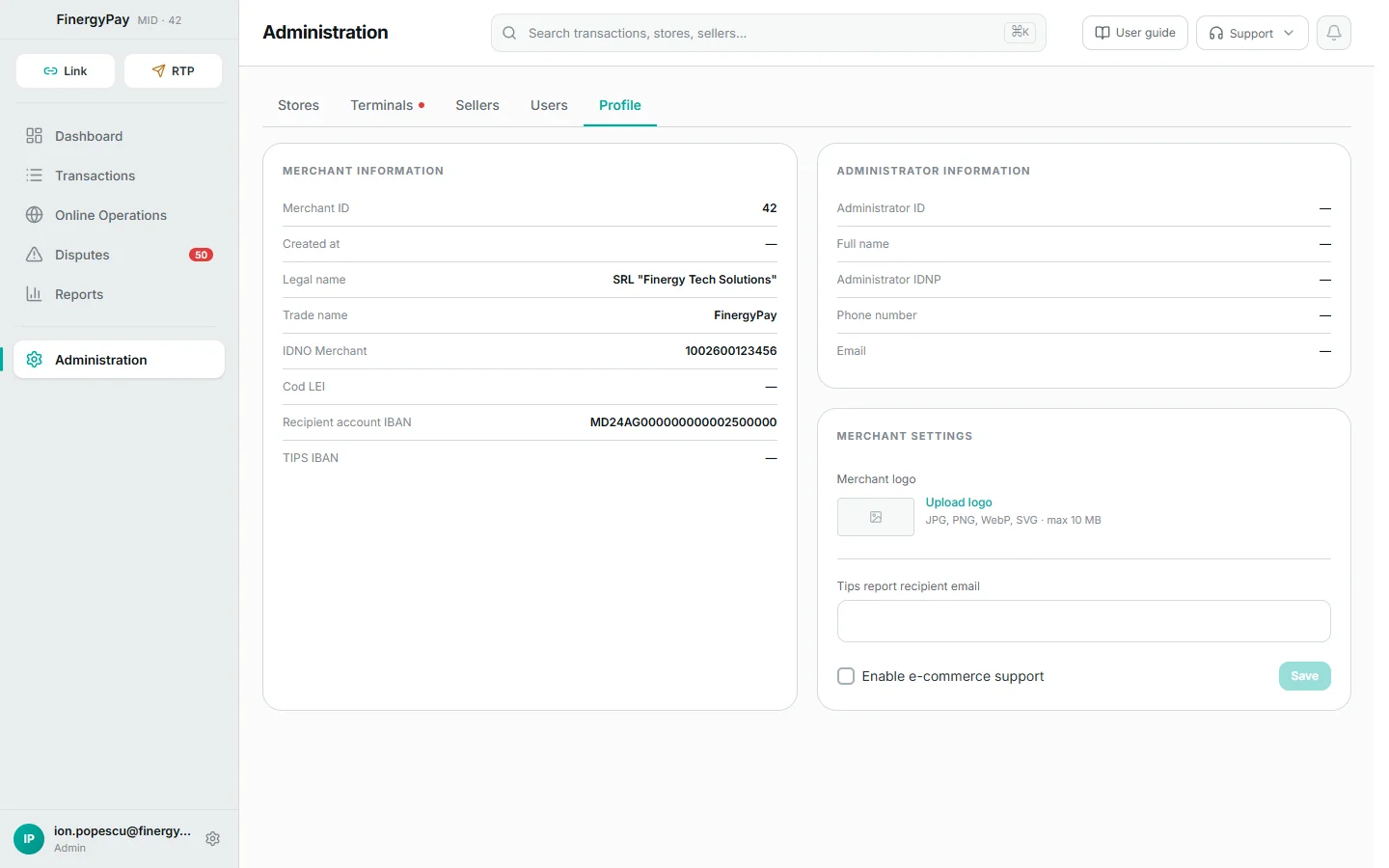
Fila Profil afișează datele companiei, în citire:
- Merchant information (Informații despre comerciant) — Merchant ID, Created at, Legal name, Trade name, IDNO Merchant, Cod LEI, Recipient account IBAN și TIPS IBAN.
- Administrator information (Informații despre administrator) — Admin ID, Nume Prenume, IDNP administrator, Phone și Email.
Blocul Merchant settings este vizibil doar rolului admin (celelalte roluri văd informațiile profilului doar în citire, fără acest bloc) și permite:
- Merchant logo (Sigla comerciantului) — încărcarea (Upload logo), schimbarea (Change logo) sau eliminarea (Remove logo) siglei afișate în partea de sus a meniului lateral. Formate acceptate: JPG, PNG, WebP, SVG, maximum 10 MB.
- Tips report recipient email — adresa la care se trimit rapoartele de bacșiș.
- Enable e-commerce support — pornește funcționalitatea e-comm pentru comerciant.
Apasă Salvează (Save) pentru a aplica modificările — apare confirmarea „Setările comerciantului au fost actualizate cu succes”.
Imagine:
img/administrare/30-profil-comerciant.png— captură mare (ecran întreg). fila Profil cu blocurile Merchant information, Administrator information și Merchant settings (siglă, email bacșiș, suport e-commerce).
Funcționalități transversale
Acest capitol descrie funcționalitățile disponibile în orice secțiune a portalului: căutarea globală, comenzile rapide de la tastatură, setările de limbă și temă și deconectarea.
Căutare globală
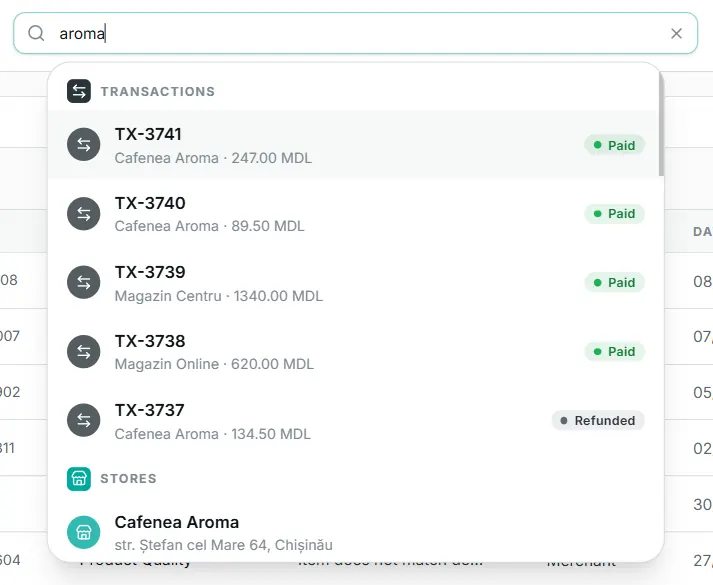
Bara de căutare din partea de sus a ecranului („Caută tranzacții, magazine, vânzători...”) caută simultan în tot portalul: tranzacții, magazine, vânzători, terminale, cereri de plată (RTP) și utilizatori. Tranzacțiile sunt căutate pe ultimii 3 ani. Căutarea ține cont de rolul tău: parcurge doar categoriile pe care rolul tău le poate deschide — vânzătorul caută doar în tranzacții și cereri de plată, iar categoria Utilizatori apare doar pentru administratori.
Introdu cel puțin 2 caractere — rezultatele apar imediat sub bara de căutare, grupate pe categorii (Tranzacții, Magazine, Vânzători, Terminale, Cerere de plată, Utilizatori), fiecare rezultat cu titlul, detaliile și, unde este cazul, starea sa. Fiecare categorie afișează cel mult 5 rezultate — pentru o căutare completă, deschide secțiunea respectivă și folosește căutarea ei.
Selectarea unui rezultat deschide secțiunea corespunzătoare, cu înregistrarea respectivă preselectată și panoul ei de detalii deschis.
Imagine:
img/functionalitati-transversale/01-cautare-globala.png— captură mare (ecran întreg). căutarea globală deschisă, cu rezultate din mai multe categorii. Pe ecrane înguste bara este restrânsă la o iconiță de căutare — apas-o pentru a deschide câmpul pe toată lățimea.
Comenzi rapide
- Ctrl+K (⌘K pe Mac; sugestia din câmpul de căutare afișează întotdeauna simbolul ⌘K) — activează căutarea globală, din orice secțiune.
- ↓ / ↑ — navighează prin rezultatele căutării.
- Enter — deschide rezultatul selectat.
- Esc — închide lista de rezultate; închide de asemenea ferestrele modale și panourile de detalii deschise.
Limba și tema aplicației
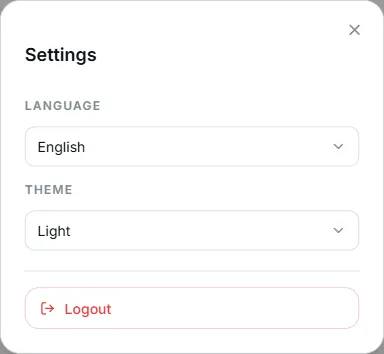
Apasă iconița rotiță din partea de jos a meniului lateral (pe ecrane înguste, deschide întâi meniul din butonul din stânga sus) — se deschide fereastra Setări:
- Limba — portalul este disponibil în 5 limbi: Română (implicit), Русский, English, Deutsch, Français. Limba se poate alege și pe ecranul de autentificare.
- Temă — aspectul portalului: Luminos, Întunecat sau Amurg.
Ambele modificări se aplică imediat, fără un buton de confirmare, se păstrează pe dispozitivul curent și rămân active la următoarele conectări.
Imagine:
img/functionalitati-transversale/02-setari-limba-tema.png— captură mică (detaliu). fereastra Setări cu selectorul de limbă și temele Luminos / Întunecat / Amurg.
Deconectare
În aceeași fereastră Setări, în partea de jos, se află butonul roșu Ieșire. La apăsare, sesiunea se închide imediat și portalul revine la ecranul de autentificare.

Imagine:
img/functionalitati-transversale/03-deconectare.png— captură mică (detaliu). fereastra Setări cu butonul Ieșire evidențiat.
Asistență
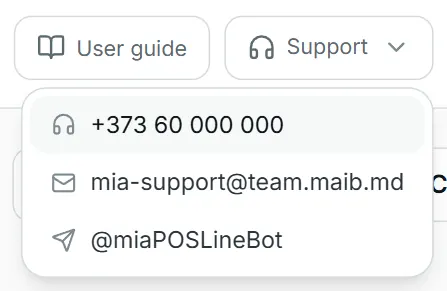
Pentru întrebări și probleme legate de portal sau de plăți, folosește meniul Asistență din bara de sus a ecranului (iconița cu căști). Meniul conține canalele de contact:
- Telefonul de asistență al băncii tale (dacă banca l-a configurat).
- E-mailul de asistență al băncii tale (dacă banca l-a configurat).
- Telegram — botul de asistență miaPOS (@miaPOSLineBot), disponibil întotdeauna.
Selectarea unui canal copiază automat datele de contact și deschide aplicația corespunzătoare (apel telefonic, e-mail sau Telegram).
Imagine:
img/asistenta/01-meniu-asistenta.png— captură mică (detaliu). meniul Asistență deschis din bara de sus, cu telefonul, e-mailul și opțiunea Telegram. Numărul de telefon și e-mailul afișate aparțin băncii care deservește comerciantul, deci pot diferi de la un comerciant la altul. Banca ta este afișată prin logo, în partea de sus a meniului lateral.
Înainte de autentificare, pe ecranul de conectare sunt afișate contactele generale miaPOS: telefon +373 60 665 335 și e-mail [email protected].